


再营销广告通常具有更低的获客成本、更高的点击率和转化率,优于其他广告形式。Google近期推出的动态再营销功能,支持在广告中自动展示产品名称和价格等信息。当购物者访问了您的电商产品页面但未购买即离开时,系统可在再营销广告中动态插入该商品详情,实现精准触达。
以下是设置Google动态再营销活动的八个步骤:
1. 在网站添加Google动态再营销标签
启动活动前,需明确目标受众与高转化产品:
- 哪些访客的转化率最高?
- 哪些产品和类别的销售表现最好?
安装方法:将再营销标签代码添加至网站所需页面的</body>标签之前。
安装完成后,建议使用Google Tag Assistant或Google Tag Manager验证标签是否正确部署。
2. 创建新活动
在下拉菜单中点击“+New campaign”。
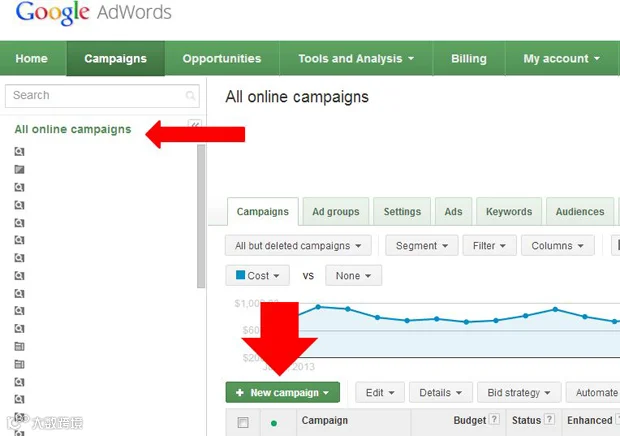
创建一个新活动。
在活动类型中选择“Display Network only”(仅展示网络)。
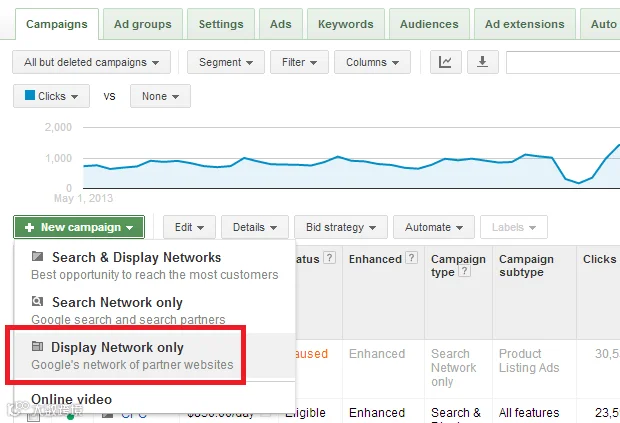
选择“Display Network only。”
根据需求设置活动名称及投放地域。
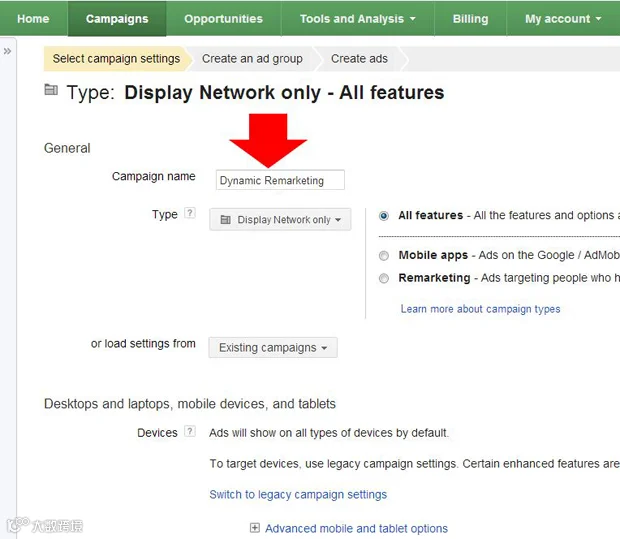
设置您的活动名称和位置。
3. 设定出价与预算
配置预期的出价策略及每日预算金额。
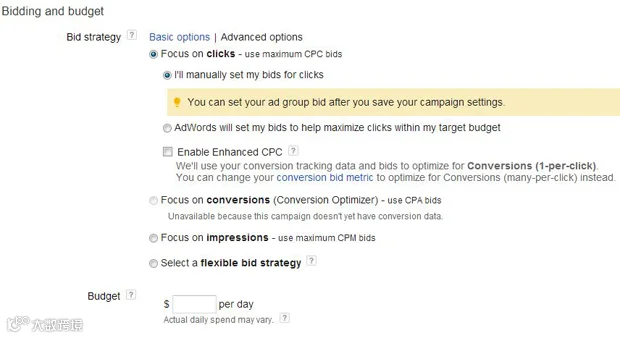
选择您的出价和预算。
同时设置广告轮换方式及频率上限,以优化投放效果。

选择广告轮换和频率上限。
4. 创建广告组
导航至“Campaigns” > “New ad group.”。
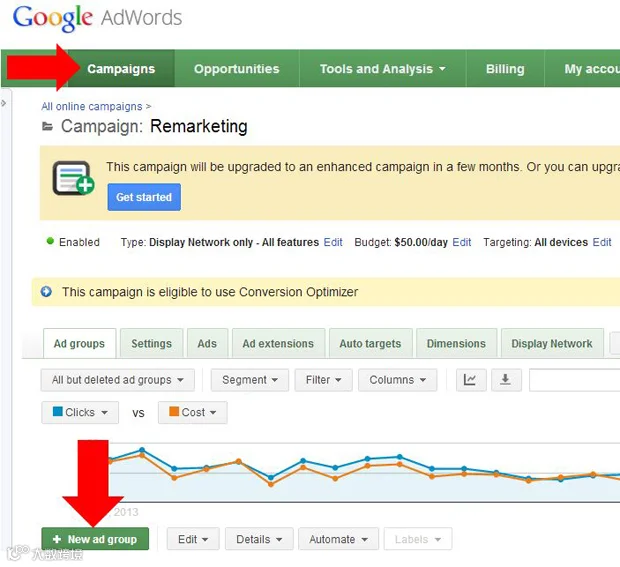
创建一个新的广告组。
为广告组命名,并设置相应的群体出价。
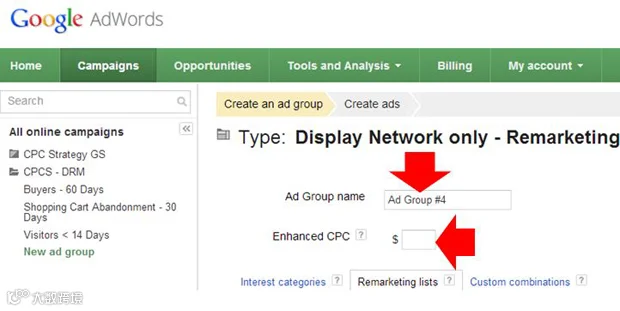
为您的广告组命名。
5. 配置Google Dynamic Remarketing Lists
进入“Interests & remarketing” > “Remarketing lists”,通过箭头图标将不同的用户群组添加至选定受众列表中。
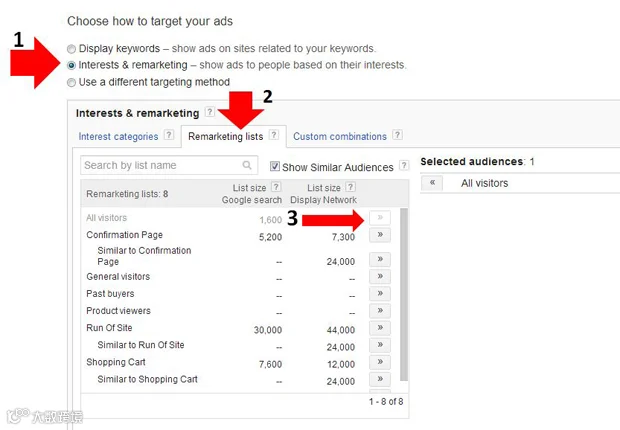
将用户组添加为选定受众。
6. 为再营销广告组创建动态广告
选择合适的广告尺寸。Google默认提供特定的布局模板供参考(如下图所示右侧)。
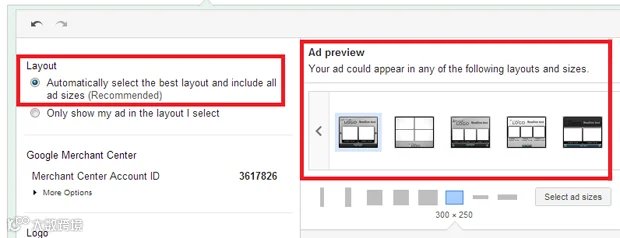
选择广告尺寸。
确保已将Google Merchant Center账户与AdWords成功关联。
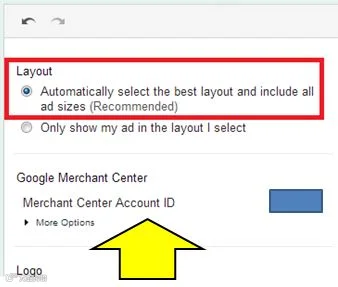
将您的 Google Merchant Center 与 AdWords 链接。
7. 添加品牌Logo
通过下拉菜单上传并添加您网站的Logo。
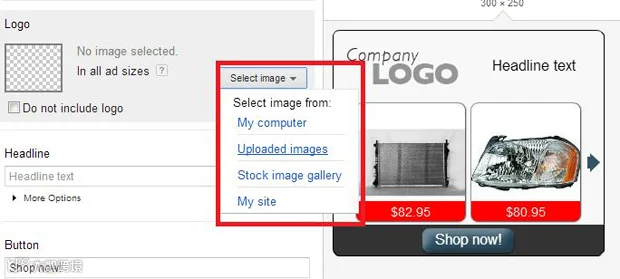
添加您的 Logo。
从预设选项中选择一个适合再营销场景的广告标题。
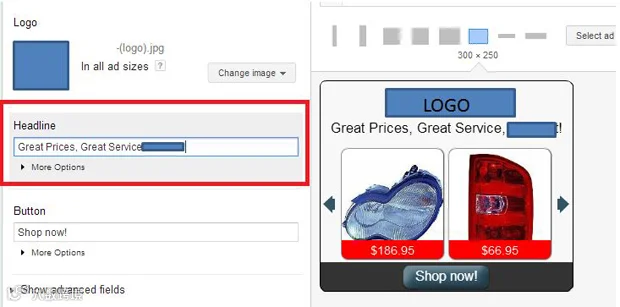
选择一个再营销标题。
8. 自定义广告配色
使用自定义颜色工具对广告进行个性化设计,保持品牌视觉一致性。
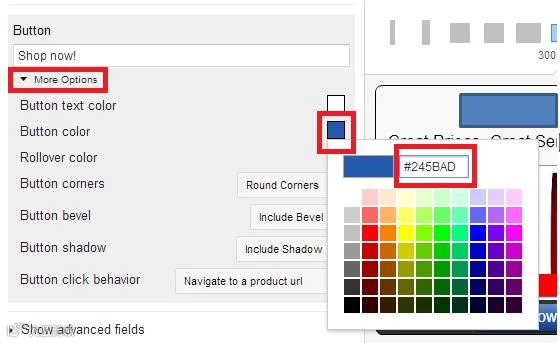
自定义广告颜色。
完成设置后保存并预览广告效果。注:下图已做编辑处理,以保护零售商隐私。
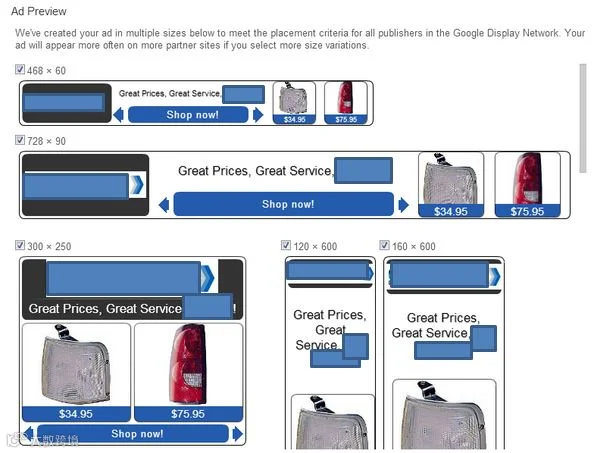
保存并预览以查看您的广告。