


Facebook广告选项:自定义受众
自定义受众是Facebook广告中一个鲜为人知但极具价值的功能,能帮助企业精准触达现有客户及潜在客户。过去该功能仅限大型广告主使用,如今已对所有规模企业开放。
使用自定义受众主要有两大优势:
- 有助于加强与客户及潜在客户的关系;
- 便于为该特定群体创建定向优惠。
创建自定义受众可通过电子邮件地址、电话号码、Facebook用户ID或移动广告主ID实现。本文将重点讲解如何基于现有邮件列表(通过MailChimp或本地数据文件上传)创建自定义受众。系统会将上传的邮箱与Facebook用户进行匹配,且全程对数据进行安全加密处理以保障隐私。
操作提示:
- 若直接上传数据,请在Excel中制作无标题行的单列CSV文件;
- Facebook建议受众规模至少包含1,000人;
- 受限于用户使用不同邮箱或未注册Facebook等因素,地址匹配成功率难以达到100%。
创建自定义受众共有三种途径:Ads Manager、Ads Create Tool 和 Power Editor。
一、使用 Ads Manager 创建自定义受众
- 进入广告管理器(Ads Manager);
- 从左侧菜单选择“Audiences”,点击“Create Audience”;
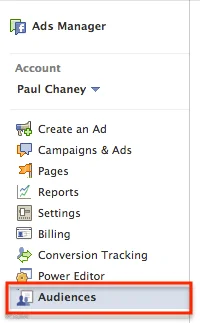
使用 Ads Manager 创建自定义受众界面。
- 选择通过 MailChimp 或数据文件上传自定义受众;
- 为受众命名并添加描述,以便后续区分和管理多个营销活动。
二、使用 Ads Create Tool 创建自定义受众
首次创建自定义受众时,需使用此工具。
- 进入广告创建工具并开始创建广告;
- 在“Create Your Audience”板块选择“Create New Custom Audience”;

在设置广告时创建新的自定义受众。
- 选择通过 MailChimp 或数据文件上传;
- 按指引完成上传步骤。
三、使用 Power Editor 创建自定义受众
- 进入 Power Editor,点击顶部“Download to Power Editor”同步账户最新数据;

创建前请先下载页面最新数据。
- 从左侧导航栏选择“Audiences”;
- 点击“Create Audience”下拉菜单,选择“Custom Audience”;
- 填写名称与描述,上传CSV文件,确认信息类型后点击“Create”。
注:上传过程最长可能需要30分钟,完成后系统将发送邮件通知。
四、创建广告
自定义受众准备就绪后,请按以下步骤投放广告:
- 选择广告目标:明确期望达成的结果,包括页面帖子互动、页面点赞、网站点击、网站转化、应用安装、应用互动、活动响应或优惠领取等;
- 选择推广页面:若管理多个主页,请选定本次推广的目标页面;
- 配置广告素材:
- 图片:最多可上传6张图片以丰富广告展示,推荐尺寸600×225像素。支持本地上传、Facebook图库或iStock库存图;
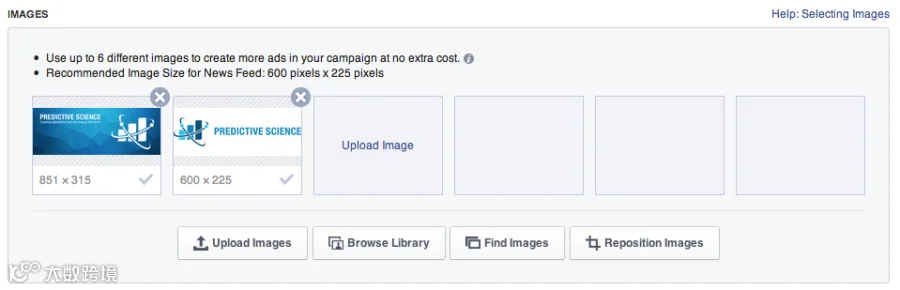
广告活动最多可添加六张图片。
- 撰写广告文案:设置标题(默认显示主页名称)及正文,利用预览功能检查效果。高级选项中建议选择“信息流”而非右侧栏,虽成本略高,但曝光与互动几率显著更优;
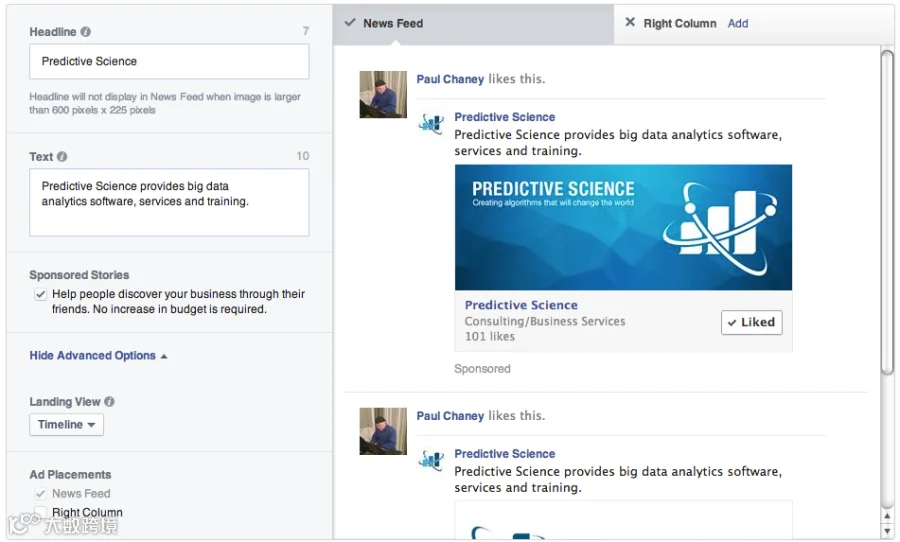
预览广告实际展示效果。
- 选择自定义受众:从已上传的列表中勾选目标受众;
- 设置定向条件:包括地理位置、年龄、性别、语言、兴趣标签及关联关系等;
- 设定预算与排期:完善广告系列名称、预算分配、投放时间及优化策略,审核无误后即可发布。