


编者注:本文最初由 Web Marketing Today 发表。Practical Ecommerce 于 2012 年收购了 Web Marketing Today。2016 年,我们将两个网站合并,以 Practical Ecommerce 作为继承者。
在上周文章《高质量得分意味着更低的按点击付费成本》中,我探讨了按点击付费(PPC)质量得分及其与每次点击成本的逆相关关系。本文将回顾“否定关键词”,这是优化 PPC 广告预算的另一关键策略。
举例来说,若你在广告活动中将“皮鞋”设为关键词,Google 会在包含该词的搜索查询中展示广告,包括“廉价皮鞋”。但如果你的业务主营高端鞋履,便不希望广告出现在“廉价皮鞋”的搜索结果中。否则,吸引来的非目标访客点击广告只会浪费预算。
解决之道在于告知广告系统:不要在包含特定词汇(如“廉价”)的搜索中展示广告。
了解否定关键词
否定关键词可防止广告在包含排除词(如上述示例中的“廉价”)的搜索中显示。设置后,当用户搜索匹配这些关键词时,Google 将不会展示你的广告。
这虽看似增加了工作量,但否定关键词能帮助你精准触达高意向消费者,降低广告成本并提升投资回报率(ROI)。无论是在搜索活动中添加否定关键词,还是在展示活动中添加关键词排除项,都能确保广告不向无关用户展示,从而筛选出真正寻找你产品或服务的潜在客户。
此外,否定关键词还可用于将流量和预算引导至最合适的广告活动或广告组。例如,同时销售 iPhone 和 Android 手机时,若发现 Android 广告错误地出现在了 iPhone 广告活动中,可通过添加“Android”为否定关键词,确保每位搜索者被正确引导至对应的 iPhone 广告。
简而言之,否定关键词的作用包括:
- 防止广告向搜索非目标产品或服务的用户展示;
- 确保广告仅向潜在感兴趣的用户展示;
- 通过排除无效关键词优化预算分配。
查找否定关键词
首先查看位于 AdWords 关键词标签页中的“搜索词报告”,具体步骤如下:
- 选择目标广告活动或广告组;
- 点击“关键词”标签页;
- 勾选想要分析的具体关键词复选框,或全选所有关键词。
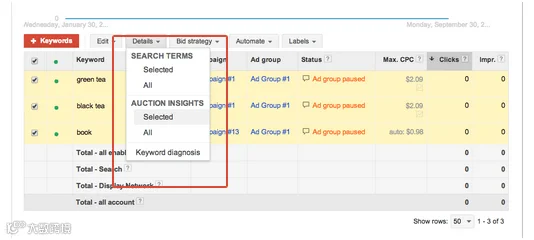
在 AdWords 管理面板中查找否定关键词。
系统将生成关键词列表。在希望添加为否定关键词的条目旁打勾,然后点击“添加为否定关键词”按钮即可。
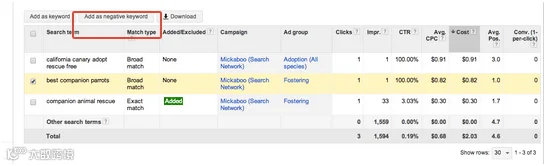
添加否定关键词。
操作完成后,请务必点击保存。
编辑否定关键词
如需编辑已有的否定关键词,请按以下步骤操作:
- 选择相应的广告系列或广告组;
- 点击“关键词”选项卡。
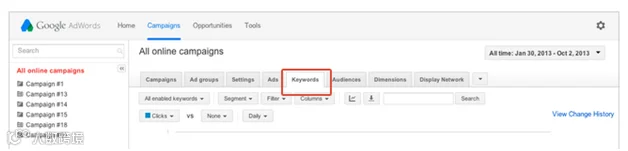
编辑否定关键词
- 向下滚动至“否定关键词”部分。
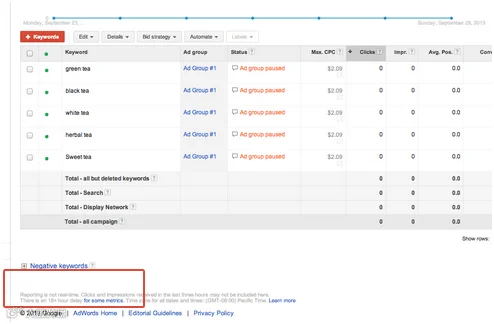
向下滚动到“否定关键词”。
展开该区域后,你将看到“广告组级别”和“广告系列级别”选项,并可在此编辑现有的否定关键词。
注意事项
- 谨慎选择否定关键词,避免过度使用。不当设置可能导致广告覆盖面过窄,影响整体表现;
- 确保否定关键词不与核心广告关键词冲突,以免造成正常广告无法展示。