


去年十月,Google AdWords 推出了 Shopping Campaigns(购物广告活动),这是产品列表广告管理的新一代格式。今年四月初,AdWords 宣布所有商家须在 2014 年 8 月底前完成迁移。鉴于新格式存在关键差异,建议商家尽快启动迁移工作,以免影响广告效果。
产品组
购物广告活动仍可拆分为针对不同主题和产品的广告组。但运行 PLA(商品展示广告)不再依赖“产品定向”属性,而是采用以下产品组或细分项:
- 类别;
- 品牌;
- Item ID(商品 ID);
- 条件;
- 产品类型;
- 自定义标签。
每个产品组均可独立设置出价。
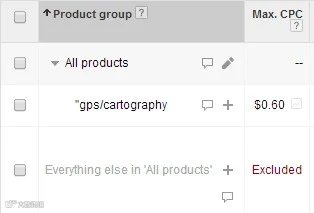
对产品组进行出价。
如上图所示,“所有产品中的其他所有内容”被设为“排除”。默认情况下,新购物广告活动会展示所有产品,除非另行设定。利用该格式,你可以排除特定类别乃至单个产品(后文详述)。
需注意,产品组出价优先级高于广告组出价。例如,若产品组出价为 1 美元,广告组出价为 0.50 美元,系统将执行 1 美元的出价。
基准指标与展示份额
购物广告活动新增了一项实用功能:可查看点击率、CPC 及 PLA 展示份额与竞争对手的对比数据。此前 Google 未提供此类信息。现在,商家可依据数据和竞争态势调整出价及商品 Feed。建议结合 PPC(按点击付费)目标综合评估这些数据。例如,为达成预期 ROI,75% 的展示份额或许是更优选择。
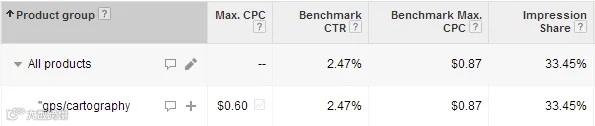
基准与展示份额指标。
产品级报告
在 AdWords 界面中,商家现可直接查看单品相关指标。以往需为每个产品创建独立广告组或定制报告才能获取此类数据。如今,“Dimensions”(维度)标签页已支持按产品级别生成报告。
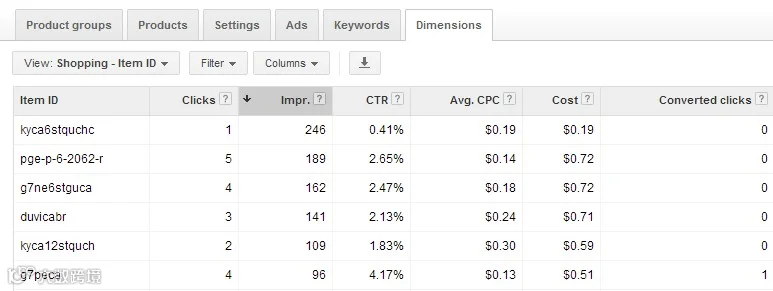
按产品级别的报告。
此次更新使商家能在 Shopping 活动中直接排除特定产品。过去需在数据源(Feed)中使用“excluded_destination”属性来实现。现在,只需按 Item ID(商品 ID)细分并添加具体标识符即可。

将产品 ID 添加到产品组中。
产品列入产品组后,即可将其排除。
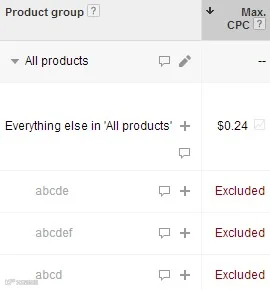
排除产品 ID。
反之,也可创建针对特定产品的活动。方法是建立涵盖所有产品的活动,保留热门商品,排除其余产品。
否定关键词
与其他活动一样,部署否定关键词对成功至关重要。Shopping 活动仍支持在广告组和活动层级使用否定关键词,但查看搜索查询需进入“Dimensions”(维度)标签页。
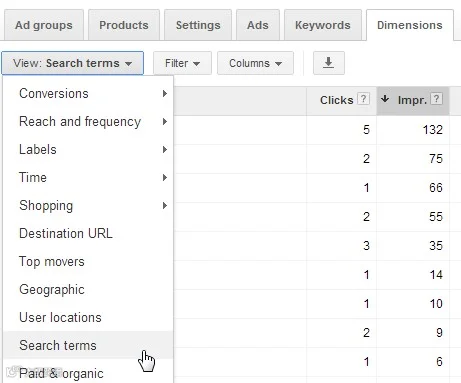
查找 PLA 搜索词。
随后,复制需设为否定关键词的查询,前往“Keywords”(关键词)标签页进行排除。尽管步骤稍显繁琐,但必不可少。
结论
新版 Google Shopping 活动实现了更精简高效的管理与更完善的报告功能。虽仍有待优化之处,但整体改进显著且有益。