


编者注:本文最初由 Web Marketing Today 发表。Practical Ecommerce 于 2012 年收购了 Web Marketing Today。2016 年,我们将两个网站合并,以 Practical Ecommerce 作为继承者。
6月11日,Google Places更名为Google My Business(谷歌商家中心)。此次更名不仅是品牌重塑,更预示着多项重要变革:
- 增强Google+集成功能:GMB已与Google+ Local整合,消除了以往Places列表与Google+之间的混淆,所有信息直接呈现在Google+中。
- 整合企业服务:旨在为小企业主提供统一入口,特别是吸引尚未认领列表的企业;同时作为现有Places和Google+用户的默认仪表板。
为什么要使用 Google My Business?
GMB为企业提供以下核心服务:
- 统一更新商业信息:通过单一入口同步搜索、地图和Google+上的联系方式、营业时间及描述等。这些信息汇入知识图谱(Knowledge Graph),提升搜索精准度。
- 丰富视觉展示:上传员工、产品、店铺环境等照片,GMB提供的图片空间远超旧版Places。
- 强化客户互动:通过Google+页面分享动态,并监控回复评价,建立直接联系。
- 数据洞察与管理:借助自定义工具和AdWords Express了解用户互动情况;支持Android及iOS应用移动端管理。
已认领商家的用户可在“选择商家类型”页面根据业务性质选择:(a) “实体店”(如餐厅、零售店);(b) “服务区域”(如外卖、出租车);或 (c) “品牌”(非本地实体,如产品、乐队等,无需地址)。
设置 Google My Business 品牌页面
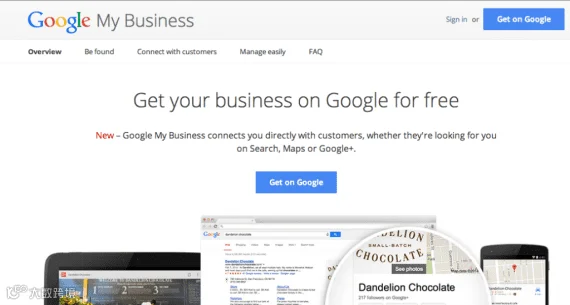
Google My Business 主页。
品牌页面设置步骤:
- 使用Google账号登录GMB,点击“Get on Google”进入地图页。
- 点击右上角“Not a local business?”(不是本地企业?)。
- 在企业类型下选择“Brand”(品牌)。
- 若无Google+页面,选择类型并填写名称及网站URL。
- 点击“Continue”完成设置,即可查看页面效果或进入仪表板管理。
本地商家设置步骤:
前两步同上。到达地图页后:
- 使用左上角搜索框查找企业。
- 选中企业并认领所有权,即可继续管理。
创建页面后按提示完善资料,更改即时生效。已有Places列表的用户登录时将自动跳转至新GMB仪表板;若拥有Google+页面,可直接登录访问。
进入后,点击左上角“我的商家”按钮可随时返回仪表板主页。
如何使用 Google My Business
建议商家采取以下运营策略:
- 内容运营与互动:在Google+发布更新、优惠及新闻。将帖子视为对话起点,积极回复评论并回关粉丝,获取直接反馈。
- 推广活动:利用Google+ Events机制推广特别优惠和销售活动。
- 视觉营销:通过个人资料照、封面图、视频及产品展示图突出卖点或幕后故事。
- 声誉管理:及时回复评论和评分。
- 实时沟通:利用Google Hangouts及Hangouts on Air举办答谢会、新品发布或收集反馈,直播内容可录制并在YouTube按需观看。
注:原Google Places或Google+ Pages用户账户将自动升级为新版GMB仪表板。