


推特常被忽视的一个方面是列表,它是根据兴趣将用户组织成组的精选集合。
列表可包含客户、竞争对手、行业意见领袖、新闻来源、互动对象、朋友及话题标签用户等。
创建列表有助于过滤嘈杂的时间线,让你专注于对业务重要的人群进行互动,也是关注客户和竞品动态的绝佳方式。针对此类场景,建议设置仅限自己查看的私密列表。
列表使用通用指南
- 无需关注某用户即可将其添加到列表中。
- 可同时拥有公开列表和私密列表。
- 可订阅他人创建的列表,他人也可订阅你创建的公开列表。
- 查看列表时间线时,仅显示该列表内用户的推文流。
- Twitter 会展示你作为成员的所有列表。
- 列表仅用于阅读,无法向整个列表发送推文。
- 可通过提及链接到任意列表,格式为:@[username]/[list-name](示例:@pchaney/socialcommerce)。
如何创建 Twitter 列表
请按以下步骤操作:
1. 点击右上角导航栏齿轮图标下拉菜单,或访问个人资料页面点击“更多”下拉菜单并选择“列表”,进入列表页面。
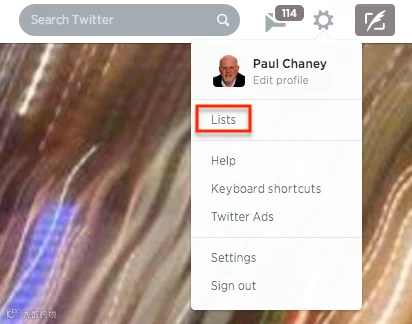
点击齿轮下拉菜单项并选择“列表”。
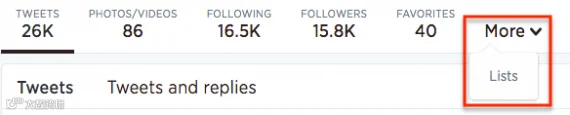
另一种方法是在个人资料页面点击“更多”菜单项。
2. 点击“创建新列表”。
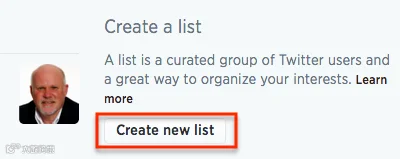
单击“创建新列表”按钮以设置列表。
3. 输入列表名称(不超过25个字符)及简短描述,并选择公开或私有。
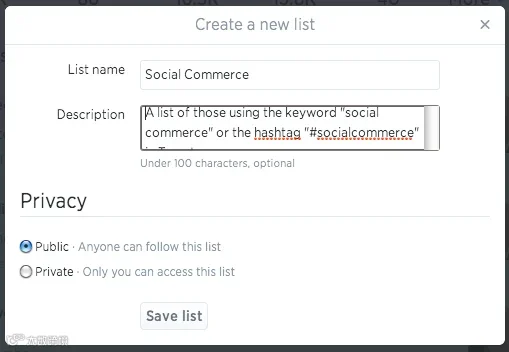
添加名称和描述,然后设为公开或私有。
4. 单击“保存列表”。
如何管理列表成员
添加或删除人员步骤如下:
1. 点击用户个人资料上的齿轮图标下拉菜单。
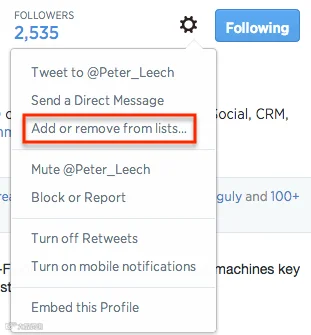
向列表中添加或删除人员。
2. 选择“添加到列表或删除出列表”。在弹出窗口中勾选目标列表以添加用户,或取消勾选以移除用户。添加后,该人员将出现在成员列表中。
此外,还支持搜索特定人员加入列表。
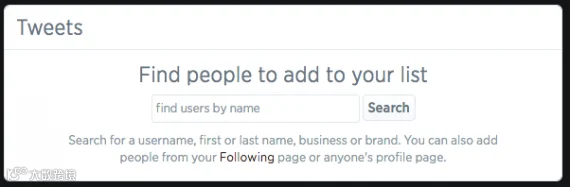
搜索要添加到列表的人员。
如何查看所属列表
在“列表”页面点击“所属成员”,即可查看包含你用户名的所有列表。
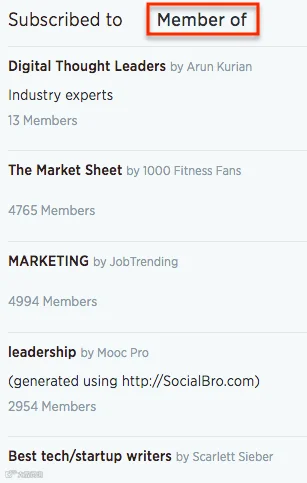
查看被包含在哪些列表中。
如何浏览列表推文
操作步骤如下:
1. 进入个人资料页面。
2. 点击“更多”下拉菜单下的“Lists”标签。
3. 点击目标列表。
此时将显示该列表内用户发布的推文时间线。
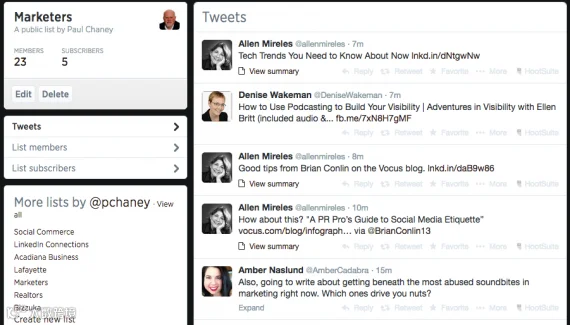
Twitter 列表时间线示例。
更多详情可查阅推特支持网站。
Twitter 列表管理工具推荐
以下三款工具可辅助高效管理列表:
TwitListManager:一款实用工具,提供全面的列表管理功能。它将关注者和已建列表整合至单页,支持创建新列表,或通过勾选框批量增删成员。
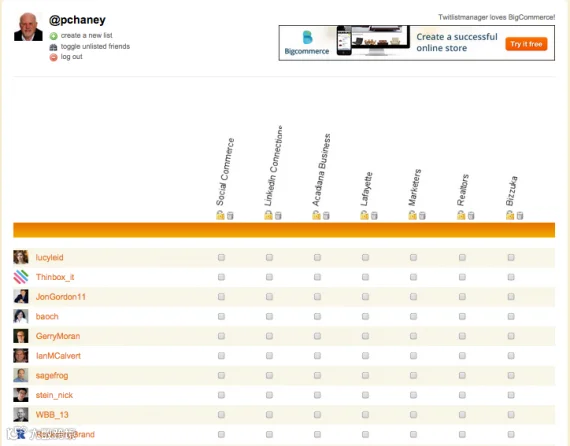
Twitter 列表管理工具。
List Builder for Twitter:Google Chrome 扩展程序,支持快速构建列表。在任何时间线视图中,均可选中单条或全部推文,将相关用户一键纳入列表。
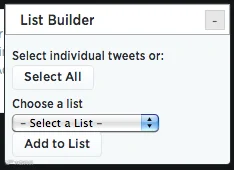
使用 Chrome 列表构建器快速创建列表。
TweetBe.at:免费应用,连接 Twitter 账户后可显示关注者列表,支持增删成员或新建列表。内置筛选工具优化了搜索体验,便于快速定位相关用户,同时提供 Chrome 扩展。
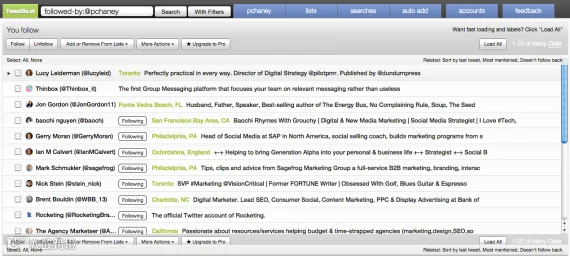
TweetBe 筛选功能便于查找相关用户。