


Facebook 发布了 Business Manager 今年早些时候。它是该社交网络最新的工具,旨在帮助企业主管理他们在 Facebook 上的存在。
它主要面向管理多个页面和广告账户的大型公司及广告代理商设计,但对于小型企业同样有用,因为它将你的所有 Facebook 资产——页面、广告、应用以及公司中与之协作的人员——集中在一处。
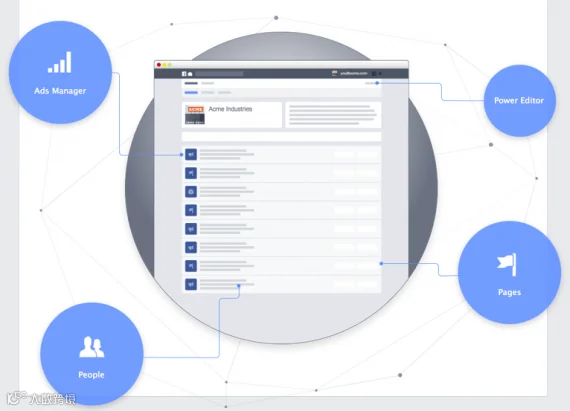
Business Manager 将所有 Facebook 资产集中在一处。
使用 Facebook Business Manager 的好处
可以将 Business Manager 视为 Facebook 版的社交媒体管理工具,它能够简化工作流程,并让你更清晰地了解页面和广告的情况。
由于所有资产都托管在单一仪表板中,你可以更好地控制分配管理员权限以及添加或移除页面和广告账户。它还确保你在 Facebook 上的业务和个人存在完全分离。
使用 Business Manager 有助于减少设置和管理资产所需的时间,让你能够专注于业务发展。
如何设置 Facebook Business Manager
按照以下五个步骤设置 Business Manager:
1. 在开始设置过程之前,列出你希望包含在 Business Manager 中的页面、广告账户和应用,以及你想添加为管理员的人员的工作电子邮件地址。
2. 前往 Business.facebook.com 并使用你的个人 Facebook 用户名和密码登录 Facebook。这只是为了让 Facebook 验证你的身份。在 Business Manager 中,没有人能看到你个人账户的任何内容。
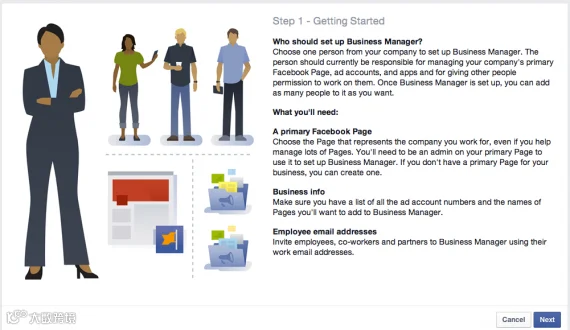
使用你的个人 Facebook 用户名和密码登录 Business Manager。
你将看到一个包含有关 Business Manager 一些信息的介绍页面。点击右下角的“下一步”按钮以继续设置过程。
3. 提供有关您业务的一些基本信息,以便在 Business Manager 中定制您的体验。
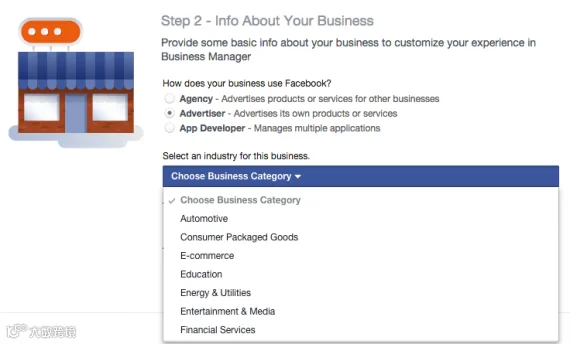
提供一些基本的业务信息。
选择您的业务如何使用 Facebook——是作为代理商、广告主还是应用开发者——以及将有多少人在 Business Manager 中工作,并包含多少页面、广告账户或应用。
除非您是代理商所有者或应用开发者,否则请选择“广告主”。系统将要求您为业务选择一个行业。“电子商务”是其中一个选项。
点击“下一步”按钮继续。
4. 选择您的业务名称和 Facebook 页面。

输入您的业务名称和 Facebook 页面。
您需要输入主要 Facebook 页面的名称,即最能代表您业务的页面。如果您的业务没有 Facebook 页面,您可以在 Business Manager 中创建一个。
点击“下一步”进入最后一步。
5. 添加您的姓名和业务电子邮件地址。
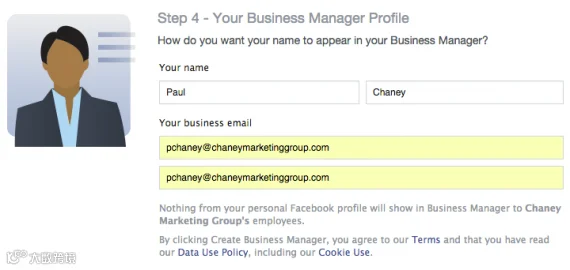
添加您的业务名称和电子邮件地址。
请注意,您的个人 Facebook 资料中的任何内容都不会出现在 Business Manager 中。
点击“创建 Business Manager”以完成设置过程。Business Manager 管理控制台将出现。Facebook 还会弹出一个窗口,介绍一份“操作指南”,帮助您熟悉该平台。
如何使用 Facebook Business Manager
进入控制台后,转到“设置”页面,您可以在这里管理您 Facebook 业务存在的所有方面。
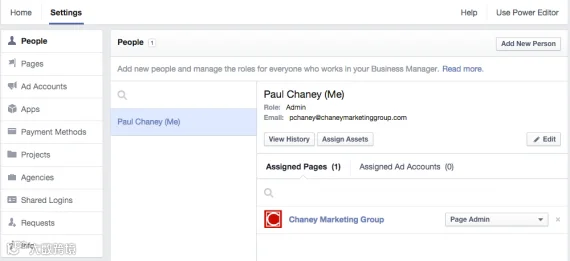
转到“设置”页面以管理您的页面、广告、应用和用户。
它包含以下部分:
- 人员:添加新的管理员以管理页面或广告账户。您会将人员分配为两种角色之一:管理员或员工。管理员可以管理业务设置的所有方面,包括修改或删除账户以及添加或删除人员;员工可以看到业务设置中的所有信息,但无法进行更改。
- 页面:在 Business Manager 中添加您希望管理的所有页面。
- 广告账户:您的所有广告账户将显示在此处。如果没有显示,您可以添加它们。
- 应用:您拥有的任何 Facebook 应用都将在此列出。
- 付款方式:添加付款方式以与您的广告账户关联。
- 项目:通过将人员组织到项目下,将他们分配到广告账户和页面。与其将人员分配到单个资产,Business Manager 使您能够授予他们对其负责的所有工作的权限。
- 代理机构:授予与您合作的任何广告代理机构访问您部分 Facebook 商业资产的权限,以便该机构可以管理页面或投放广告。您已授予访问权限的任何代理机构及其管理的商业资产都将在此列出。
- 共享登录(灰色账户):如果您使用共享登录(也称为灰色账户)来管理 Facebook 页面和广告账户,请将它们添加到商务管理平台中。
- 请求:如果另一个商务管理平台希望访问您的任何页面、广告账户或其他资产,您将收到通知,您可以选择接受或拒绝。
- 信息:此处列出了有关您资产的常规信息。
- Power Editor:在右上角有一个指向 Facebook Power Editor 的快捷方式,您可以通过商务管理平台对其进行管理。
结论
Facebook 商务管理平台是一种更安全、更高效的方式,可将您的页面、广告账户和应用集中在一处进行管理。您可以查看谁正在处理您的业务,并管理他们在您的页面、广告账户和应用中的权限。
如果您需要更多信息或进一步帮助,Facebook 提供了一套详细的常见问题解答和帮助文件。