


标签是网页上用于跟踪用户行为的代码片段,也是衡量营销活动及用户转化效果的关键工具。大多数电商网站(如使用 Google Analytics)都会部署此类代码。
由于标签又称“追踪像素”或“追踪代码”,传统部署方式通常依赖开发人员。随着 Facebook、Twitter、A/B 测试平台及再营销服务等渠道的增加,获取、部署、测试及移除标签的流程变得耗时且昂贵。此外,新标签层出不穷,部分社交网络甚至要求针对不同目的使用独立标签。这不仅增加了开发成本,过多的像素还可能拖慢网站速度,损害用户体验。
针对这一痛点,Google Tag Manager(GTM)提供了一种价格亲民且易于使用的解决方案。
标签管理的必要性
使用 GTM,只需在网站上放置一小段基础代码,即可将原本分散在各页面的像素集中管理。通过在 GTM 中设置触发规则,这些像素便能像直接嵌入页面一样精准执行。
虽然标签管理系统对大型企业并非新鲜事物,但对中小企业而言仍属较新工具。GTM 推出仅数年,但其价值已得到验证:自可用以来,它已成为高效追踪不可或缺的工具。
在深入操作前,需明确以下核心术语:
- 标签(Tag):用于追踪用户行为的代码片段,例如 Twitter Remarketing Pixel、Facebook Conversion Pixel 及 AdWords 转化标签。
- 容器(Container):存放单个网站所有标签的集合体,部署于全站以提供最大控制权。
- 触发器(Trigger):标签执行前必须满足的规则或条件。例如,若希望再营销标签在所有页面触发,则需配置相应的全局触发器。
Google Tag Manager:入门指南
设置 GTM 仅需一个 Google 账户(Google Apps 账户亦可)。访问 Tagmanager.google.com,输入账户名称(如公司名)和容器名称(通常为网站域名),并选择“Web”作为容器类型。
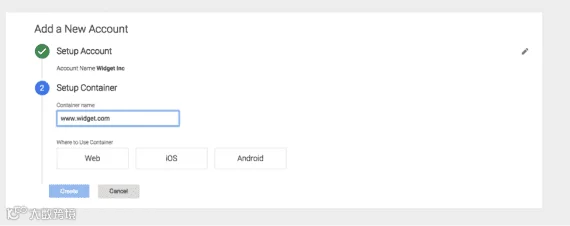
访问 Tagmanager.google.com 并输入账户与容器名称。
注册完成后,系统将生成容器代码。需将此代码添加至网站每个页面的 `` 标签起始处之后。
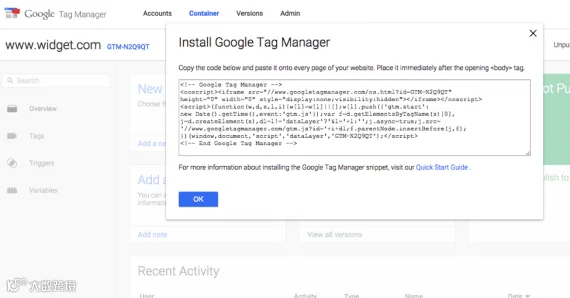
将 GTM 代码添加至网站每个页面的 `` 起始处之后。
安装验证建议使用 Chrome 浏览器的 Tag Assistant 扩展程序。导航至目标网站,若显示正常识别状态,即表明 GTM 安装正确。
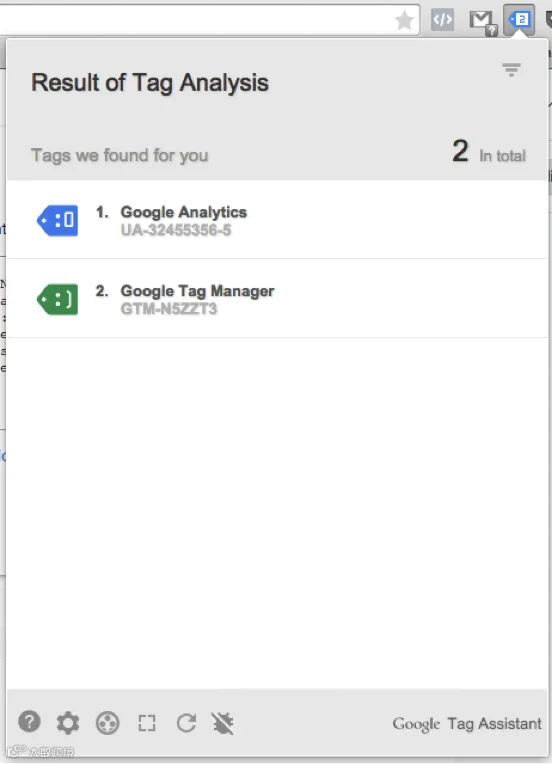
使用 Chrome 扩展程序 Tag Assistant 验证 GTM 安装情况。
确认安装无误后,即可开始添加像素。以 Facebook 转化像素为例,假设需在用户购买产品并到达“感谢页”时触发,首先从 Facebook 获取对应代码。
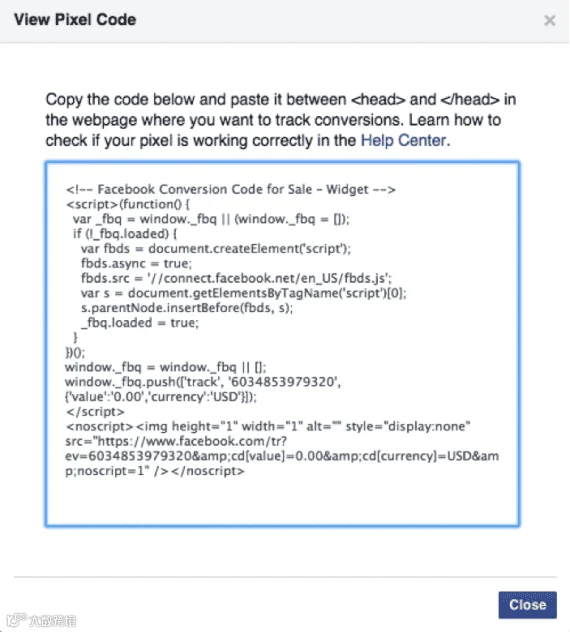
来自 Facebook 的示例跟踪代码。
打开 GTM 后台,点击“Tags”进入标签管理界面。
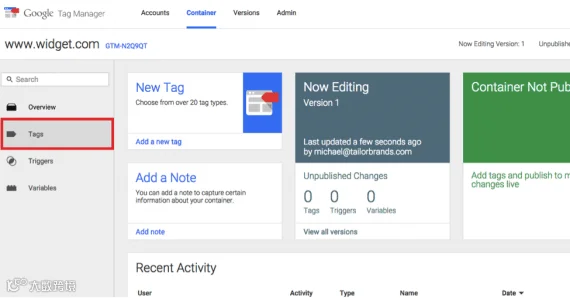
在 GTM 中点击“Tags”以安装新跟踪代码。
点击红色“New”按钮创建新标签。
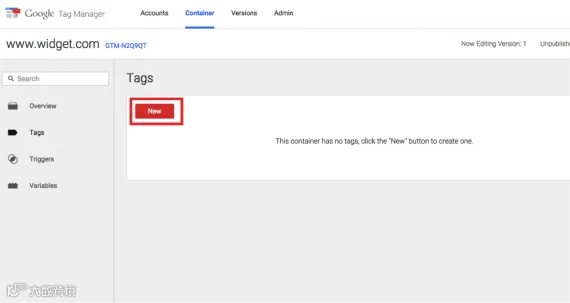
点击“New”添加新跟踪代码。
点击“Untitled Tag”进行编辑并重命名,建议采用规范命名法,如“Facebook – Sale – Widget”。

重命名新标签为“Facebook – Sale – Widget”。
选择标签类型。由于 Facebook 标签暂未集成至简易选择模式,需点击“Custom HTML Tag”,在弹出的文本框中粘贴像素代码并点击“Continue”。
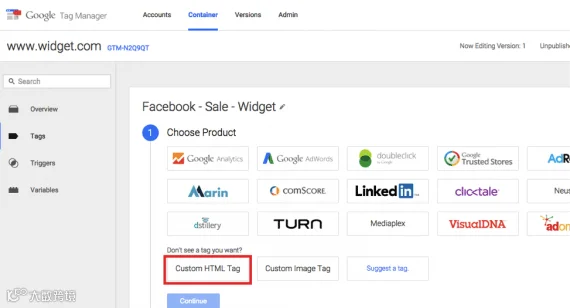
选择“Custom HTML Tag”类型。
—
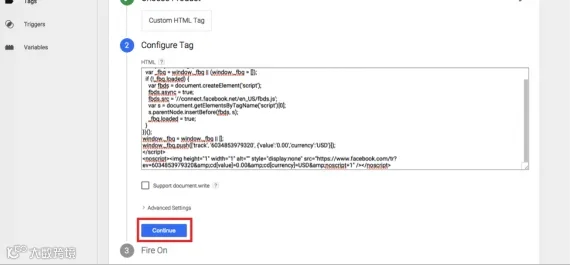
粘贴 Facebook 像素代码并点击“Continue”。
接下来配置触发器。因需求限定在“Thank-you”页面触发,点击“some pages”按钮添加相应规则。
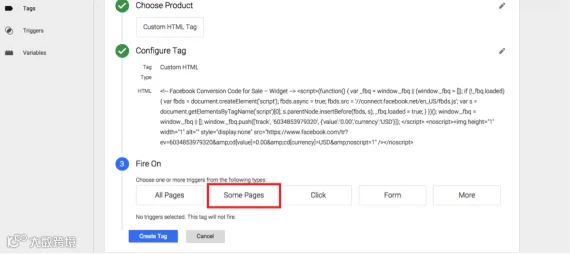
选择触发器,本例为“Thank-you”页面。
点击“New”新建触发器行,并将其命名为“Page – Thank You”。
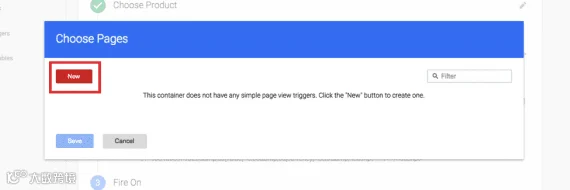
点击“New”创建新触发器条目。
—
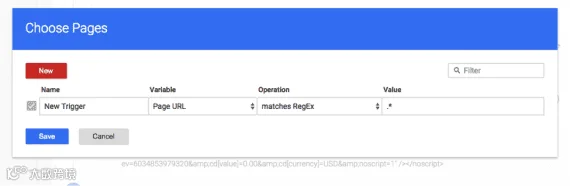
新触发器待命名状态。
选择 URL 匹配方式。若感谢页 URL 固定无参数,选“等于”;若包含订单号等动态参数(如 `/thank-you?order=123`),则应选“包含”以实现通用匹配。
最后,填入实际触发路径(如 `/thank-you`),勾选确认复选框并点击“保存”。
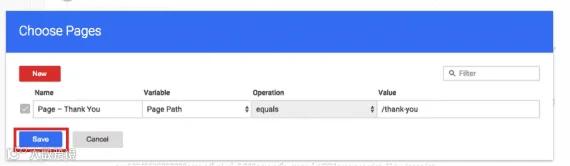
完成触发器设置,指定触发页面为“/thank-you”。
GTM 将明确提示标签触发范围。确认无误后点击“创建标签”,仅剩发布步骤。
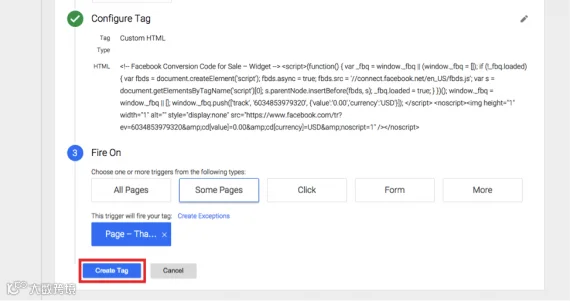
点击“创建标签”完成配置。
点击右上角“发布”按钮,确认变更内容(应包含一个新标签和一个触发器)。

点击“发布”并确认更改一致。
点击“立即发布”,部署即告完成。
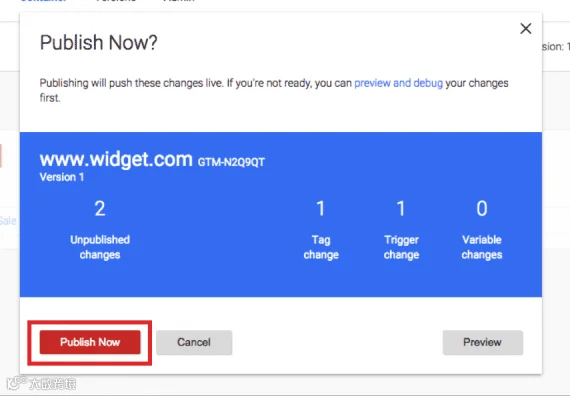
点击“立即发布”生效配置。
验证环节:登录 Facebook 广告管理器,进入“转化跟踪”查看状态。若显示“Active”(已激活),即表示配置成功。注:像素激活可能需要短暂时间。
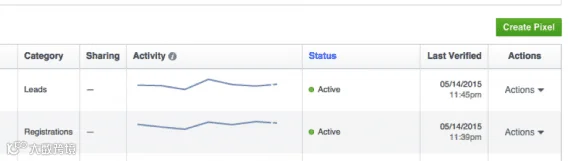
在 Facebook 广告管理器确认转化跟踪状态为“Active”。
此外,也可使用 Chrome 扩展程序“FB Pixel Helper”进行辅助验证,其功能类似 Tag Assistant。
GTM 的核心优势在于复用性:新增像素时可直接复用现有触发规则,大幅提升效率。请务必注意:每次编辑后均需重新发布容器方能生效。
除基础部署外,GTM 还有更多高级应用场景,将在后续文章中详述。如您已有使用经验,欢迎分享心得。