大部分YouTube是默认显示的英文字幕或不显示字幕,如需翻译成自己熟悉的中文字幕,需要做好设置。
1. YouTube字幕概述
1.1 应用环境
可以把YouTube的视频应用到PC端和手机端,其显示的字幕语言和类型是不同的。
1.2 字幕的语言
① 没有字幕:即无论如何设置,视频本身是无法调整显示出字幕的
② 英文字幕:大部分字幕是默认英文语言显示的。
③ 中文字幕:由中文地区人士制作上传的视频,经常会有带简体或繁体的字幕。以此类推,其它地区国家的人所制作上传的视频多数也带有本国的语言和文字。比如常见的印地语的视频。
④ 多语言字幕:可以设置显示符合自己母语的字幕。
1.3 字幕的显示形式
① 视频自带字幕:由视频的作者在上传到YouTube前已经把字幕显示在画面中。
② 自动生成字幕:由系统根据解说者的语音自动翻译的字幕。常见于英文自动翻译后的解说字幕。
③ 制作上传字幕:在YouTube后台制作的,精准反映想要表达的视频内容,这种字幕可以不显示,也可以设置后显示。语言也可以多种多样。
1.4 翻译质量
① 系统自动生成字幕,翻译质量欠佳
② 英文显示的字幕,翻译质量明显好于非英语字幕
③ 视频作者上传至后台的语言,翻译质量最佳。
④ 多人协作翻译的本国母语字幕,翻译质量最好。
2. 显示YouTube字幕
2.1 设置PC端的字幕
2.1.1 显示英文字幕
鼠标滑动至视频框下部--显示视频控制菜单--点击“字幕图标”--图标下出现红色横线--英文字幕出现在视频下方中部。
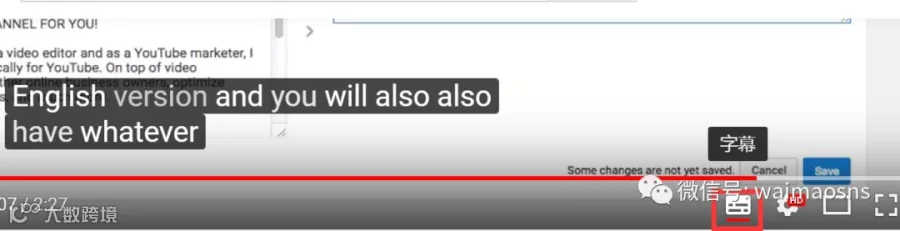
2.1.2 显示中文字幕
在视频下部菜单中点击“齿轮”的设置图标--在弹出的菜单中选择 “字幕 英语”--点击“自动翻译”--拉动显示的语言列表,选择点击“中文(简体)”或“中文(繁体)”

2.1.3 显示其它语言字幕
点击中文(简体)右边的“>”图标,还可以切换显示其它的语言。
2.2 设置手机端的字幕
单击手机画面任一处--点击出现屏幕右上角竖行排列的三个点图标--单击弹出菜单中的“字幕”--手机屏幕即可显示英文字幕

注意:手机端只能显示英文字幕,无法像PC端一样,自由切换显示除英文外的其它语言。
2.3 不显示字幕
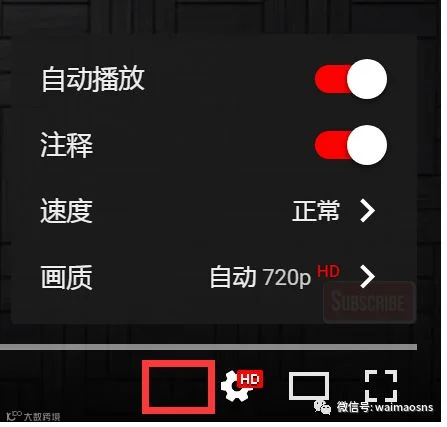
在PC端,如果显示框右下角无字幕图标,则即使设置也无法显示字幕。
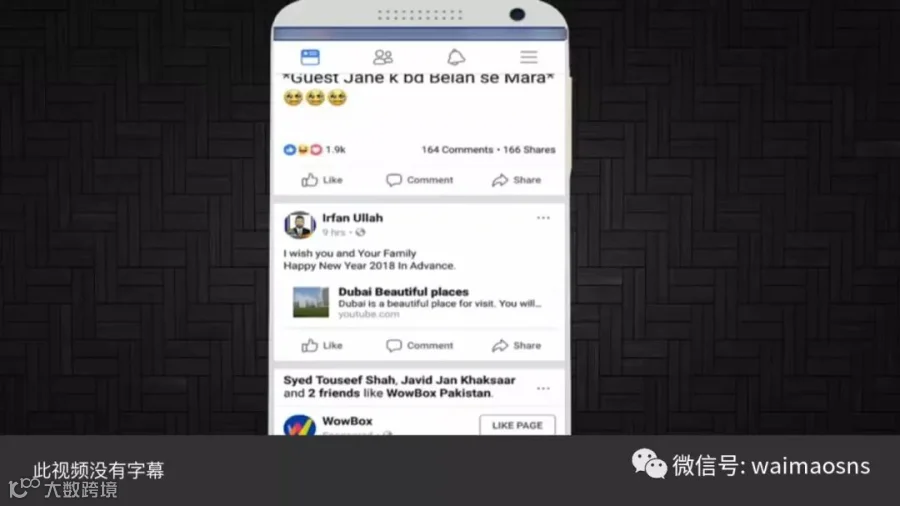
在手机端,手机显示框下端会提示“此视频没有字幕”
2.4 自带字幕
即在上传至YouTube前,已经有字幕提醒了,这种情况多见于中国记者用英文采访国外名人,做成面向中国媒体播放的视频。
字幕的语言通常是本国语言,如中文显示。
这种字幕无论在YouTube上如何设置,都一直存在于视频中。

3. YouTube字幕的参数
3.1 字幕的翻译质量
3.1.1 自动生成的字幕
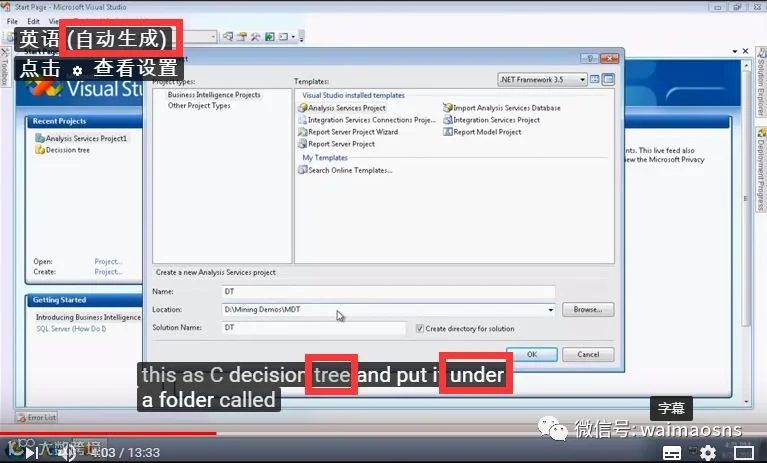
① 这种字幕是由制作者并没在后台设置,而是系统根据语音自动识别,列出与画面语音相符的文字。
② 这种根据语音自动生成的文字字幕,除了英文,也可以有其它多种语言。
③ 翻译的文字,完全白色的词组,表示根据发音显示的文字是对的,灰白显示词组,表示根据发音显示的文字是有可能存在争议或不完全准确。
3.1.2 视频作者制作的字幕
① 这种字幕是由制作者上传至YouTube后台,与画面相符的文字解释。

② 画面右上角显示“英语”,无“自动生成”字样
③ 默认显示的文字颜色全是白色,无灰白字词显示。
3.1.3 自动字幕和人工字幕的区别
① 自动字幕无须制作,由系统自动给出;人工字幕需在后台制作大量的翻译文字。
② 自动字幕需发音准确,才能提高系统的识别率,给出准确的文字字幕;人工字幕翻译的准确水平由制作者的水平决定。
③ 自动字幕翻译的准确性比较差;人工字幕翻译的准确水平比较高。
④ 自动字幕可以显示几乎所有的主要语言种类;人工字幕翻译的种类由制作者和后续对视频感兴趣的人用母语添加翻译上传。
⑤ 自动字幕只能是系统自动显示的字词;人工字幕可以选择显示人工“添加字幕”,也可以显示系统自动识别的“自动翻译”字幕,如图所示。

3.2 YouTube字幕的参数设定
点击齿轮图标--点击字幕--选择顶部“选项”--弹出字幕设置菜单。

① 如图可根据需要设定显示字体、颜色、大小、背景等多种参数。
② 如果屏幕中有广告画面,则显示的文字在广告上端,而不与广告画面叠加显示。

本文选自《Facebook销售实操手册》,可以联系QQ群597923386获得更多关于Facebook的操作技巧。关注公众微信号:waimaosns可获得更多的关于Facebook, Youtube, LinkedIn等的操作方法。