


hi,同学们,我是赤辰,本期是我们第169期AI项目教程;所写的AI项目案例和教程均为赤辰团队全网原创首发,洗稿侵权必究!
家人们!AI语音工具又进化啦!
Text To Speech也叫做TTS文本转语音工具,其中最受欢迎的免费工具,就得数微软Azure speech studio,近期Azure新增了9种超真实的AI语音,已经接近真人播报能力,效果非常惊艳!
大家先来试听一下Azure生成的语音效果,简直与真人口述无差别!
以往的所有TTS工具中,基本都无法功克真人富有情感的配音效果,总会有一种机械音色,微软不愧是科技大佬,Azure新上线的AI语音,直接解决了所有情感配音的强需求,目前Azure上新的9款逼真AI语音,均免费使用。

除了不断扩充的逼真AI语音库,微软Azure还提供超过400种神经网络文本转语音功能,覆盖140多种语言,功能非常强大,免费!好用!咱再也不需要付费购买其他的配音工具啦!
逼真的人声配音,非常适合应用到小说推文,儿童绘本、有声书朗读等等场景,接下来详细给大家分享Azure详细操作指南。
1.Microsoft账号注册与登录
进入Microsoft Azure页面后,点击绿色按钮“免费试用文本转语音”,新用户可以获得12个月的免费服务,到期后,仍可获得每月50万字符的免费额度。
Microsoft Azure注册地址:
https://azure.microsoft.com/zh-cn/products/ai-services/text-to-speech

调整新界面后,继续点击“免费开始使用”。
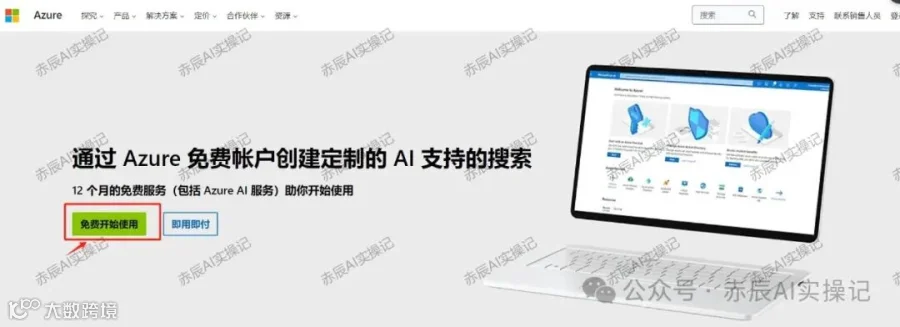
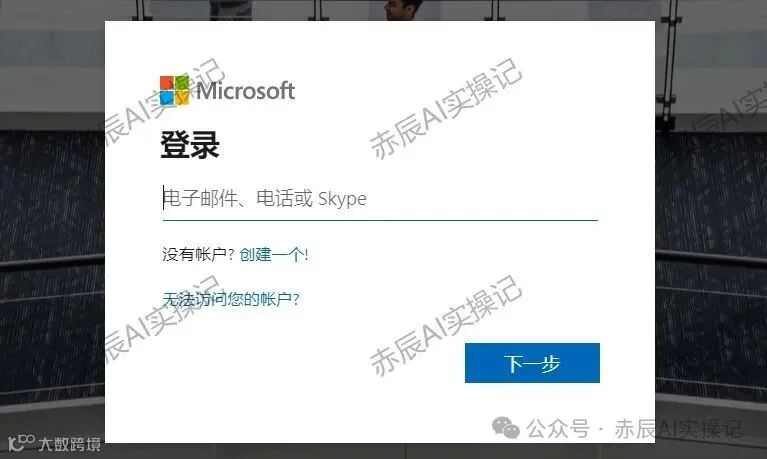
首先使用自己的微软账号登录或者使用邮箱免费注册一个新的账号,这一步如果你嫌麻烦的话,可以直接在某鱼,或者某宝上解决也是可以的。
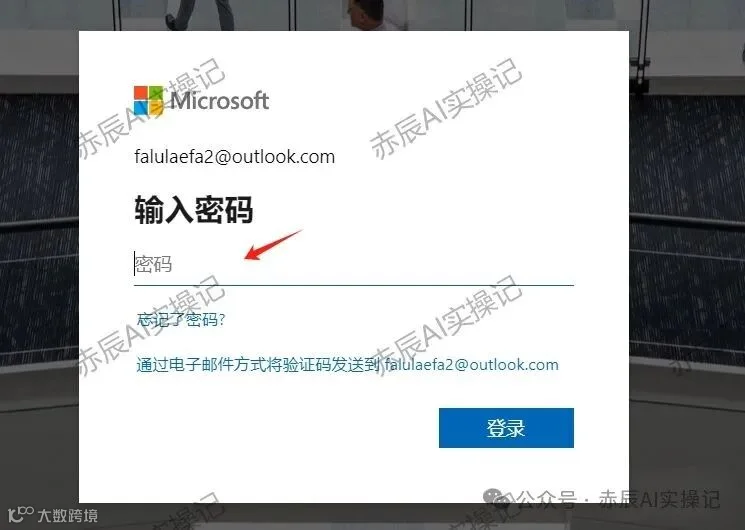
输入账号密码登录
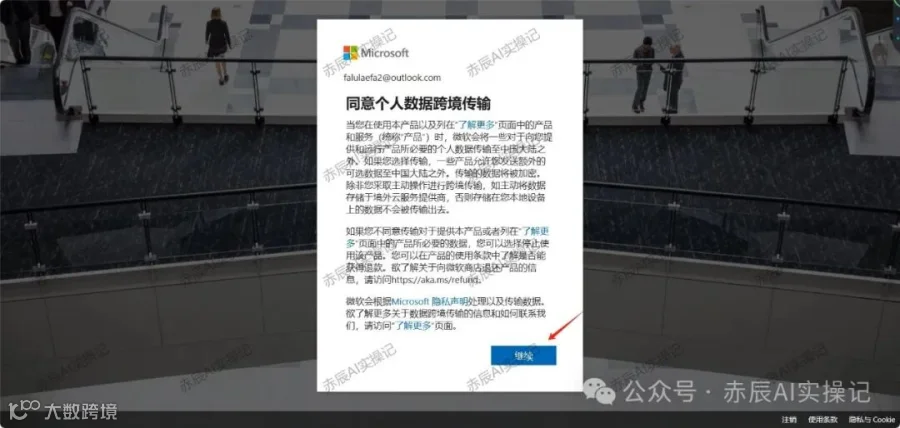
接着点击“同意”。
然后进入添加个人信息资料的界面。

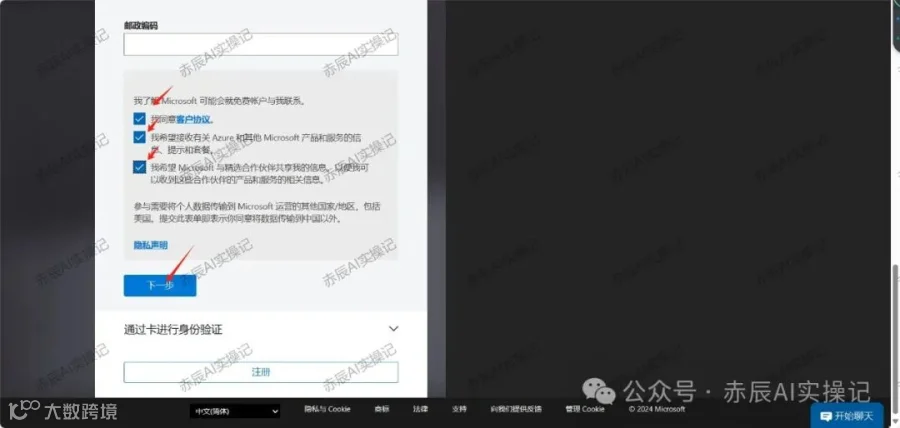
接着需要验证信用卡信息,方可完成注册,注册信息建议和信用卡账单保持一致,没有信用卡的话你也可以在某宝上买一个虚拟信用卡,然后填写中国的电话号码,把收到的验证码粘贴到下方,完成手机号码验证,点击同一条款进入信用卡验证环节。
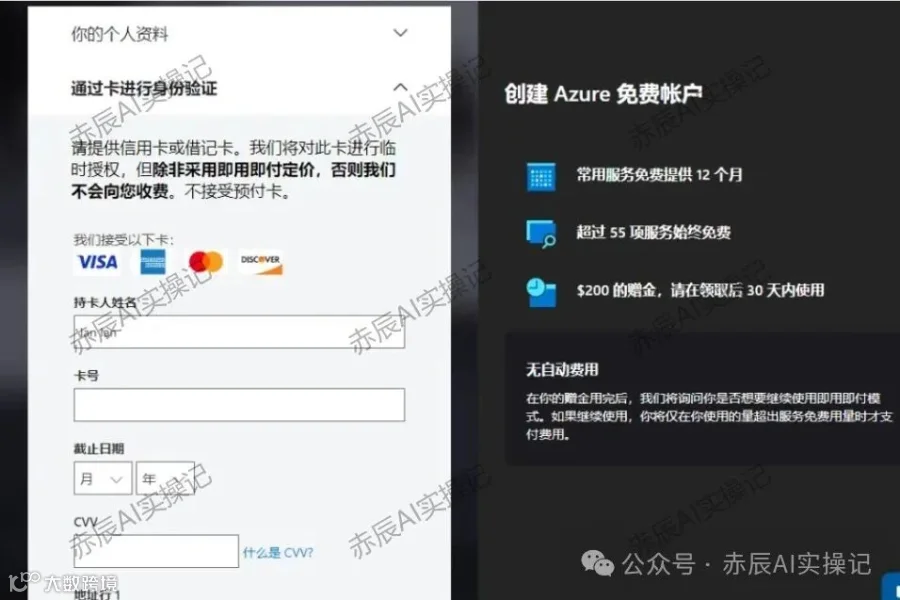
验证完成后,系统就会跳转到Azure登录界面,点击“开始”。

进入Azure控制台,点击左上角的“所有服务”。
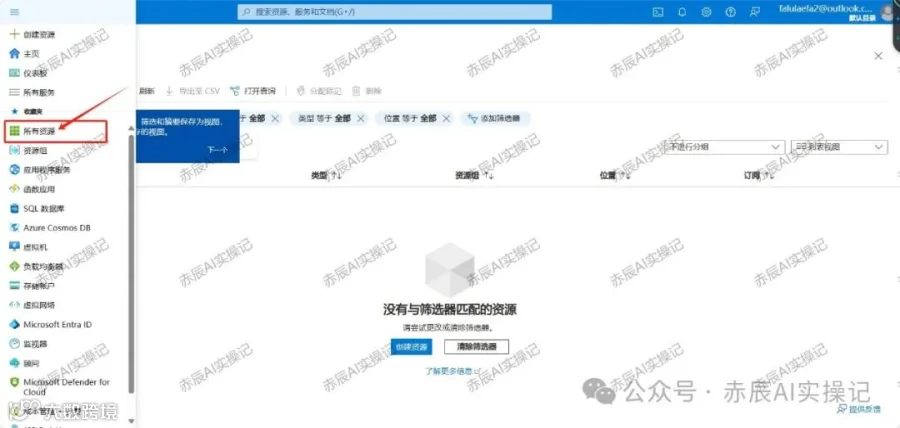
接着在“所有服务”中找到“AI+机器学习”类别,在栏目中找到“语音”-创建功能。
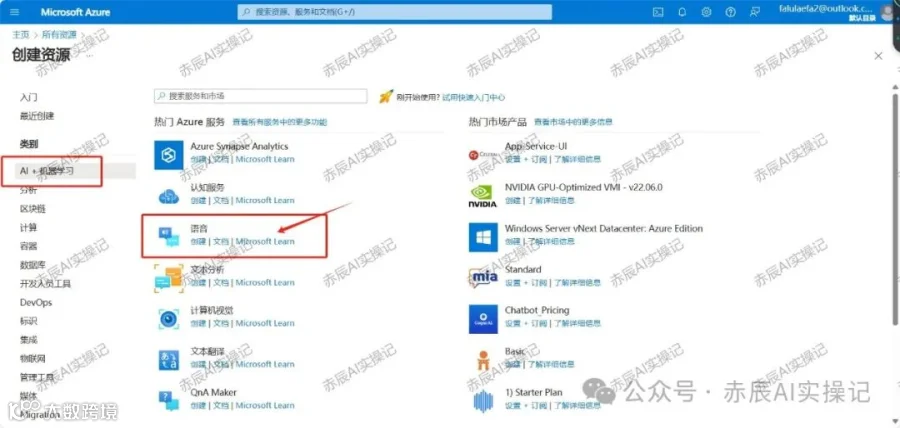
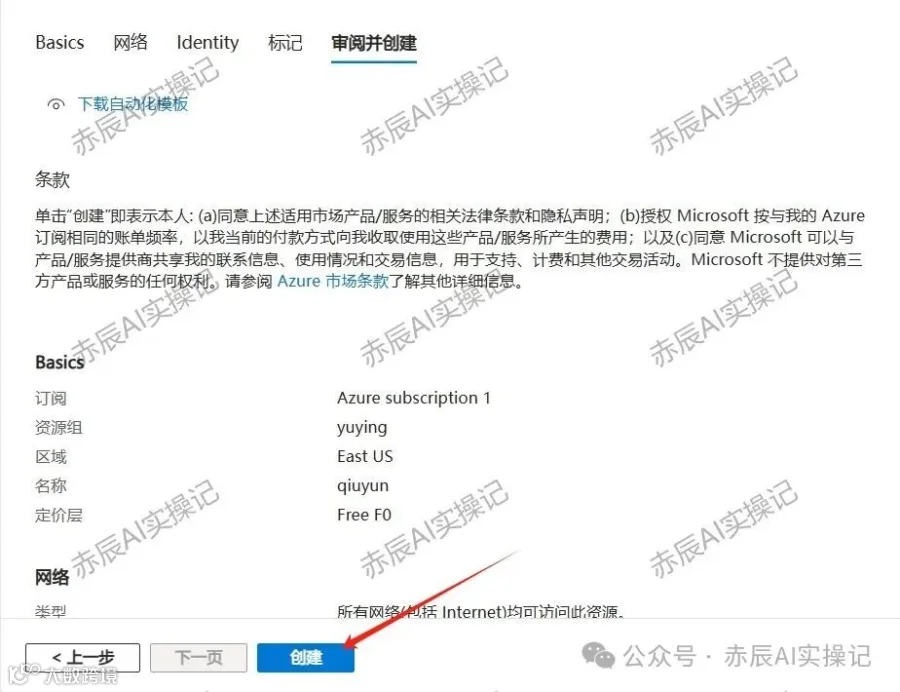
点击创建语音服务选项,新建一个项目,设置一个名称,实例名称也可以随意填写,选择Free F0设置完成后,点击最下方的蓝色按钮“审阅并创建”。

进入下一步,继续点击“创建”按钮。
完成语音服务的部署,点击“转到资源”,我们就可以使用微软的文本转语音服务了。
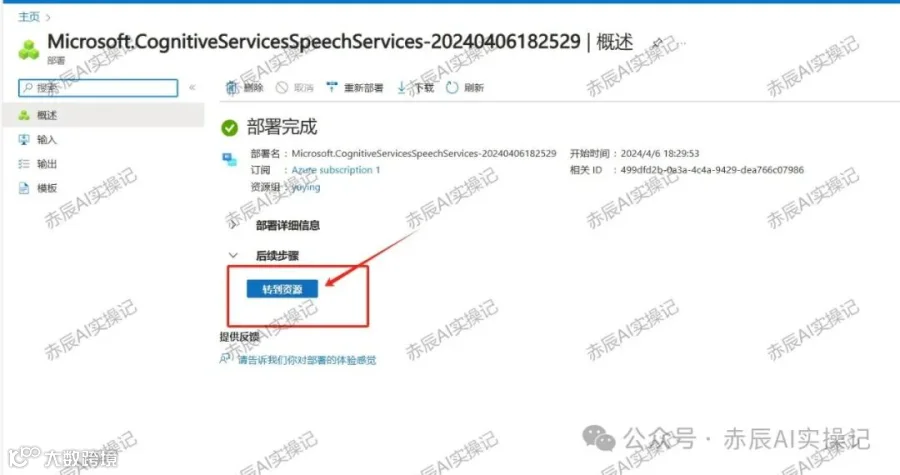
接着点击转到 “Speech Sstudio”

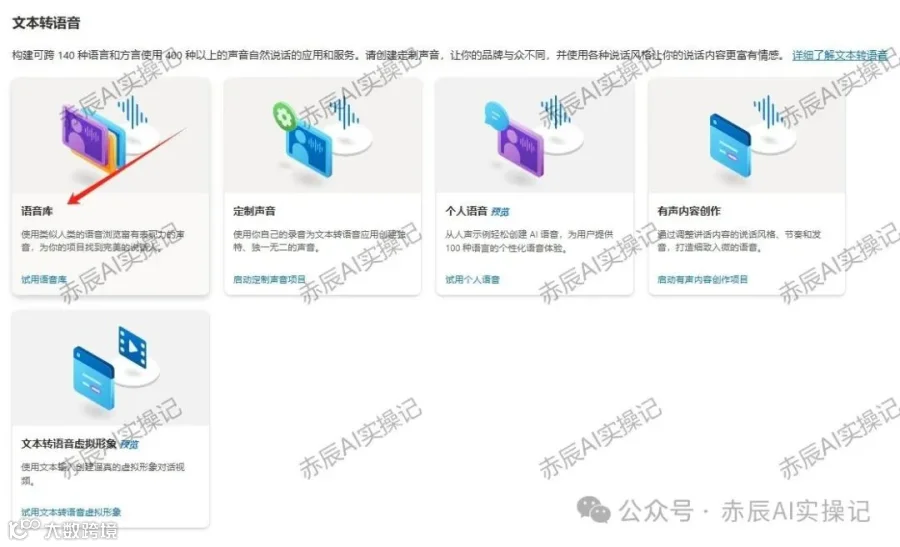
进入文本转语音分类页面后,鼠标往下拉,点击进入“语音库”,等待系统加载语音库,该过程会持续几秒钟。
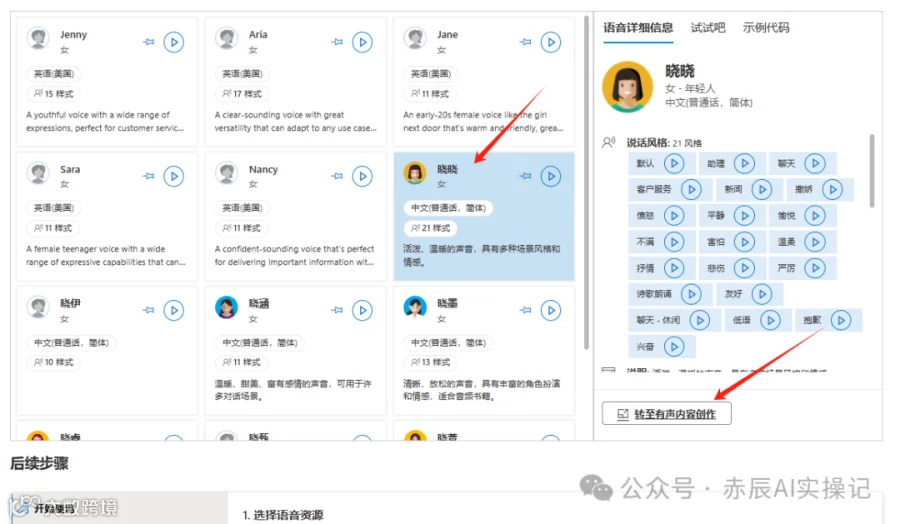
微软语音库包含了四百多种语音,你可以选择任意国家的播音员完成文本转语音,以最新的晓晓为例,其中包含了适合不同场景的播报风格,点击“转至有声内容创作”。
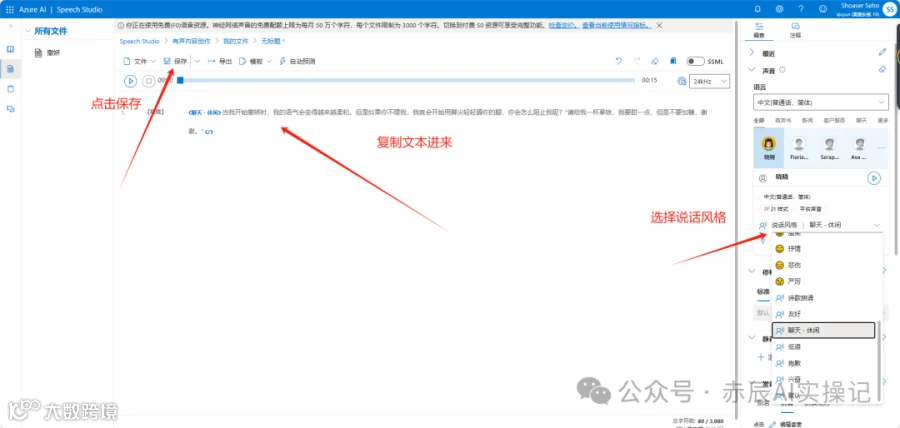
进入制作界面后,将文本复制黏贴进来,在右边栏目中,你可以选择说话风格,点击保存。
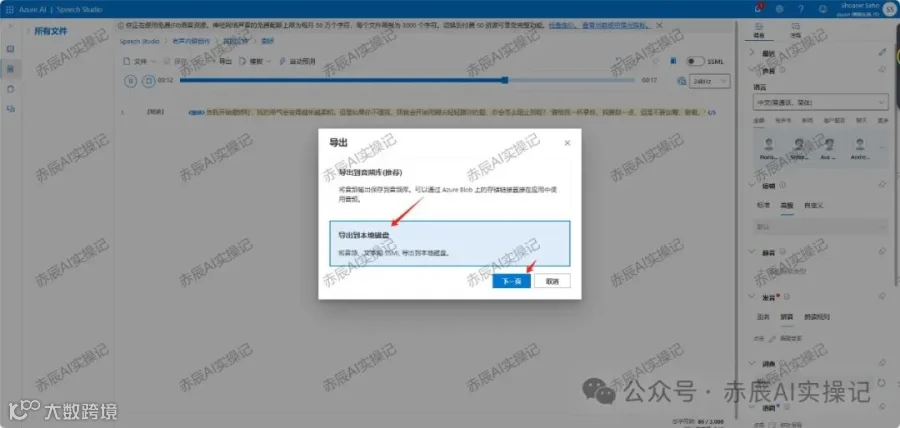
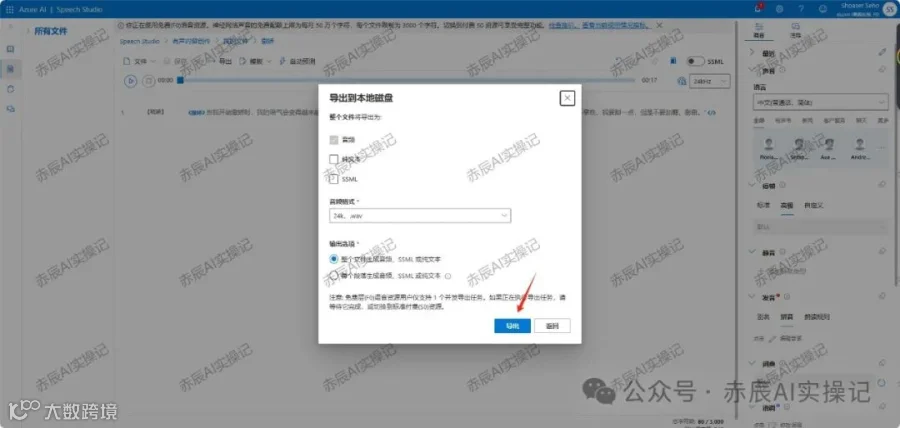
最后点击上方的导出按钮,即可输出语音文件到本地磁盘即可。
来听听生成后的音频效果吧!
