


hi,同学们,我是赤辰,本期是我们第106期AI项目教程
本期给大家介绍一款基于AI的平面设计工具——Stylar.Ai,更适合小白上手的“PS”设计。
相比Adobe Photoshop 的最新版本,Stylar.Ai同样引入图层的概念,在画布上通过排版的方式,能精准控制每个画面元素及细节的调整,能够将不同风格的元素,最终形成统一风格。
重点Stylar.Ai拥有100种视觉风格库供你选择生成,还支持以高清PNG或JPG格式轻松导出作品,分辨率惊人,达到6144X6144px,想要的高清效果,一键就能实现!
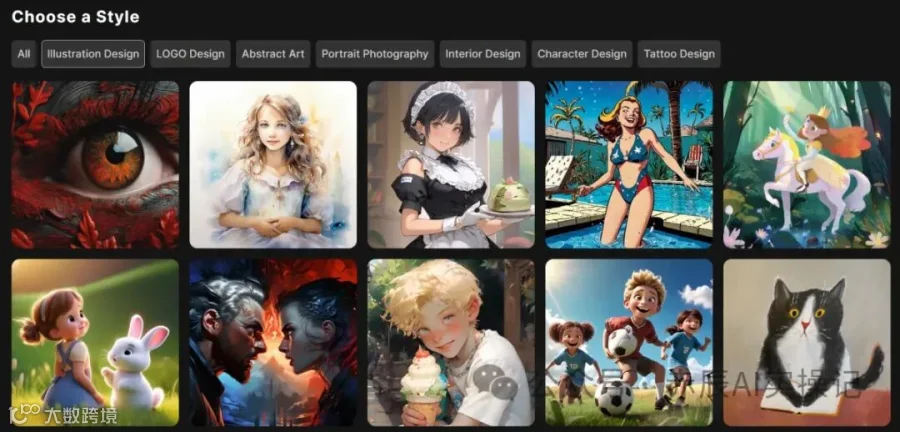
目前有两种方式可以畅玩,一种是直接在官网登录-网页即可操作,另外一种是进入Discord,新用户首次使用平台会赠送200个积分。
接下来详细演示一遍操作流程
https://www.stylar.ai
1.点开链接,进入Stylar.Ai官网主页,在左上角,点击“SIGN UP”。

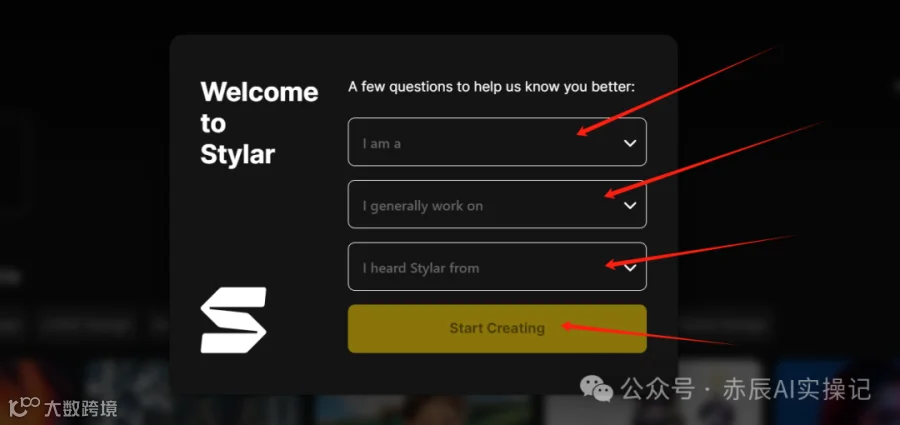
调整页面,点击“接受邀请”
进入后台后,平台通过了7种不同的设计风格,例如插画、LOGO、室内设计、真实摄影、角色、纹身,根据自己的喜好选择一个风格类型进行创作或者在线修改原图片。

这里我选择了Abstract Art风格中的这个鹦鹉图片来给大家演示创作过程。
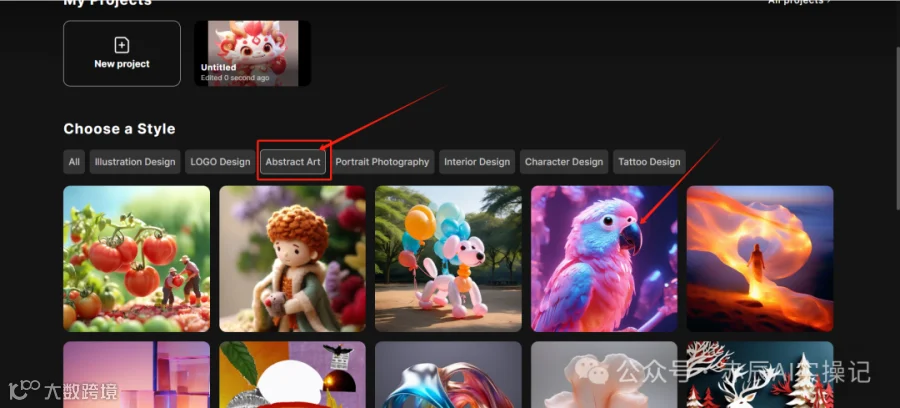
接着点击Stylarize with it

进入编辑界面后,首先在画布框上方,点击尺寸,选择一个合适的尺寸进行创作。

接着输入提示词,Style intensity数值可以沿用系统固定值,点击Stylarize

系统一次性可以生成4张图片,点击其中一张图片,选择拉入画布中。
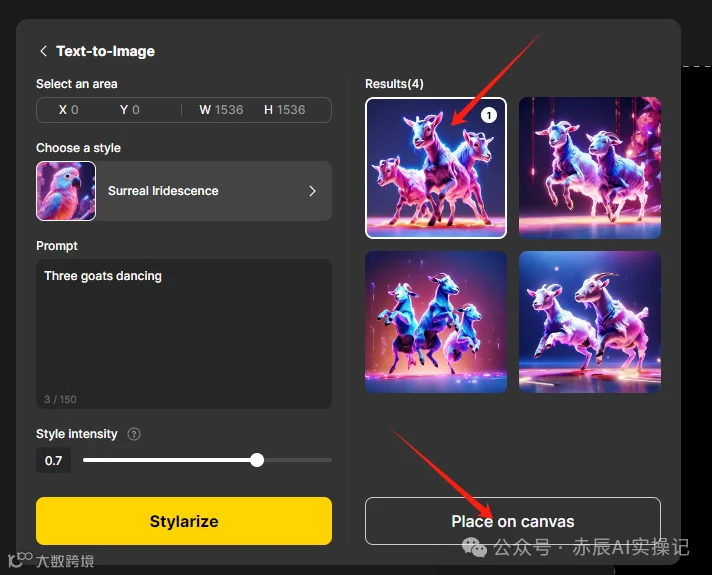
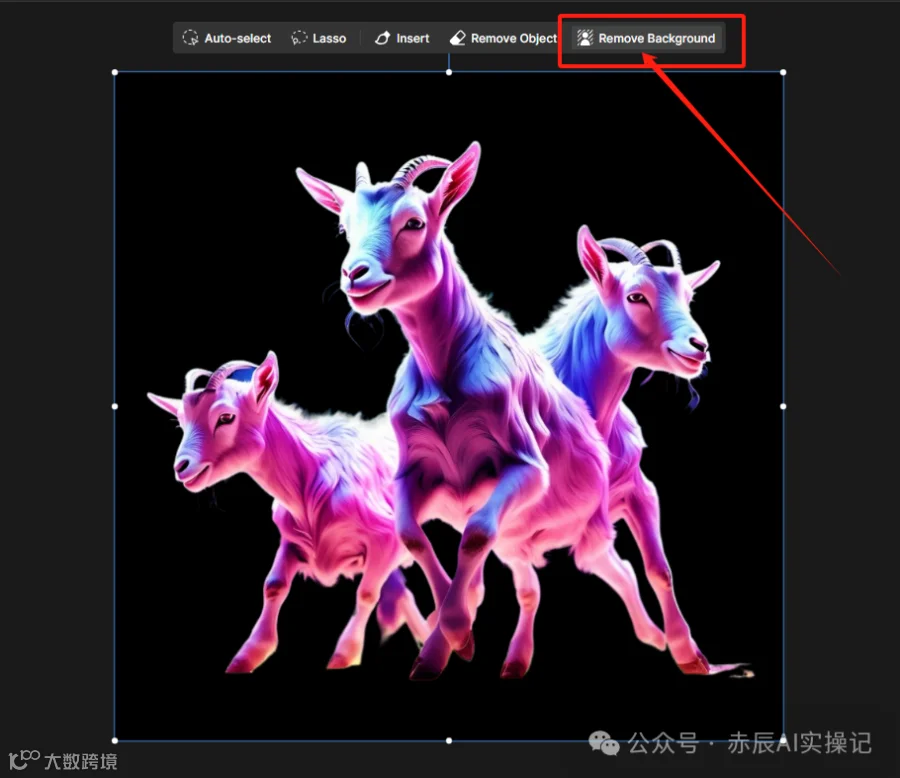
在画布上方有几个编辑工具,分别是删除背景,套索工具,笔刷工具,橡皮檫工具,局部选取工具,类似PS工具可以随意在画布上进行重绘。
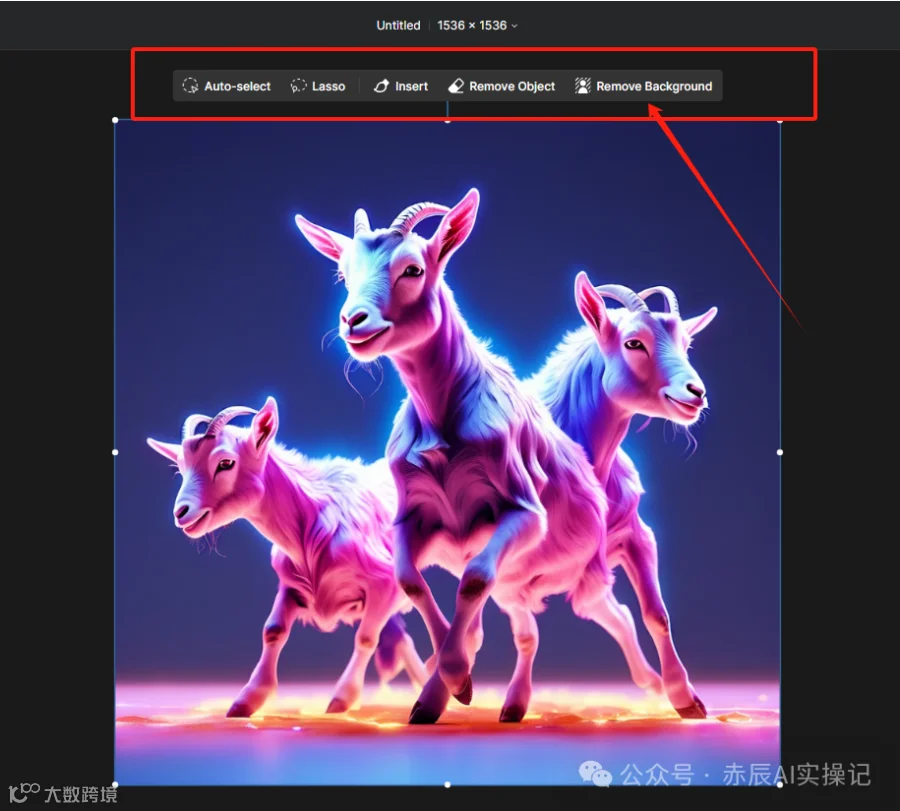
比如点击删除背景,抠图效果非常不错。
当然还可以支持图生图,点击lmage-to-lmage
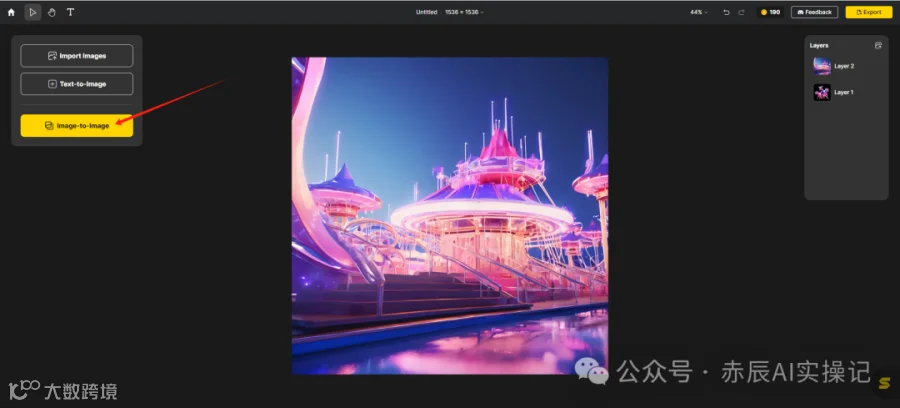
基于提示词生成类似的风格图片,对画风统一性控制得非常好。

而且还能对图片进行字体编辑。
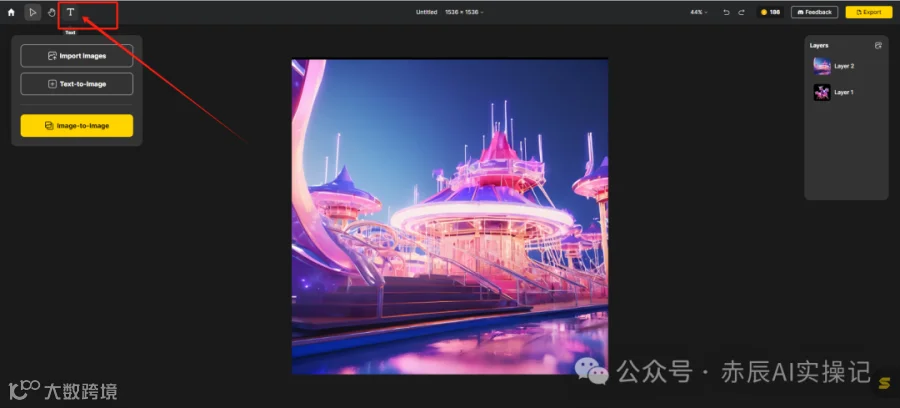
系统支持几十种可商用的艺术字体,太赞了,傻瓜式操作,完全不用担心硬件配置和繁杂的操作流程。

这个工具简直是平面设计师的福音呀!好了,今天的内容就到这。
ok,今天这个玩法大家觉得如何?若同学们觉得内容有趣有启发,记得点赞,在看,转发三连!
本期AI实战圈开展第五期训练营:AI数字人带货训练营,AI小红书商单训练营,AI公众号爆文写作长期进行中,假如同学对更多AI案例感兴趣,学习更多AI技能和项目实战变现等等,可加入圈咨询。
往期教程:
用AI合成俄罗斯美女带货视频,在抖音100天涨粉63.9万+,单号佣金赚10万+!
AI绘本启蒙的5种玩法盘点!涨粉快变现好!(附工具集)
用AI做儿童睡前故事视频,小红书30天猛涨1.5W粉(附详细教程)
END
