


Facebook 自定义受众群能极大地帮助企业。Facebook 拥有最先进的定位系统之一——每个 Facebook 用户都告诉你他们喜欢什么、不喜欢什么。虽然这通常很有帮助,但这还只是冰山一角。
如果你能在客户成为你的客户之前找到他们,那会怎样?向 1900 万与你现有客户相似的人展示你的产品和服务,听起来如何?
"自定义受众群"这个词可能听起来令人生畏。但它实际上只是基于以下三件事之一的 Facebook 列表:访问你网站的人、客户数据(用户 ID、电话号码或电子邮件)或你移动应用的用户。
在本文中,我将解释如何使用新的 Facebook 广告界面以两种方式创建自定义受众群:
- 设置自定义受众群像素,并根据你的网站流量创建动态自定义受众群。
- 基于电子邮件列表设置静态自定义受众群,并使用类似受众群进行扩展。
使用自定义受众群像素创建动态自定义受众群
首先,让我们创建一个自定义受众群像素,并根据你网站的流量创建动态自定义受众群。
- 登录 Facebook Ads Manager。
- 导航到顶部的“工具”,然后选择“受众群”。

导航到“工具”并选择“受众群”。
- 点击“创建受众群”并选择“自定义受众群”。
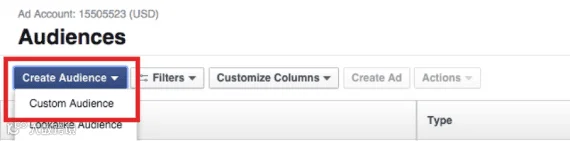
点击“创建受众群”后,选择“自定义受众群”。
- 将弹出一个窗口。点击“网站流量”以获取像素代码。
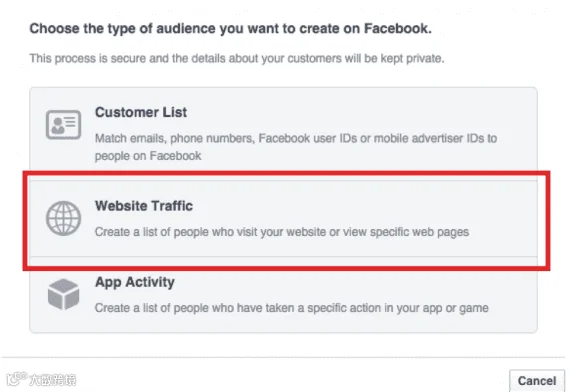
点击“网站流量”以获取像素代码。
- 在下一页同意条款。
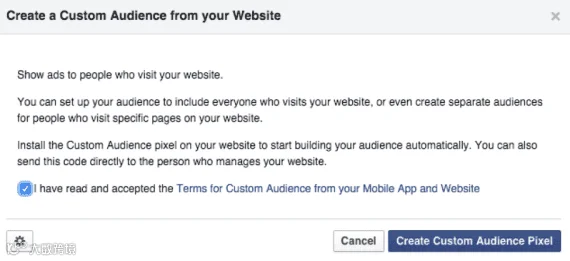
同意条款。
- 下一页将显示您的自定义受众像素代码。
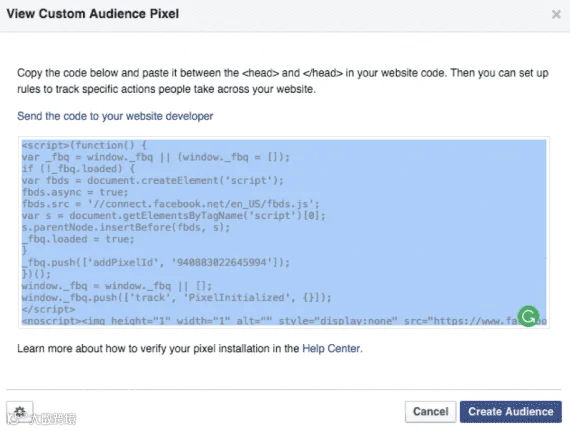
复制您的自定义受众像素代码。
如果您有开发团队,请将代码发送给他们,并指示其在所有页面上触发;如果您想自行操作,建议使用 Google Tag Manager,我在 “Using Google Tag Manager to Track Social Conversions.” 中对此进行了说明。添加此标签后,请确保将其设置为在所有页面上触发。
- 点击“创建受众”以获取一个基于网站访问者自动更新的受众列表。这相当于再营销列表。如果您点击“访问您网站的任何人”,您将看到多种组合方式,用于决定如何将人员添加到您的列表中。
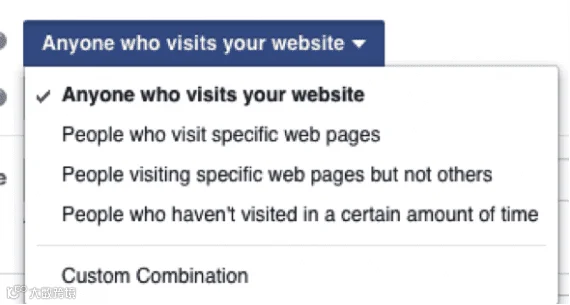
选择“访问您网站的任何人”,以创建您希望将人员添加到列表中的各种组合方式。
- 保持选中“访问您网站的任何人”,并将该受众命名为“All Site Visitors”。
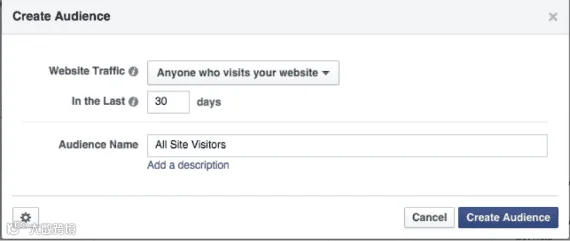
为您的受众分配一个名称——例如“All Site Visitors”。
- 点击“创建受众”,这样就完成了。由于我们刚刚创建了该列表,在“可用性”选项卡下您将看到以下两种提示之一。
首先,如果像素没有足够的数据,您将看到“Audience Too Small”(受众太小)的错误。通常,需要大约20名拥有Facebook数据的访问者才能创建列表。(稍后会有更多说明。)
其次,如果像素尚未安装,或者您刚刚安装了它,您将看到“Pixel Not Installed”(像素未安装)的错误。在安装后,请等待约两小时让数据在系统中同步,之后您才能开始看到数据。
现在我们已经设置了一个会根据访问网站的人员自动更新的受众,接下来让我们添加一个客户列表。
创建静态自定义受众
我们将基于电子邮件地址列表设置一个静态自定义受众,并使用Lookalike受众对其进行扩展。
- 登录 Facebook Ads Manager。
- 导航至顶部的“Tools”,然后选择“Audiences”。
导航至“Tools”并选择“Audiences”。
- 点击“Create Audience”,然后选择“Custom Audience”。
选择“Custom Audience”。
- 将弹出一个窗口;点击“客户列表”。
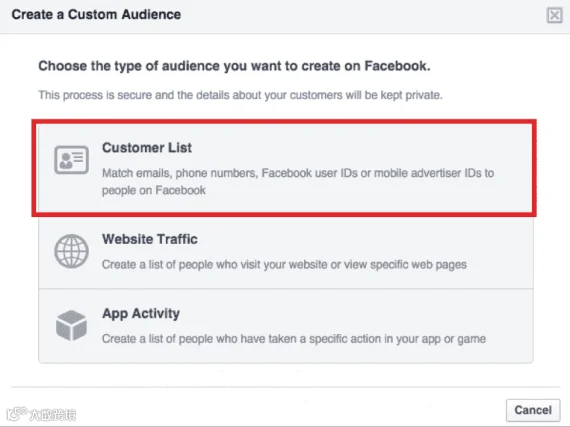
在弹出的窗口中点击“客户列表”。
- 现在会显示上传列表的几种方式。选择“复制并粘贴您的自定义列表”。
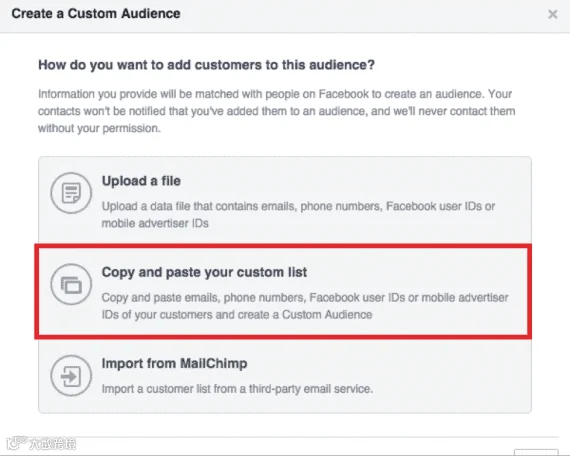
选择“复制并粘贴您的自定义列表”。
- 粘贴您的电子邮件地址,然后点击“创建受众群体”。
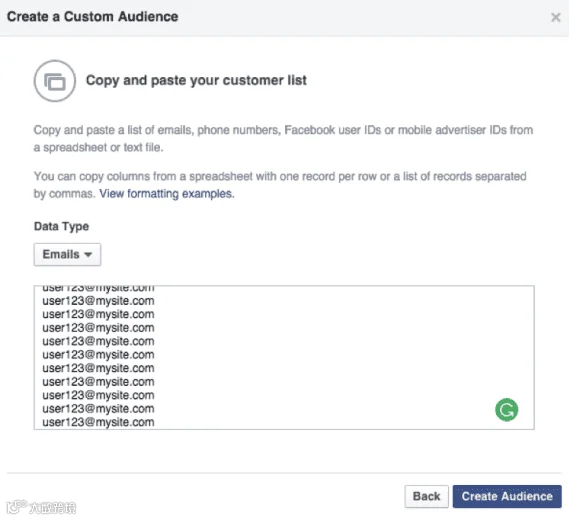
粘贴您的电子邮件地址,然后点击“创建受众群体”。
- 为您的受众群体命名,然后点击“下一步”。
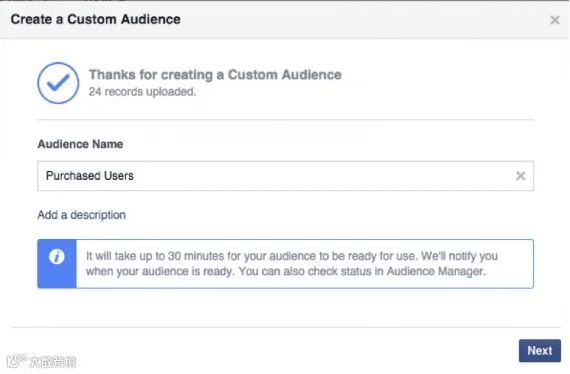
为您的受众群体命名——在本例中为“已购买用户”。
- 有一个扩展我们受众群体的选项。点击它。
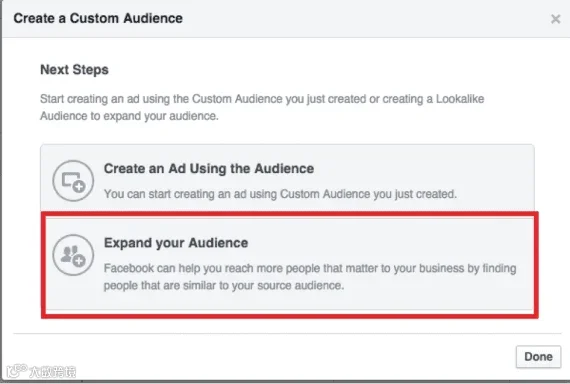
点击扩展受众群体的选项。
我们将创建一个类似受众群体(Lookalike audience)——即在 Facebook 上行为与我们刚刚通过电子邮件列表上传的用户相似的用户。例如,如果您上传的是完成购买的用户的列表,Facebook 将找到与这些用户相似的人,假设他们会有相同的行为。
真的这么简单吗?找到更多客户会如此容易吗?答案是既是又不是,但主要是是。仅仅因为我们认为消费者会做 X、Y 和 Z,并且喜欢 Q,并不意味着他们实际上真的会这样做。可能还有另一个关键因素,而我们永远无法知晓。但这正是类似受众群体的乐趣所在。
Facebook 会在网络上追踪我们。它知道我们喜欢谁和什么,我们与谁通信,我们谈论什么,我们登录哪些网站,以及通常在这些网站上购买了什么。由于 Facebook 了解所有这些情况,因此它很容易在用户之间建立联系,并得出结论:您的客户与其他 Facebook 用户相似。
您仍然需要做些工作。请记住,您针对的用户很可能不认识您,因此您需要制作一个有吸引力的广告。但希望是,一旦他们了解了您的产品,他们的脑海中会更快产生共鸣。
既然我们已经了解了什么是类似受众群体,让我们创建一个。我们将面临选择类似受众群体来源、目标国家以及受众群体大小的选项。
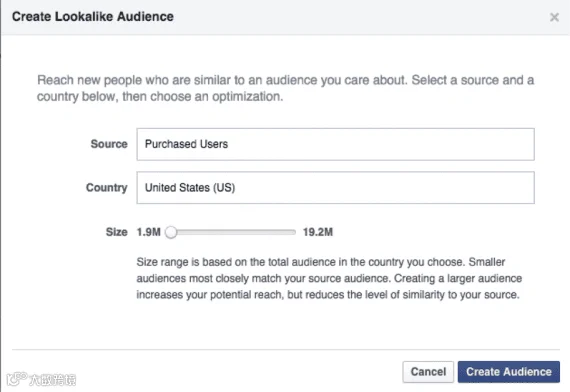
创建类似受众群体。
来源将是我们刚刚上传的电子邮件列表,而国家/地区则是您希望投放的目标市场——目前我们将其设为美国。不同国家的可用规模会有所差异。
规模选项是一个滑动比例尺,左侧为190万,右侧为1920万。当您向右滑动接近1920万时,您将执行以下两项操作:
- 扩大目标受众的规模;
- 削弱已上传的自定义受众与相似受众(Lookalike audience)之间的关联度。
这里存在权衡取舍,但我发现将目标设定在较大规模的末端也能取得良好效果。如果您是第一次使用,建议从左侧开始;之后您可以随时测试不同的规模。
如果您上传的电子邮件少于100封,可能会收到提示源受众过小的错误。并非所有人都使用Facebook。因此,即使您有200封电子邮件,其中可能只有100封属于Facebook用户。您可能还需要结合使用您的新闻通讯订阅者受众。
如果您的受众规模过小并收到该错误提示,请点击“取消”。在“可用性”标签页下,将鼠标悬停在“匹配率低”上,Facebook会显示您的电子邮件列表中成功匹配的百分比。这可以作为参考,帮助您判断是需要再添加10封还是50封电子邮件。
那么,如何使用这些受众来创建广告呢?只需像往常一样开始创建Facebook广告即可。“广告组”下的第一个选项是“自定义受众”。选择您的列表即可完成设置。您仍然可以添加其他兴趣和人口统计特征——我建议仅调整人口统计特征。
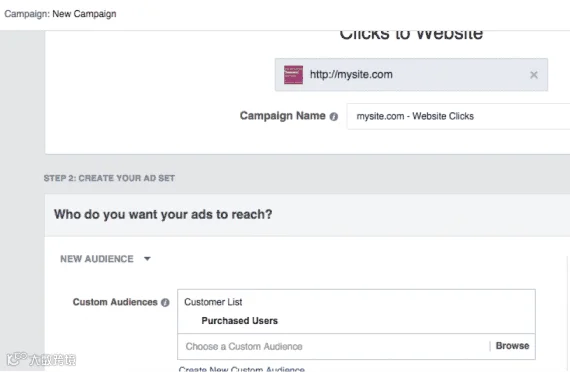
“广告组”下有一个选项是“自定义受众”。选择您的列表。
就这样。我大多数Facebook广告都使用相似受众。这是一个显而易见的选择,而且效果极佳。尝试各种组合:新闻通讯订阅者、已购买客户、两者的混合等。记得经常更新静态列表,并且不要害怕扩大相似受众的规模。