我是赤辰,全网最早专注AI项目教程的公众号头部博主,本期是我们第290期原创内容。
家人们!大年初一,Deepseek继续屠榜,已经没有对手了,成为现象级已经势不可挡。
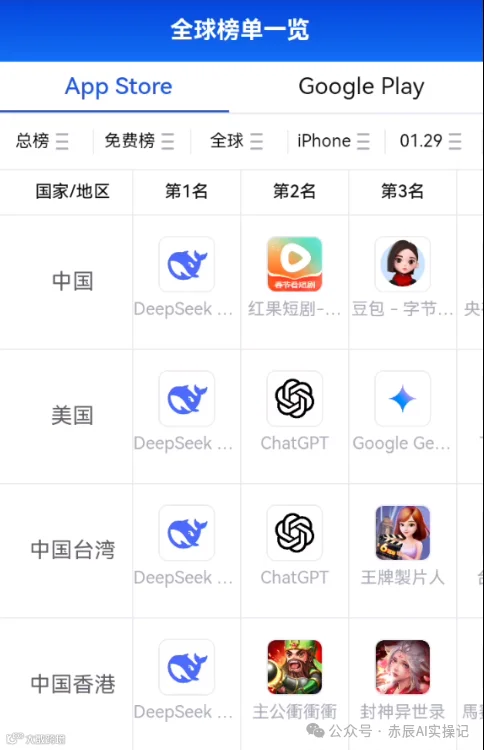
当然,由于太火爆,这几天网页版一直处于服务器繁忙状态,无法畅快使用,网友们都急出冒烟啦!
别急,本期就手把手教大伙在电脑上部署DeepSeek R1。

肯定有许多小伙伴们会有疑问,既然有在线网页版或API,为啥还要费劲跑本地部署。
其实对于大部分用户来说,90%的场景确实不需要本地模型。
但是如果你着急想体验Deepseek的性能,而且电脑配置不错,且有以下这些情况的话,那么本地化部署的优势就会被充分体现啦。
-
数据隐私:本地部署确保数据不离开你的服务器,安全性更高。 -
定制化需求:可以根据业务需求灵活调整模型参数和功能。 -
离线使用:再也不用看“服务器繁忙”的脸色。 -
成本可控:长期使用比云服务更经济,尤其适合高频调用场景。
接下来将演示全网最简单的本地部署教程
Step 1:下载安装Olama
你可以把Olama理解为大模型的本地小管家,可以帮你把那些复杂的云端的大模型,轻松的搬到你本地的电脑上。支持Windows、Mas OS、Linux系统。
直接在浏览器上搜索Olama。
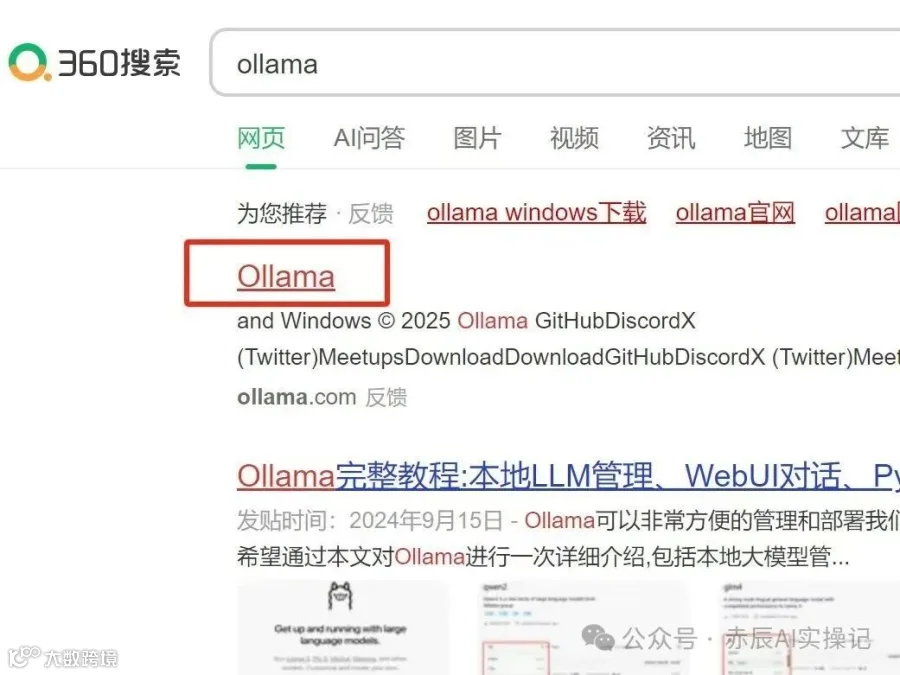
进入官网,点击下载按钮。
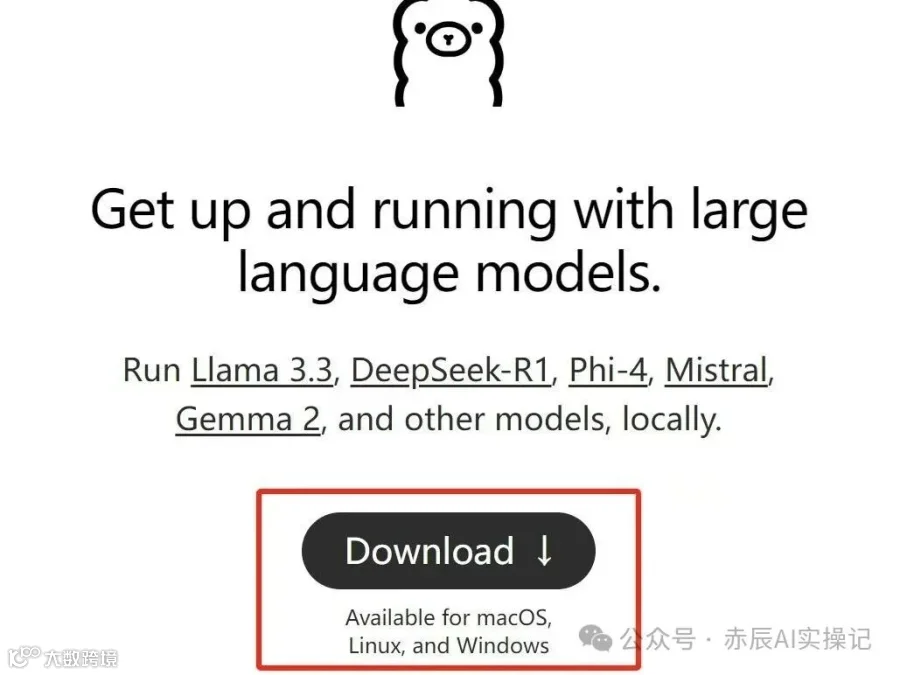
根据你的电脑类型,选择安装包下载。
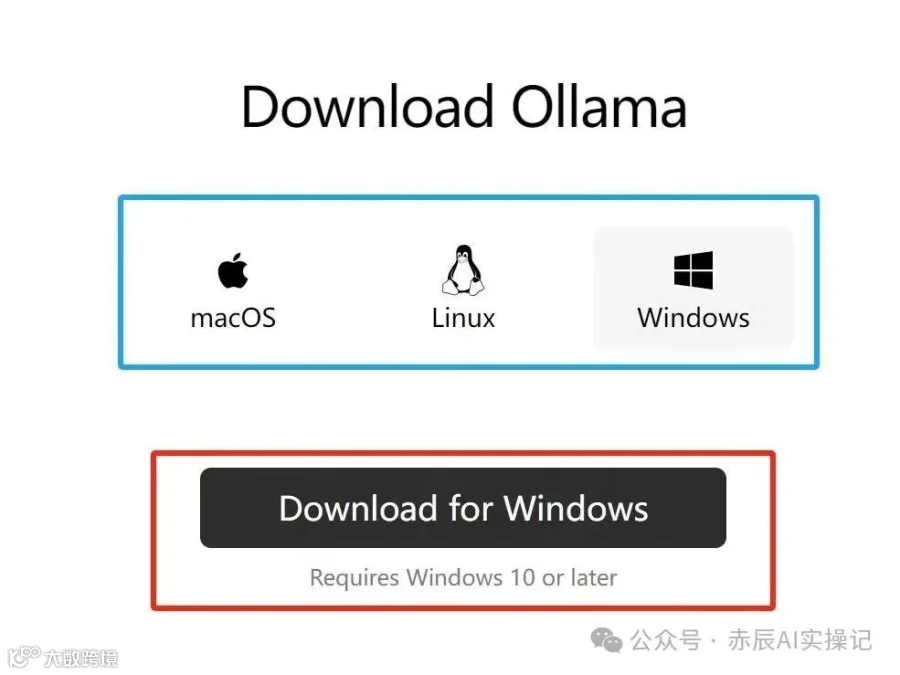
下载后,即可进行安装,双击软件文件。

点击运行。

Step 2:选择要安装的模型
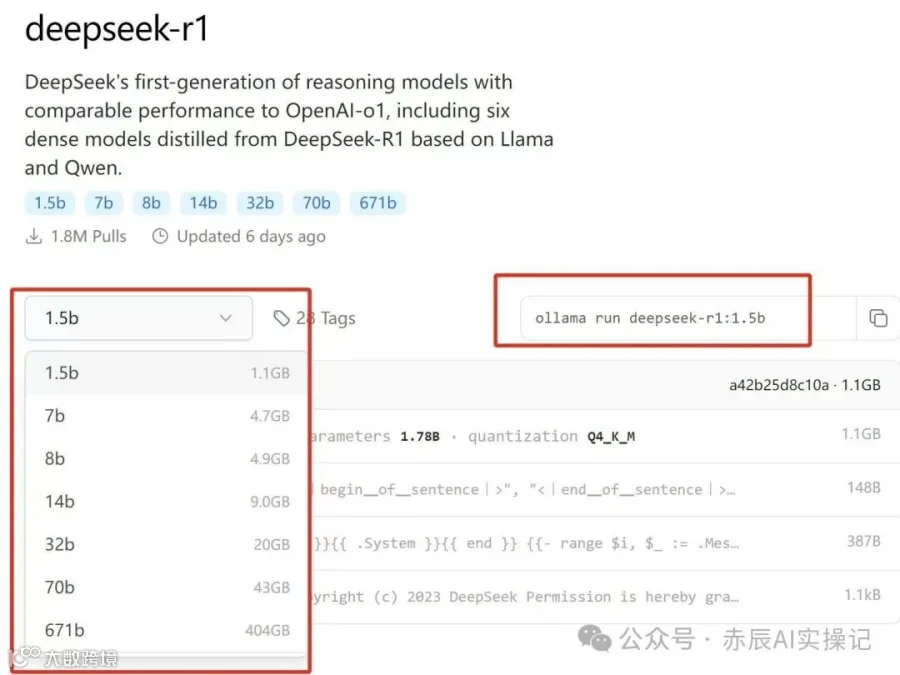
直接在Olama官网上,点击Models,选择“DeepSeek-R1”模型。

点击下拉框,可以看到多个版本,区别是参数不一样,数字越大,代表参数越多,性能就越强,但也对计算机的性能要求较高。
建议选择1.5B版本,这个模型有15亿参数,属于最轻量的Deepseek版本,文件大小为1GB,对于小任务处理是足够用的。
然后复制右边的这串代码“ollama run deepseek-r1:1.5b”
Step 3:安装模型
打开命令行,把刚刚复制的代码输入进去,回车并执行,后台就会自动下载大模型,等下载完你就可以用了,直接对话即可。
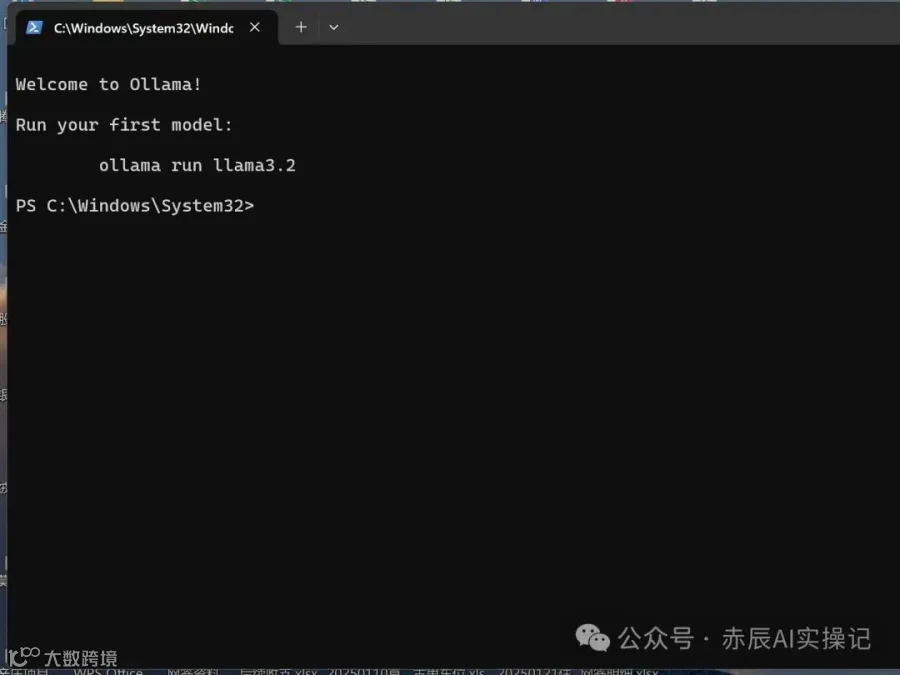
部署完成后美女可以通过使用“/”或者/help来测试模型是否正常运行。
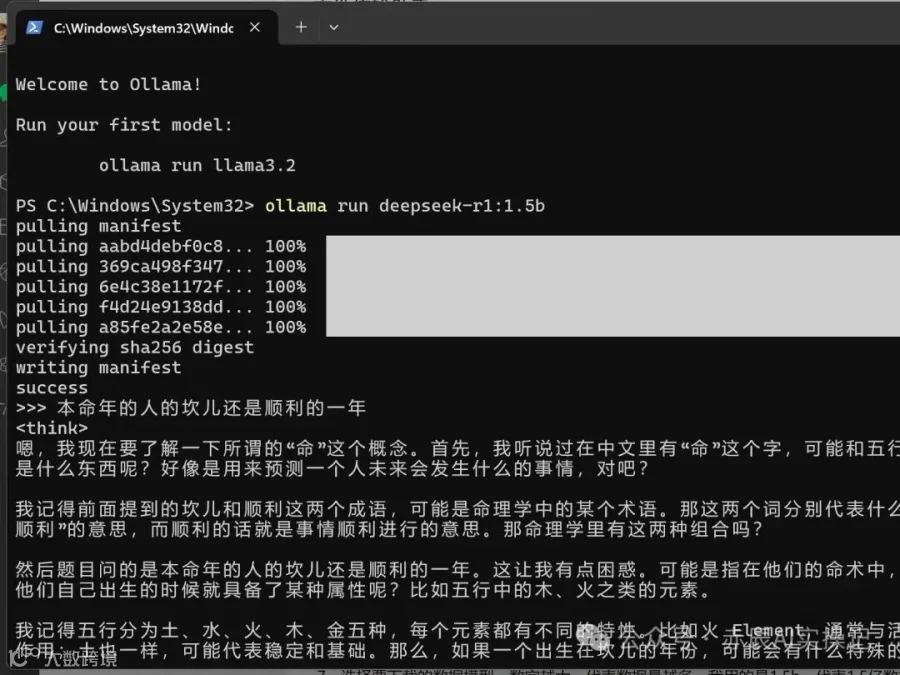
在终端APP中,直接和大模型对话就开聊,但是如果你觉得这个界面太丑,想要拥有人机对话的聊天窗口,那就推荐进行下一步Chatbox AI部署。
Step 4:本地部署
前往Chatbox AI应用官网,下载并安装该应用,Chatbox AI就像大模型界的桌面小助手,可以实现你跟大模型的可视化对话过程。
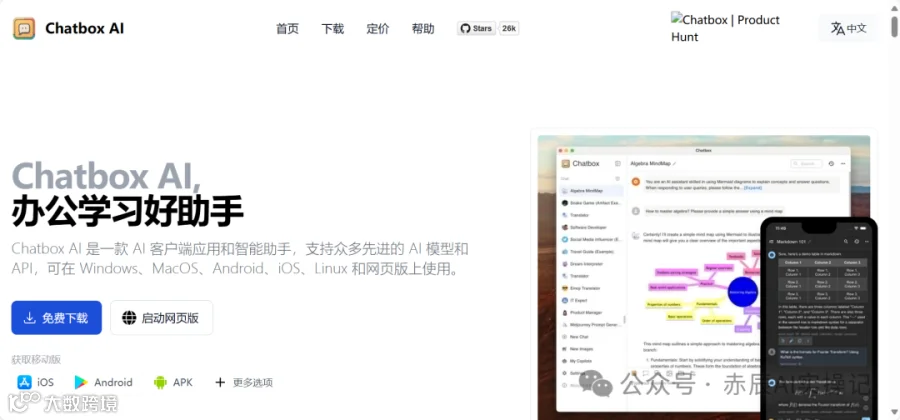
打开Chatbox AI,在提供商下拉菜单中选择Olama,并选择我们刚刚安装好的DeepSeek模型,按照这一波操作,就丝滑完成了模型下载和安装部署啦。你就可以实现本地跑DeepSeek啦。
除了电脑可以安装外,笔记本也是可以本地部署DeepSeek哦。关于笔记本配置规格,可以参考下图
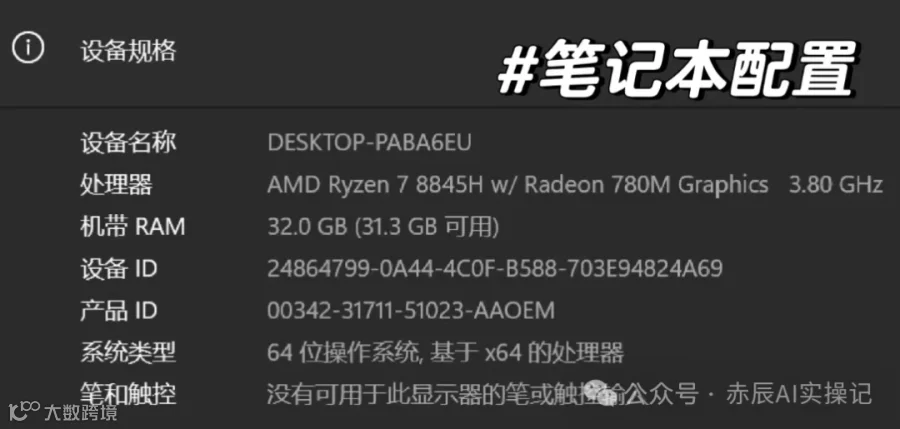
本地部署后,你可以做很多有趣的事情,例如集成到cursor中,拥有一个离线免费的AI编程工具,也可以开发自动化工具,当私人智库,最关键的是全程免费,断网也能用,感兴趣的赶紧试一下吧!
学会了或有启发,别忘了给赤辰点赞,在看,转发收藏,~避免下期找不到或接收不到推送,爱大家!
光合AI实战圈最新项目活动:AI梗图变现实战项目(已开营),其它更多项目也在进行中..可下方扫码咨询
团队使命:加速推动AI商业化时代到来! 带更多人用AI深耕有社会价值的项目!
侵权追责:所写的AI项目案例和专业教程均为光合AI团队全网原创首发,洗稿侵权必究!
往期优质原创内容推荐:
新手必看!零基础搞定DeepSeek基础操作!
超越 GPT-4? 完全免费!DeepSeek保姆级新手教程!
100%完全免费、无限制的AI图像生成器——Raphael AI
END