Gerber 文件是一种符合 EIA 标准,用于驱动光绘机的文件,该文件是把 PCB 中的布线数据转换为光绘机用于生产1:1高度胶片的光绘数据,能被光绘图机处理的文件格式。当使用 Altium Designer 绘制好PCB电路图文件之后,需要打样制作,但又不想提供给厂家工程文件,那么就可以直接生成gerber光绘文件,将生成的gerber文件提供给厂家就可以打样制作PCB板。
那么Altium Designer 18如何进行生产Gerber文件呢?
1、打开Altium Designer 18软件,加载要转换的PCB文件。按下图将原点设置在板子左下角。


2、转换Gerber文件,在PCB编辑器的菜单中选择“文件”-“制造输出”- “Gerber Files”命令,会弹出Gerber文件配置页。

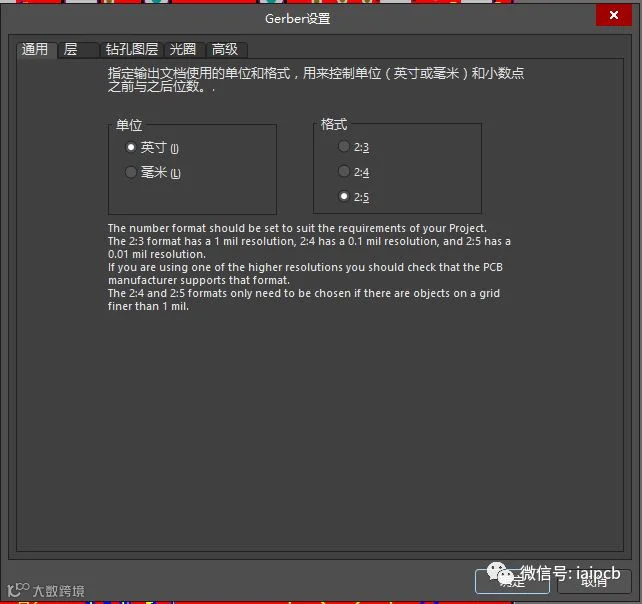
3、Gerber文件第一步骤:通用页面,按下图设置
4、层页面,
第一步,在左下角绘制层选择使用的,即可看到2处打钩的图层。

第二步,镜像层处选择全部去掉,即可看到2处取消打钩的图层。
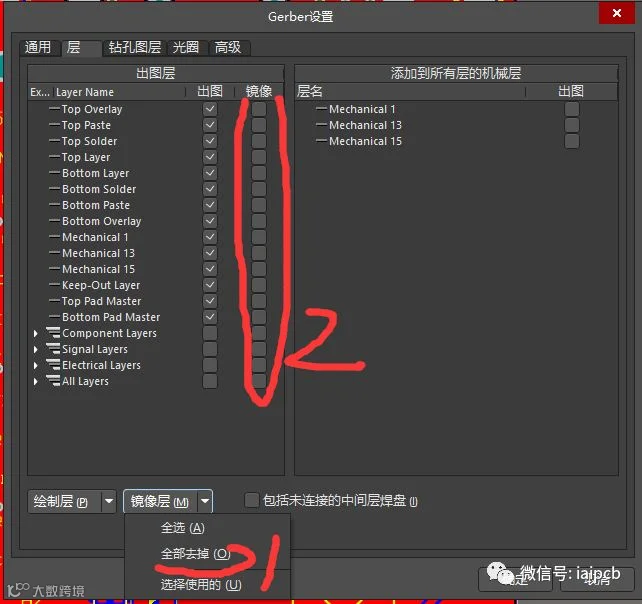
第三步、将 包括未连接的中间层焊盘 打钩
 层配置,完整界面。

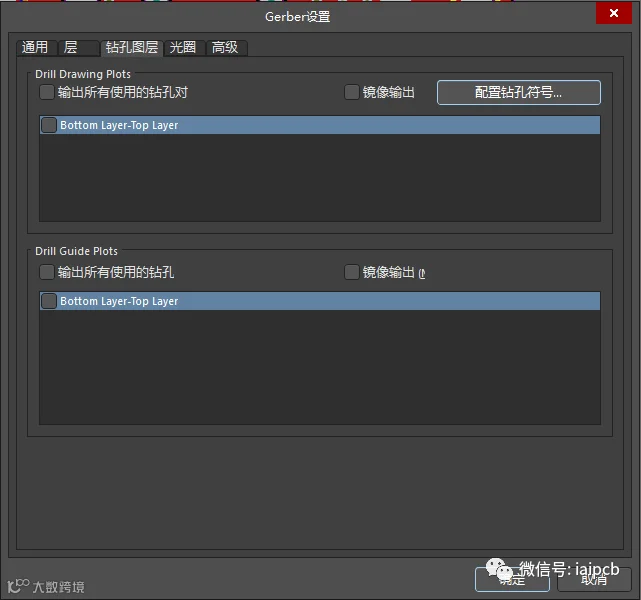
5、钻孔图层配置页面,如图所示。
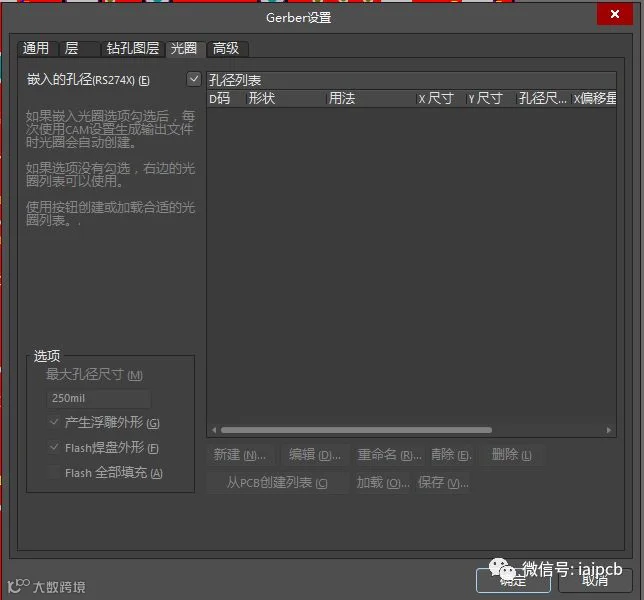
6、光圈配置页面,如图所示。
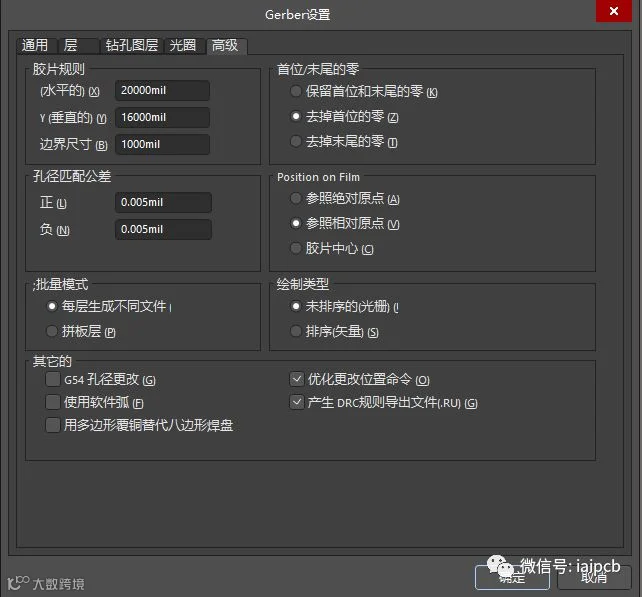
7、高级配置页面,如图所示。
8、点击确定后,即可看到下图。先不用看,下面进行第二步。
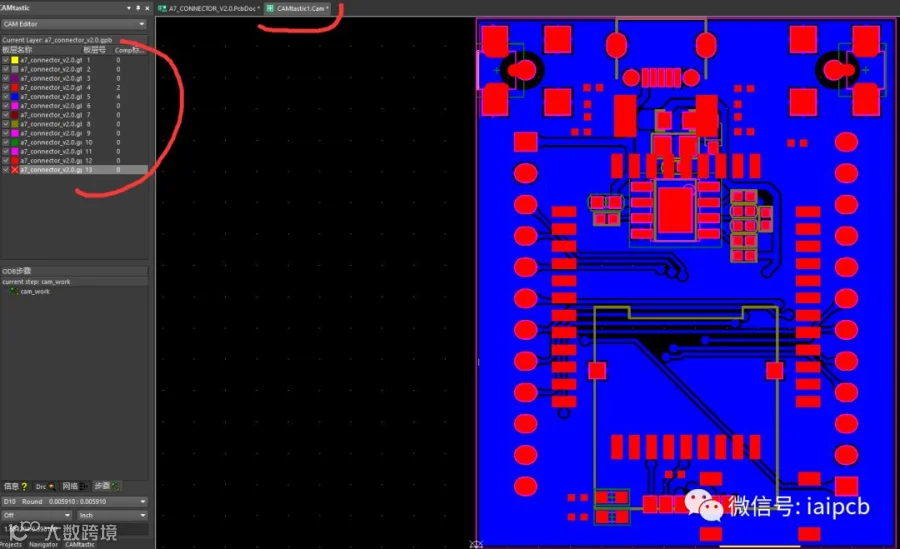
9、在PCB编辑器的菜单中选择“文件”-“制造输出”- “Gerber Files”命令,会弹出Gerber文件配置页。

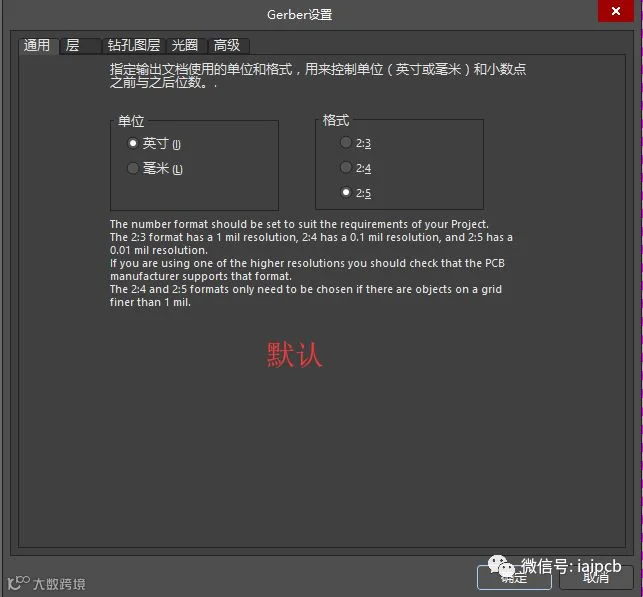
10、Gerber文件第二步骤输出定位钻孔:通用页面设置默认。
11、层页面按下图,把所有钩去的。
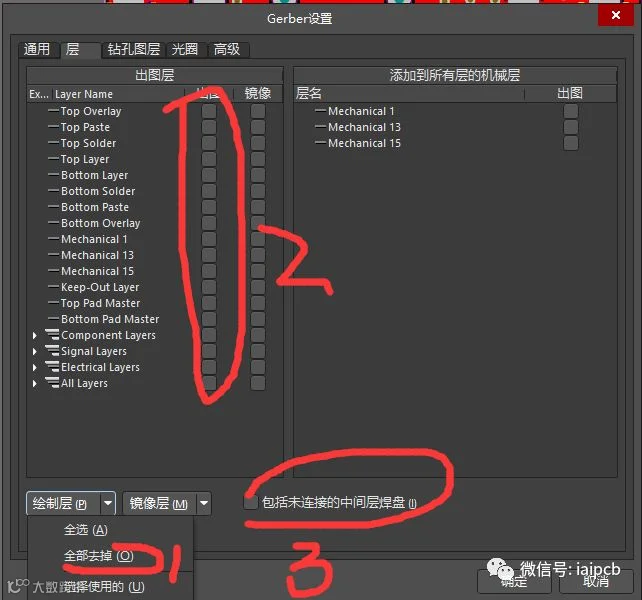
在层页面,把机械1层打钩。
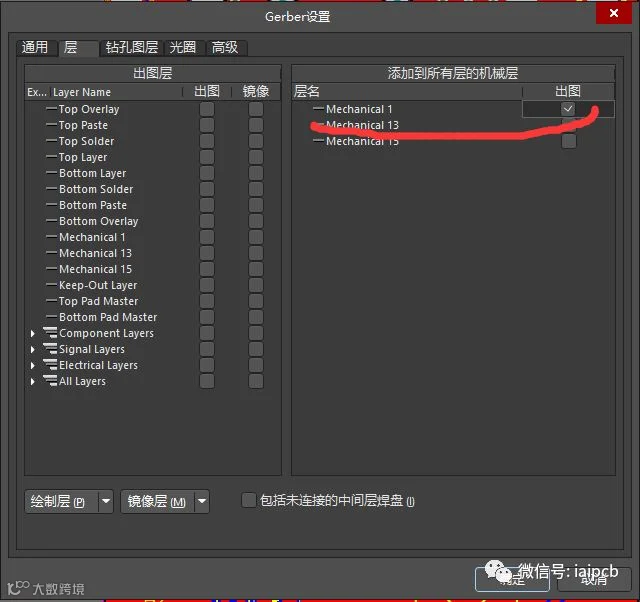
12、钻孔图层页面,配置如下图。

13、光圈页面,配置如下图。

14、高级页面,配置如下图。

15、点击确定后,即可看到下图。先不用看,下面进行第三步。
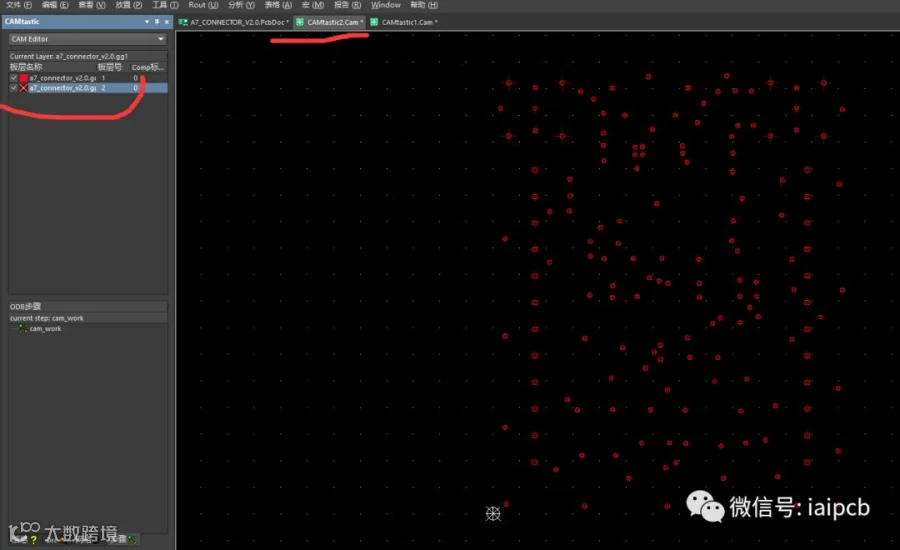
16、第三步骤是确定钻孔的形状,选择“文件”- “制造输出”- “NC Drill Files”

17、NC Drill设置页面,默认即可。
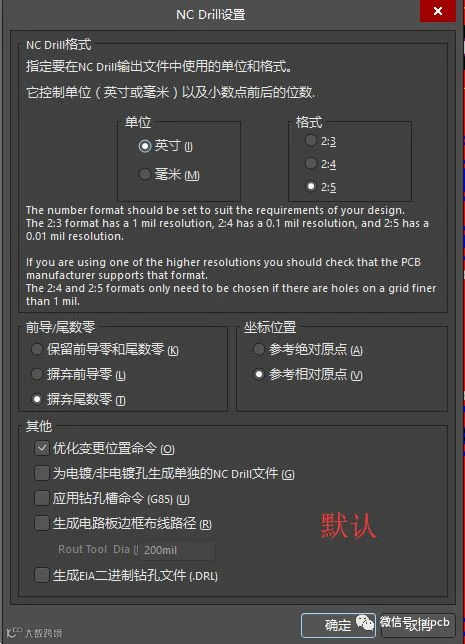
18、上图点击确认,会出现下图。一直点确认。

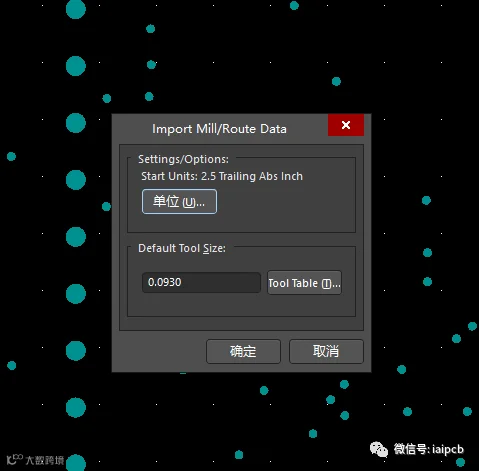
19、确定完成后,即可看到下图。
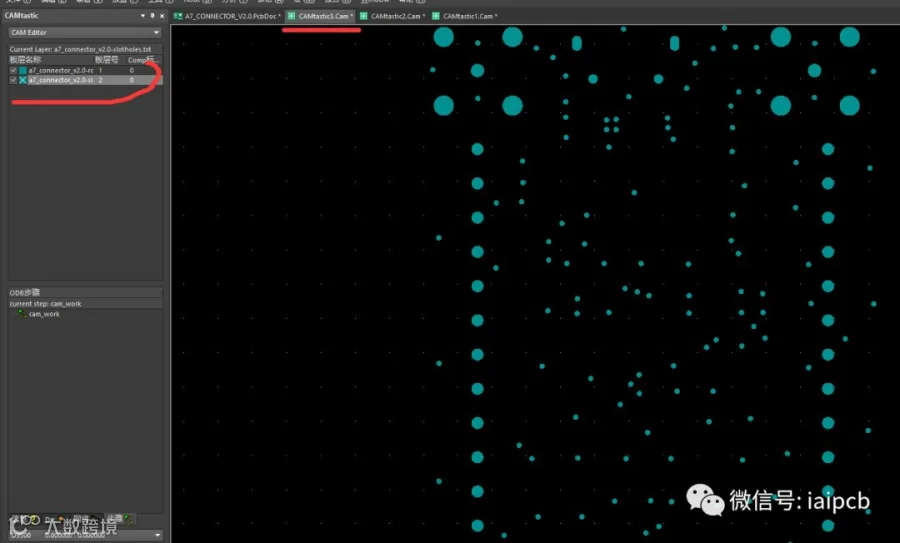
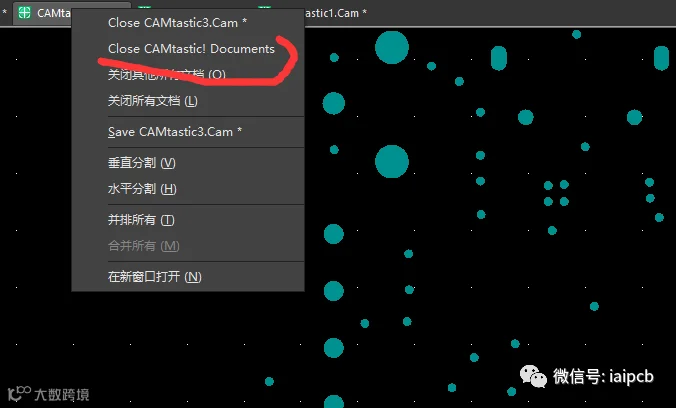
20、把上图生成的文件,全部认真检查一下,没有问题的话,关闭所有生成文件,无需保存。
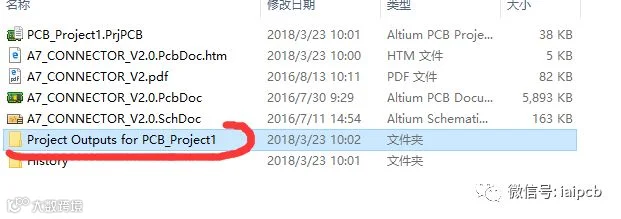
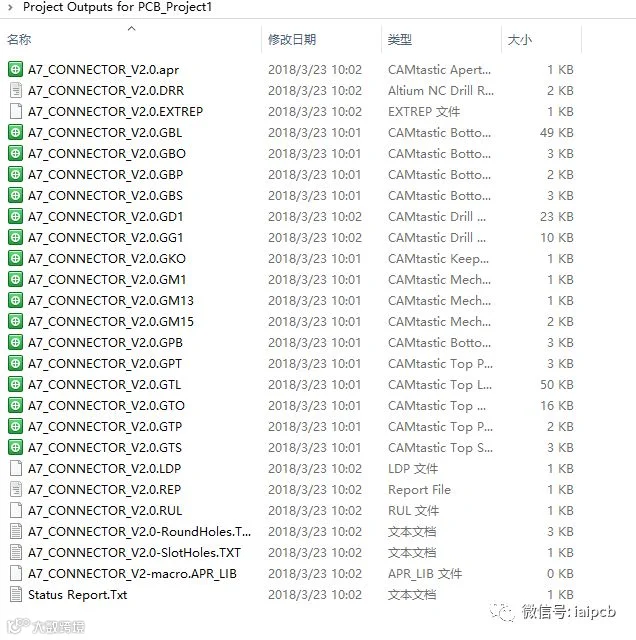
21、在工程文件夹下,有下图文件夹。打开即可看到刚才生产的文件。
22、将下面文件打包,发给板厂即可。
23、完成。
阿里巴巴人工智能实验室2018春季发布会完整版视频
如何做好FAE工作及FAE职位发展
MPS软件帮您搞定DC-DC电源设计!
器件为什么只听英文Datasheet的话
【最强干货】618个3D封装免费分享
天呐!身为电子工程师的你,竟然还在用百度找资料?
茸茸大神带你玩跨界,“泛读”“精读”两大神器助你阅读datasheet