微信公众号:芯片之家(ID:chiphome-dy)
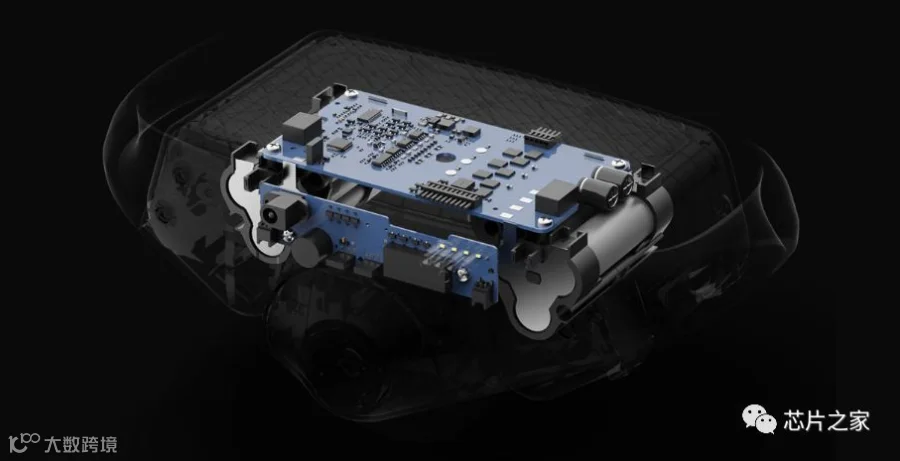
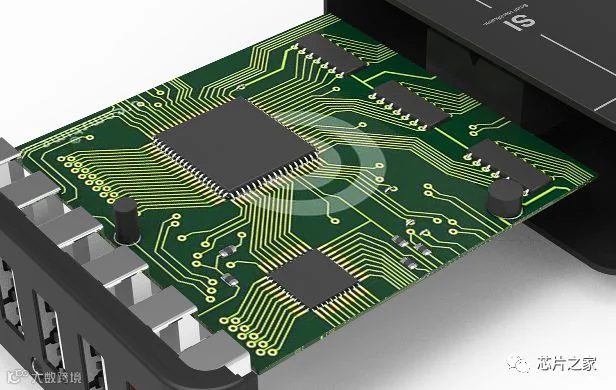


2、一个三维建模软件(UG,GREO,SOLIDWORK等)。
3、一个渲染软件(可以选择2建模软件中自带的渲染器,也可以用3DMAX,MAYA ,Keyshot等)。
我这边使用的软件工具情况如下:
AD软件:AD17.1.5
建模软件:SolidWork2016
渲染软件:Keyshot6
下面以上图白色的PCB板也就是我做的一款智能小夜灯(如下图)的电路板为演示介绍PCB渲染的步骤。
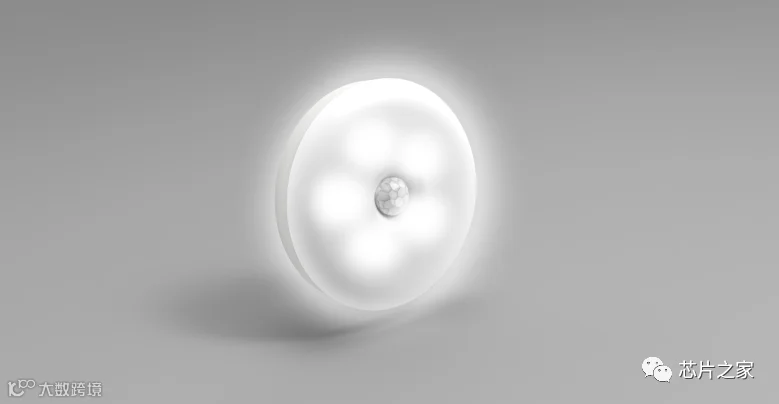
一、使用AD打开PCB,切换到AD的三维模式观察电路板的3D封装是否完整。因为后面的操作是很费时的,如果在后面才发现有错漏那么需要回来重新操作就很浪费时间了。
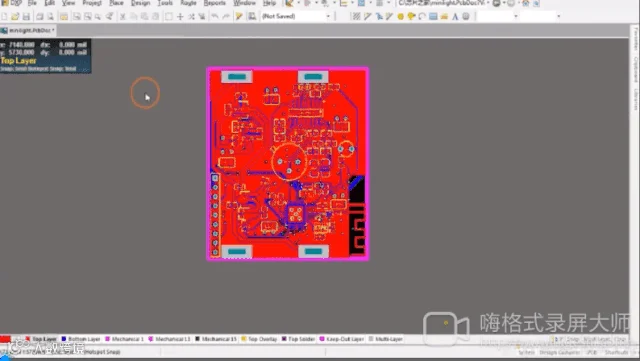
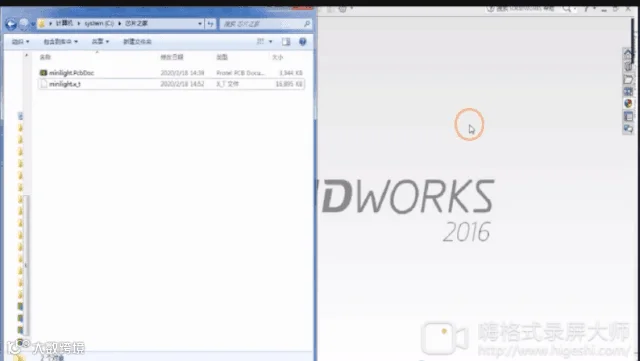
二、采用较新版本AD才有的PARASOLID选项进行导出,具体步骤如下图:File(文件)——>Export(导出)——>PARASOLID保存为.x_t格式。


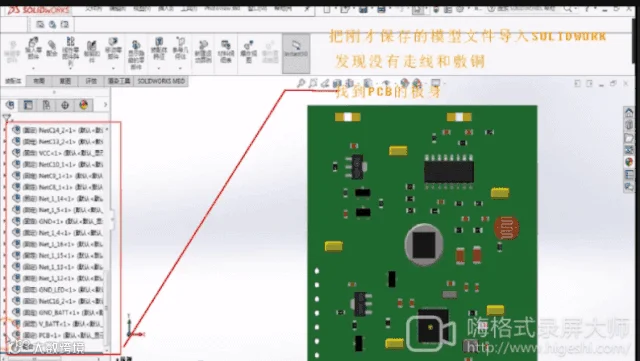
五、在Solidwork的左边列表找到PCB的board板身(其他三维软件可按照实际情况进行操作),点击鼠标右键选择让PCB半透明化。然后我们就发现原来PCB的敷铜和走线是被隐藏在了PCB板身的内部了。我们可以使用三维软件的评估工具对线路隐藏的深度进行测量。这里测量到的深度是0.04mm。


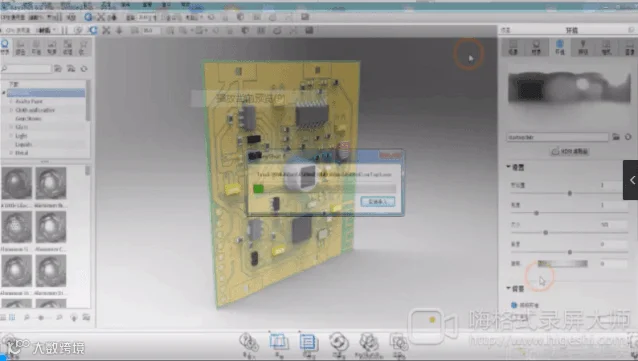
十、材质贴好后,就是调整环境和灯光,摆好PCB的角度或者说造型准备渲染。点击了渲染菜单后我们可以在软件中选择出图的尺寸,是否带透明以及使用多少的CPU资源等,最后我们可以选择渲染的方式,我一般是选择定时的方式,给一个比较合适的时间。然后直接后台渲染。接着就会漫长的等待了。如果对出图不够满意也可以对图片进行一下修图。

总结:
整个操作步骤,最关键的有两点:
1、必须使用AD17.1.5以上的PARASOLID选项导出内含完整敷铜和走线信息的.x_t文件。
2、利用三维软件把电路板模型板身的“表皮”切除,使得内置的敷铜和走线得以显现出来。
其他的操作可以按照各自使用的软件自行操作即可。
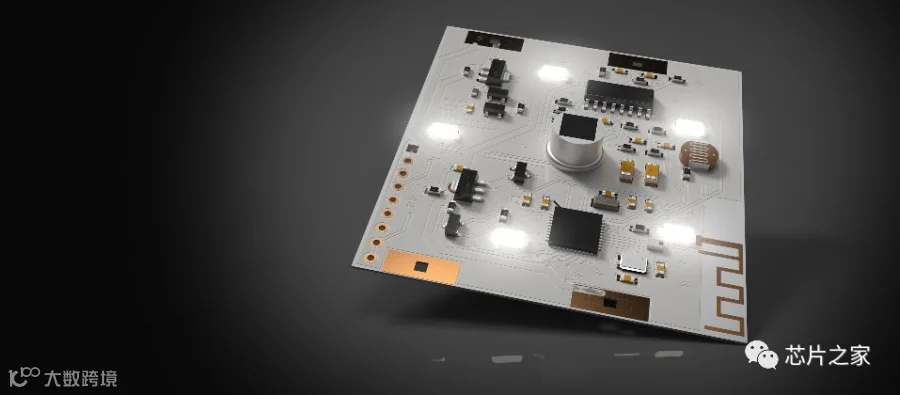
最后欣赏一下为了写这次的教程进行渲染的出图:



特别推荐


推荐阅读
▼
 电子漫画系列,更新九张图片。
 【最强干货】618个3D封装免费分享
 【干货第二波】一大波3D封装免费分享
 贴片电容国内外品牌
 DC-DC电源芯片国内外品牌大汇总
 几毛钱的32768晶振,这也能写出一篇干货?
 车牌识别控制板原理图+PCB+3D齐全无私分享
 【视觉盛宴】你没见过的电子元器件的另一面!
 完全由C编写,高度可移植,超级牛逼的菜单架构!
 【视频】老外教你三极管和MOS管的通电效应,我就不信还有不懂的!