


哈喽,我是大鹏,这里是第二灵感库。
之前第2期给大家推荐了6个Figma插件,很多小伙伴留言说"不够用"、"还有吗?"。
今天给大家带来第2期Figma插件推荐!这6个插件,都是我日常工作中离不开的,效率提升200%不是梦!💪
01. Figma Tokens
在Figma Community搜索:
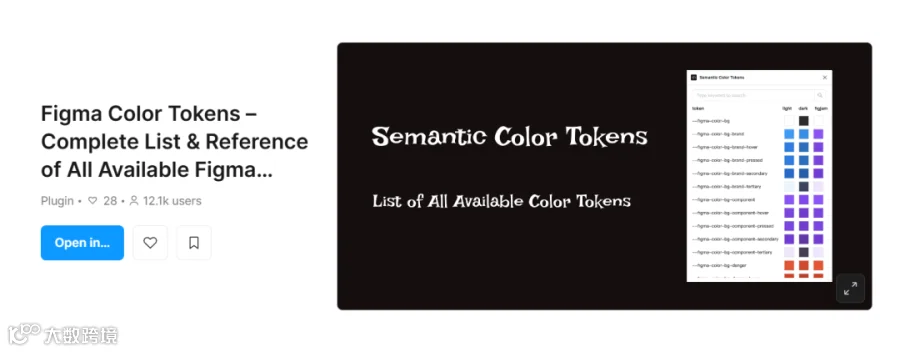
Figma Tokens
https://www.figma.com/community/plugin/843461159747178978/tokens-studio-for-figma
一句话介绍:设计系统插件,帮你管理设计令牌(颜色、字体、间距等)。
能帮你干啥:
为啥值得用:
设计系统必备
- 如果你在做设计系统,这个插件是标配
与开发对接更顺畅
- 自动生成代码,减少沟通成本
支持多主题
- 轻松切换亮色/暗色模式
小缺点:学习曲线有点陡,需要花时间理解"设计令牌"的概念。
怎么安装:在Figma Community搜索Figma Tokens,点击"Install"即可。
02. Autoname
在Figma Community搜索:
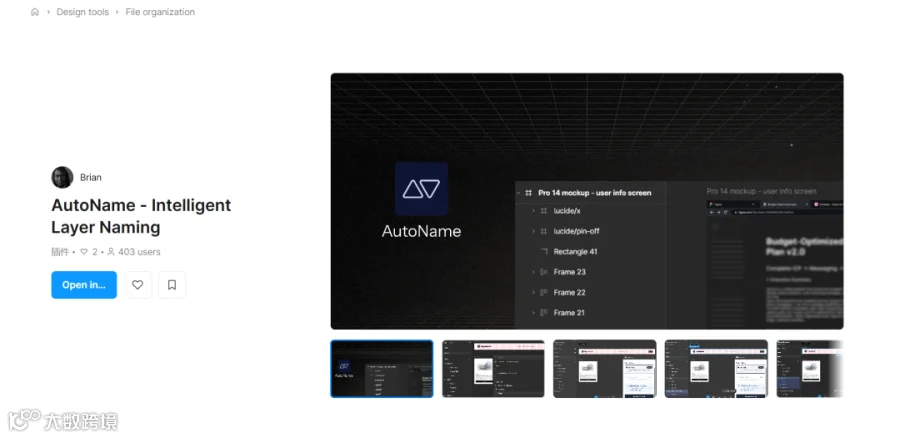
Autoname
https://www.figma.com/community/plugin/1593653324250646965/autoname-intelligent-layer-naming
一句话介绍:自动命名图层,告别"Frame 1"、"Rectangle 2"的噩梦!
能帮你干啥:
为啥值得用:
节省时间
- 再也不用手动命名图层了
文件更规范
- 自动按照内容命名(比如:图片、按钮、文本)
免费
- 完全免费,无任何限制
小缺点:有时候命名不够准确,需要手动调整。
怎么安装:在Figma Community搜索Autoname,点击"Install"即可。
03. Content Reel
在Figma Community搜索:
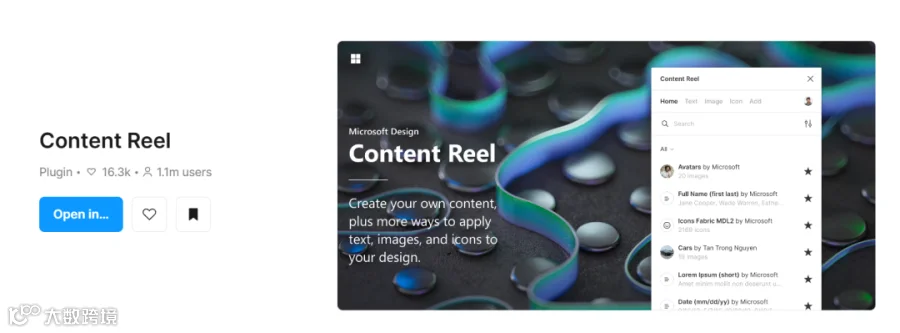
Content Reel
https://www.figma.com/community/plugin/731627216655469013/content-reel
一句话介绍:批量填充内容,快速创建假数据(头像、名字、文本等)。
能帮你干啥:
为啥值得用:
快速创建假数据
- 做原型时,再也不用手动填充内容
丰富的素材库
- 头像、名字、地址、电话号码等,应有尽有
支持自定义
- 可以创建自己的素材库
小缺点:免费版有素材数量限制,付费版$12/月。
怎么安装:在Figma Community搜索Content Reel,点击"Install"即可。
04. Iconify
在Figma Community搜索:
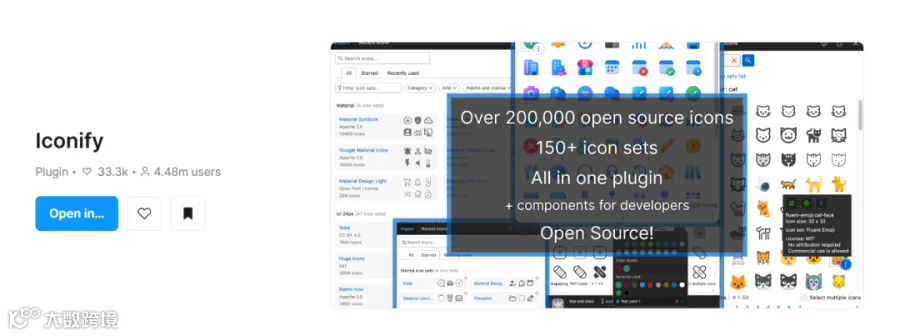
Iconify
https://www.figma.com/community/plugin/735098390272716381/iconify
一句话介绍:图标库插件,50000+图标免费使用(Material Design、FontAwesome等)。
能帮你干啥:
为啥值得用:
图标数量多
- 50000+图标,涵盖各大图标库
完全免费
- 无任何付费墙
自动矢量化
- 插入的图标自动转为Figma矢量,可随意修改
小缺点:图标质量参差不齐,需要筛选。
怎么安装:在Figma Community搜索Iconify,点击"Install"即可。
05. Stark
在Figma Community搜索:
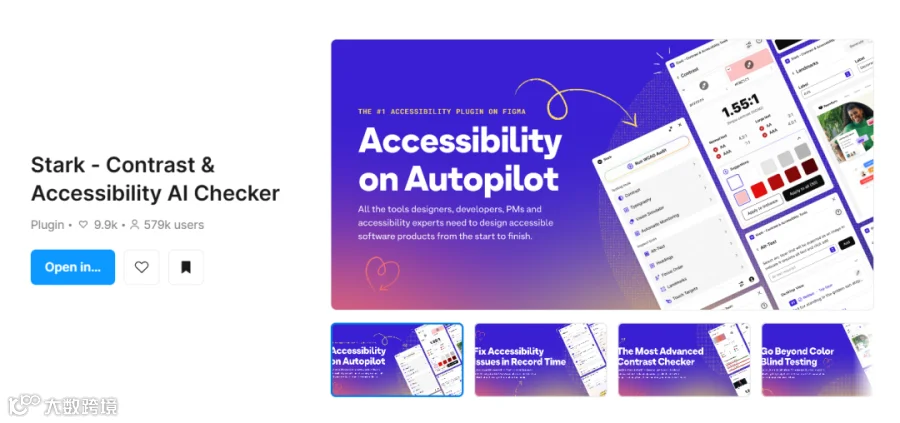
Stark
https://www.figma.com/community/plugin/732603254453395948/stark-contrast-accessibility-ai-checker
一句话介绍:无障碍检查插件,确保设计符合WCAG标准(色盲模拟、对比度检查等)。
能帮你干啥:
为啥值得用:
无障碍必备
- 如果你做海外项目,无障碍是必须的
实时检查
- 在Figma里直接检查,不用切换工具
免费
- 基础功能完全免费
小缺点:高级功能需要付费($12/月)。
怎么安装:在Figma Community搜索Stark,点击"Install"即可。
06.TinyImage Compressor
在Figma Community搜索:
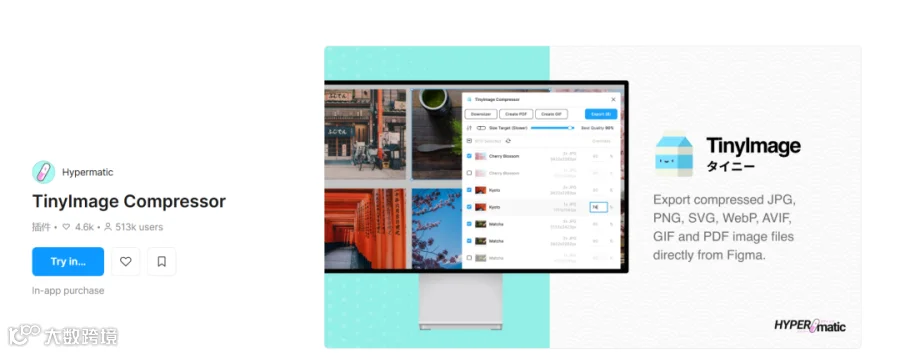
TinyImage Compressor
https://www.figma.com/community/plugin/789009980664807964/tinyimage-compressor
一句话介绍: 图片压缩插件,减小Figma文件大小,提升性能。
能帮你干啥:
|
|
|
|
|---|---|---|
|
|
|
|
|
|
|
|
|
|
|
|
为啥值得用:
- 减小文件大小
- Figma文件太大?用这个插件压缩图片 - 提升性能
- 文件变小,Figma运行更流畅 - 支持多种格式
- JPG、PNG、SVG、WebP、AVIF、GIF、PDF
小缺点: 压缩率高时,图片质量会下降,需要权衡。
怎么安装: 点击上面的链接,打开Figma Community页面,点击"Install"即可。
这6个插件,都是我日常工作中离不开的。特别是Autoname和Content Reel,简直是"懒人神器",让我从繁琐的重复劳动中解放出来。😂
温馨提示:插件虽好,但不要贪多!装太多插件会让Figma变卡,建议只装自己真正需要的。
评论区告诉我:你平时都在用哪些Figma插件?有没有私藏的好插件?分享出来,大家一起进步!