



哈喽,我是大鹏,这里是第二灵感库。
做SaaS产品的落地页,你有没有这种感觉:
设计稿做得很漂亮,老板也说好看,但一上线,注册率低得离谱。
后来我研究了几十个优秀的SaaS落地页,发现它们并不是"好看",而是每一个元素都在为用户体验和产品价值服务。
今天就拆解6个真实的SaaS产品落地页,看看它们是怎么把"访客"变成"注册用户"的。
01 Linear|极简到极致,只做一件事
网址:https://linear.app/
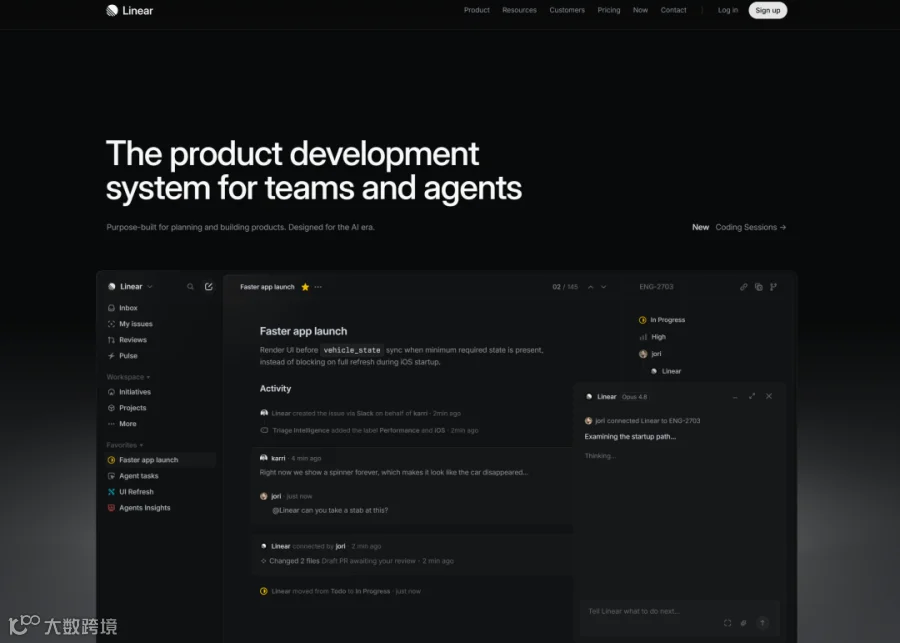
一句话介绍:AI时代的产品开发系统,服务于世界级产品团队。
设计风格
Linear的落地页,整个首屏只有1个核心价值主张和1个行动按钮。
没有导航栏,没有多余文案,没有干扰元素。极简到极致,但每一处都经过精心设计。
配色方案
-
主色: #5E6ADB(Linear蓝) -
背景: #FFFFFF(纯白) -
按钮: #5E6ADB -
文字: #000000(纯黑) -
强调色: #F5A623(橙色,用于强调)
蓝色传达"专业"、"可靠",橙色用于CTA按钮,形成视觉焦点。
字体选择
-
标题:Inter, -apple-system, sans-serif(现代、清晰) -
正文:Inter, -apple-system, sans-serif
布局特点
单栏布局,视线只有一个方向:从上到下。
-
顶部:Linear Logo(简洁,强化品牌) -
中间:大标题"The product development system for teams and agents"(黑色,加粗) -
下方:副标题"Purpose-built for planning and building products. Designed for the AI era."(灰色,软化) -
再下方:"Get Started"按钮(蓝色,醒目) -
底部:产品截图(动态,展示实际界面)
用户不需要做任何决策,只需要理解价值主张。
交互细节
-
页面滚动:固定顶部导航,随时可以点击"Get Started" -
按钮悬停:背景色变深,轻微放大效果 -
产品截图:滚动到视口时触发淡入动画,体验流畅 -
客户Logo墙:灰度显示,悬停时变彩色,增加趣味性
运用的设计理论
① 希克定律(Hick's Law)
选项越多,决策时间越长。
Linear把落地页的选项减少到只剩1个:理解价值主张,然后点击"Get Started"。
没有"查看价格"、"阅读文档"、"观看Demo"这些分散注意力的链接,先让用户理解产品价值。
② 视觉层级(Visual Hierarchy)
用户的视线应该按照你设定的路径移动。
Linear的视觉路径:
Logo(确认品牌)
    ↓
标题(核心价值主张)
    ↓
副标题(补充说明)
    ↓
按钮(行动指令)
    ↓
产品截图(实际体验)
每一步都顺理成章,没有跳跃。
③ 格式塔原理 - 相似性(Similarity)
相似的元素会被用户归为一类。
Linear的页面元素风格高度一致:
-
所有按钮都是圆角矩形 -
所有图标都是线性风格 -
所有截图都是深色模式
用户一眼就能识别出"这是同一个产品"。
最值得抄的3个设计亮点
① 消除所有干扰元素
普通落地页:有导航栏、有页脚、有"已有账号?登录"链接、有第三方登录按钮……
Linear:什么都没有,只有1个核心价值主张和1个行动按钮。
适用场景:任何需要用户完成单一目标的产品落地页(注册、下载、购买)。
② "Get Started"比"Sign Up"效果好
❌ 普通设计:"Sign Up"(注册) ✅ Linear:"Get Started"(开始使用)
"Sign Up"是平台视角的功能描述,"Get Started"是用户视角的利益描述。
③ 产品截图用"动态展示",不用"静态截图"
普通落地页:放一张静态截图,用户看不出产品怎么用。
Linear:用GIF或视频展示产品实际操作流程,用户一看就懂"这个产品是干什么的"。
02 PostHog|"为产品经理和开发者打造"的价值主张
网址:https://posthog.com/
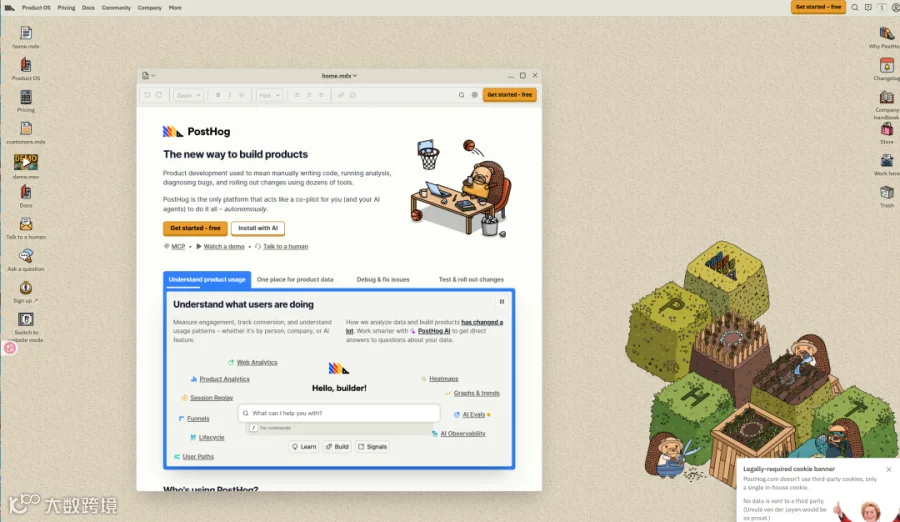
一句话介绍:为产品工程师打造的开发工具平台,包含分析、功能开关、会话录制等。
设计风格
PostHog的落地页,核心就一句话:"The new way to build products"。
整个页面都在回答一个问题:"PostHog能帮你做什么?"
配色方案
-
主色: #F5A623(PostHog橙) -
辅色: #1D1D1F(深灰) -
背景: #FFFFFF -
按钮: #F5A623 -
文字: #1D1D1F
橙色传达"活力"、"行动",深灰传达"专业"、"可靠"。
字体选择
-
标题:Inter, -apple-system, sans-serif -
正文:Inter, -apple-system, sans-serif
布局特点
首屏三要素齐全:
-
大标题:"The new way to build products"(价值主张) -
副标题:"Product development used to mean manually writing code..."(问题陈述) -
按钮:"Get started - free"(明确利益 + 消除顾虑)
关键信息放在按钮旁边:"No credit card required"(无需信用卡)。
交互细节
-
按钮悬停:背景色变深,加轻微阴影,立体感增强 -
页面滚动:顶部固定导航栏,随时可以点击"Get started" -
产品功能展示:滚动到视口时触发淡入 + 上移动效 -
客户Logo墙:灰度显示,悬停时变彩色
运用的设计理论
① 锚定效应(Anchoring Effect)
人们做决策时,会过度依赖第一个接触到的信息。
PostHog首屏的第一个信息是"free"(免费)——这是用户的"锚点"。
后续看到付费套餐时,用户会想"我已经免费用了,付点钱继续用很合理"。
② 损失厌恶(Loss Aversion)
"免费"本身不是最强的驱动力,"失去免费机会"才是。
PostHog的文案:不是"有免费版",而是"Get started - free"——"开始"暗示"如果你不行动,这个机会就没了"。
③ 视觉层级(Visual Hierarchy)
用户视线应该按照你设定的路径移动。
PostHog的视觉路径:
标题(价值主张)
    ↓
问题陈述(你有这个问题吗?)
    ↓
解决方案(我们用这个方法帮你)
    ↓
按钮(最终转化)
最值得抄的3个设计亮点
① "Get started - free"比"Sign Up"效果好10倍
❌ "Sign Up"(注册) ✅ "Get started - free"(开始使用 - 免费)
后者把"行动"和"利益"绑定在一起,用户点击按钮的时候,心里想的是"我要开始免费试用了"。
② "No credit card required"要放在"按钮旁边",不要放在"页脚"
普通设计:把"无需信用卡"放在页脚,用户填邮箱的时候看不到。
PostHog:放在按钮下方,用户点击按钮的那一刻就能看到。
③ 客户Logo墙要"有名气"的,不要"没听过"的
普通设计:放一堆用户没听过的公司Logo,等于没放。
PostHog:放OpenAI、Vercel、Hasura这种"地球人都知道"的品牌——信任传递才有效。
03 Miro|"AI创新工作空间"的视觉化展示

网址:https://miro.com/
一句话介绍:AI创新工作空间,团队和AI代理一起思考、规划、构建。
设计风格
Miro的落地页,不是让你"读文字",而是让你"看演示"。
首屏就是一个动态的产品演示视频,用户一眼就能看懂"这个产品是干什么的"。
配色方案
-
主色: #FFD02C(Miro黄) -
辅色: #050038(深紫) -
背景: #FFFFFF -
按钮: #FFD02C -
文字: #050038
黄色传达"创意"、"活力",深紫传达"专业"、"深度"。
字体选择
-
标题:Inter, -apple-system, sans-serif -
正文:Inter, -apple-system, sans-serif
布局特点
首屏:产品演示 + 价值主张
-
顶部:Miro Logo + 导航栏 -
中间:动态产品演示视频(展示实际使用方法) -
下方:大标题"The collaboration layer your AI tools are missing"(价值主张) -
再下方:"Get started"按钮(黄色,醒目)
关键:不是"描述产品功能",而是"展示产品使用方法"。
交互细节
-
产品演示视频:自动播放,循环展示,用户一眼就能看懂 -
按钮悬停:背景色变深,加轻微阴影 -
页面滚动:固定顶部导航栏,随时可以点击"Get started" -
客户案例展示:滚动到视口时触发淡入动画
运用的设计理论
① 认知流畅性(Cognitive Ease)
信息越容易处理,用户越容易产生好感。
Miro用产品演示视频展示产品使用方法,比"文字描述"容易处理100倍。
对比:普通落地页写"我们的产品可以帮你做XXX",用户看着就累了。
② 社会认同(Social Proof)
用户看到"已经有100M+人在用Miro",会默认"这个产品靠谱"。
Miro在首屏下方就展示了"100M+ people collaborating on Miro"——在用户还在犹豫的时候,就给出信任背书。
③ 视觉层级(Visual Hierarchy)
重要信息应该在"不需要滚动"的位置展示。
Miro的"100M+ people"数据,在首屏下方就能看到——无论用户滚动到哪个位置,都能看到。
最值得抄的3个设计亮点
① 首屏放"产品演示视频",不用"产品截图"
普通落地页:放一张静态截图,用户看不出产品怎么用。
Miro:用视频展示产品实际使用方法,用户一看就懂"这个产品是干什么的"。
适用场景:任何需要展示"产品使用方法"的SaaS产品。
② "100M+ people"比"我们是最好的"效果好100倍
❌ "我们是最好的协作工具" ✅ "100M+ people collaborating on Miro"
后者用数据说话,前者只是"自卖自夸"。
③ 按钮文案用"Get started",不用"Sign Up"
"Sign Up"是平台视角的功能描述,"Get started"是用户视角的利益描述。
04 Framer|"AI网站构建器"的即时体验

网址:https://framer.com/
一句话介绍:AI网站构建器,为专业网站而生。
设计风格
Framer的落地页,核心就一句话:"Design with agents. Refine on the canvas. Ship with your team."
整个页面都在展示"AI代理怎么帮你构建网站"。
配色方案
-
主色: #0066FF(Framer蓝) -
辅色: #000000(纯黑) -
背景: #FFFFFF -
按钮: #0066FF -
文字: #000000
蓝色传达"技术"、"可靠",黑色传达"专业"、"极致"。
字体选择
-
标题:Inter, -apple-system, sans-serif -
正文:Inter, -apple-system, sans-serif
布局特点
首屏:AI代理演示 + 价值主张
-
顶部:Framer Logo + 导航栏 -
中间:AI代理工作原理的演示(展示"输入提示词 → 生成设计") -
下方:大标题"Design with agents"(价值主张) -
再下方:"Get started"按钮(蓝色,醒目)
关键:不是"描述AI功能",而是"展示AI怎么工作"。
交互细节
-
AI代理演示:实时展示,用户输入提示词,AI立即生成设计 -
按钮悬停:背景色变深,加轻微阴影 -
页面滚动:固定顶部导航栏,随时可以点击"Get started" -
客户案例展示:滚动到视口时触发淡入动画
运用的设计理论
① 认知流畅性(Cognitive Ease)
信息越容易处理,用户越容易产生好感。
Framer用AI代理演示展示"AI怎么帮你构建网站",比"文字描述"容易处理100倍。
② 视觉层级(Visual Hierarchy)
用户视线应该按照你设定的路径移动。
Framer的视觉路径:
Logo(确认品牌)
    ↓
AI代理演示(核心功能展示)
    ↓
标题(价值主张)
    ↓
按钮(行动指令)
③ 格式塔原理 - 闭合性(Closure)
人们倾向于把不完整的信息补充完整。
Framer的AI代理演示只展示关键步骤,用户会自动脑补"完整的工作流程"。
最值得抄的3个设计亮点
① 首屏放"AI代理演示",不用"产品截图"
普通落地页:放一张静态截图,用户看不出"AI怎么帮我"。
Framer:用演示展示AI实际工作原理,用户一看就懂"这个AI代理是干什么的"。
适用场景:任何有AI功能的产品。
② "Design with agents"比"AI网站构建器"效果好
❌ "AI网站构建器" ✅ "Design with agents"(与AI代理一起设计)
后者强调"协作",前者只是"描述功能"。
③ 客户案例用"Before & After"对比,不用"单独展示"
普通设计:只展示"使用后"的效果,用户看不出"提升了多少"。
Framer:用Before & After对比,用户一眼就能看出"用了AI代理后,效率提升了多少"。
05 Mastra|"TypeScript AI框架"的开发者友好设计
网址:https://mastra.ai/
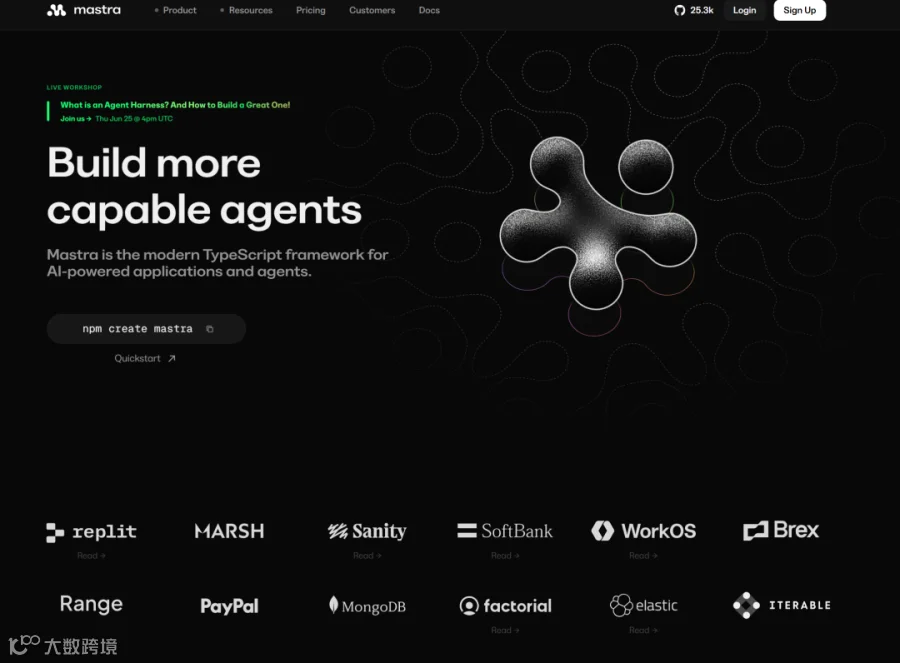
一句话介绍:Modern TypeScript框架,用于构建AI驱动的应用和代理。
设计风格
Mastra的落地页,核心就一句话:"Build more capable agents"。
整个页面都在回答一个问题:"Mastra能让你的AI代理做什么?"
配色方案
-
主色: #7C3AED(Mastra紫) -
辅色: #000000(纯黑) -
背景: #FFFFFF -
按钮: #7C3AED -
文字: #000000
紫色传达"创新"、"技术",黑色传达"专业"、"极致"。
字体选择
-
标题:Inter, -apple-system, sans-serif -
正文:Inter, -apple-system, sans-serif
布局特点
首屏:代码演示 + 价值主张
-
顶部:Mastra Logo + 导航栏 -
中间:代码演示(展示"如何用Mastra构建AI代理") -
下方:大标题"Build more capable agents"(价值主张) -
再下方:"Get started"按钮(紫色,醒目)
关键:不是"描述框架功能",而是"展示代码怎么写"。
交互细节
-
代码演示:语法高亮,实时展示,开发者一看就懂 -
按钮悬停:背景色变深,加轻微阴影 -
页面滚动:固定顶部导航栏,随时可以点击"Get started" -
客户案例展示:滚动到视口时触发淡入动画
运用的设计理论
① 认知流畅性(Cognitive Ease)
信息越容易处理,用户越容易产生好感。
Mastra用代码演示展示"怎么用Mastra构建AI代理",比"文字描述"容易处理100倍。
② 开发者友好(Developer Friendly)
开发者喜欢"看代码",不喜欢"读文档"。
Mastra首屏就展示代码,开发者一看就懂"这个框架是怎么用的"。
③ 视觉层级(Visual Hierarchy)
用户视线应该按照你设定的路径移动。
Mastra的视觉路径:
Logo(确认品牌)
    ↓
代码演示(核心功能展示)
    ↓
标题(价值主张)
    ↓
按钮(行动指令)
最值得抄的3个设计亮点
① 首屏放"代码演示",不用"产品截图"
普通落地页:放一张静态截图,开发者看不出"代码怎么写"。
Mastra:用代码演示展示实际使用方法,开发者一看就懂"这个框架是怎么用的"。
适用场景:任何开发者工具类产品。
② "Build more capable agents"比"TypeScript AI框架"效果好
❌ "TypeScript AI框架" ✅ "Build more capable agents"(构建更强大的代理)
后者强调"结果",前者只是"描述技术栈"。
③ 客户案例用"开发者评价",不用"公司Logo"
普通设计:放一堆公司Logo,开发者不买账。
Mastra:放开发者的评价("我们用Mastra构建了XXX,效果很好"),开发者更信任。
06 V7 Labs|"AI for Private Equity & Finance"的专业感设计

网址:https://v7labs.com/
一句话介绍:AI驱动的投资情报平台,为私募股权和金融行业打造。
设计风格
V7 Labs的落地页,核心就一句话:"Investment intelligence"。
整个页面都在传达"专业"、"可靠"、"高端"的感受。
配色方案
-
主色: #1D1D1F(深灰) -
辅色: #F5A623(橙色) -
背景: #FFFFFF -
按钮: #1D1D1F -
文字: #1D1D1F
深灰传达"专业"、"可靠",橙色用于CTA按钮,形成视觉焦点。
字体选择
-
标题:Inter, -apple-system, sans-serif -
正文:Inter, -apple-system, sans-serif
布局特点
首屏:数据展示 + 价值主张
-
顶部:V7 Labs Logo + 导航栏 -
中间:数据展示("1024 funds across 120 GPs") -
下方:大标题"Investment intelligence"(价值主张) -
再下方:"Get started"按钮(深灰色,醒目)
关键:不是"描述产品功能",而是"展示数据实力"。
交互细节
-
数据展示:动态数字滚动,从0滚动到目标数字,体验流畅 -
按钮悬停:背景色变深,加轻微阴影 -
页面滚动:固定顶部导航栏,随时可以点击"Get started" -
客户案例展示:滚动到视口时触发淡入动画
运用的设计理论
① 认知流畅性(Cognitive Ease)
信息越容易处理,用户越容易产生好感。
V7 Labs用数据展示展示"我们有多专业",比"文字描述"容易处理100倍。
② 权威背书(Authority)
用户不信任"你说的话",但信任"数据"。
V7 Labs在首屏就展示了"1024 funds across 120 GPs"——在用户还在犹豫的时候,就给出权威背书。
③ 视觉层级(Visual Hierarchy)
重要信息应该在"不需要滚动"的位置展示。
V7 Labs的"1024 funds"数据,在首屏就能看到——无论用户滚动到哪个位置,都能看到。
最值得抄的3个设计亮点
① 首屏放"数据展示",不用"产品截图"
普通落地页:放一张静态截图,用户看不出"这个产品有多专业"。
V7 Labs:用数据展示展示实力,用户一看就懂"这个产品是靠谱的"。
适用场景:任何需要展示"专业实力"的产品。
② "1024 funds"比"我们是最好的"效果好100倍
❌ "我们是最好的投资情报平台" ✅ "1024 funds across 120 GPs"
后者用数据说话,前者只是"自卖自夸"。
③ 按钮文案用"Get started",不用"Sign Up"
"Sign Up"是平台视角的功能描述,"Get started"是用户视角的利益描述。
6个SaaS落地页的共同设计趋势(2026年)
分析完这6个案例,我发现它们都在用同一套逻辑:
趋势1:首屏只做一件事
Linear首屏:只让你理解价值主张。
PostHog首屏:只让你看到"免费"。
Miro首屏:只让你看产品演示。
Framer首屏:只让你看AI代理演示。
Mastra首屏:只让你看代码演示。
V7 Labs首屏:只让你看数据展示。
共同点:首屏只有1个核心信息,不让用户做选择题。
趋势2:"消除顾虑"比"展示功能"更重要
6个案例都在首屏或次屏展示了"消除顾虑"的信息:
-
Linear:没有"消除顾虑"的信息(因为它的极简本身就是"消除顾虑") -
PostHog:"No credit card required" -
Miro:"100M+ people"(社会认同) -
Framer:"Free"(免费试用) -
Mastra:"Open Source"(开源,降低顾虑) -
V7 Labs:"1024 funds"(权威背书)
共同点:用户最大的障碍不是"不知道你的功能",而是"担心被坑"。
趋势3:按钮文案用"用户视角的利益",不用"平台视角的功能"
共同点:按钮文案不是在"描述功能",而是在"描述用户点击后的结果"。
互动时间
你做过SaaS产品的落地页吗?遇到过什么坑?
评论区告诉我,我挑3个典型问题详细解答。