


TOOL ROUNDUP · AI字体工具
字体选不对,设计全白费?
4个免费AI字体工具
选字配对一键搞定
Fontjoy · Google Fonts · Fontshare · WhatTheFont
字体不是天赋问题,是工具问题
哈喽,我是大鹏,这里是第二灵感库。
做设计最头疼的事情之一,就是选字体。
配色还能靠工具生成,字体呢?光一个"搭配"就能把人逼疯。标题用什么?正文用什么?两者搭不搭?有没有版权问题?
更别提看到别人作品里好看的字体,却死活找不到名字。
今天就分享4个在线字体工具,从AI配对到字体识别,帮你把字体这事儿彻底搞定。
PART 01
Fontjoy
AI一键生成字体搭配,深度学习算法,锁定微调都支持
网址:fontjoy.com
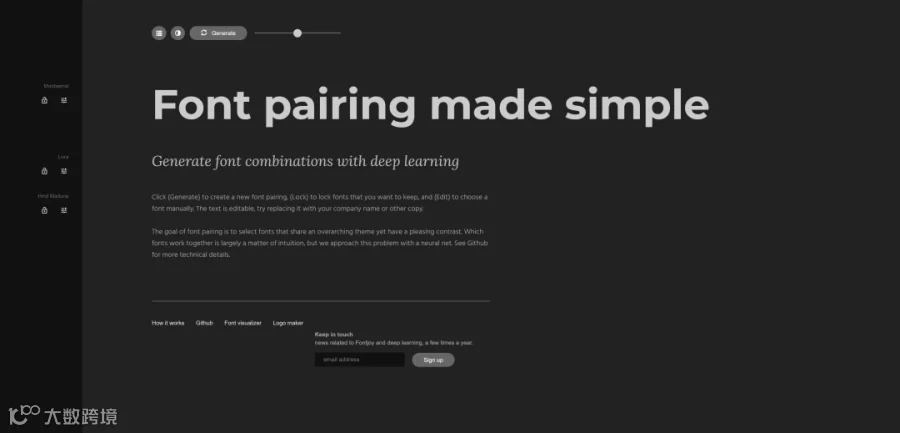
Fontjoy是我见过最省心的字体配对工具。核心功能就一个:用深度学习算法,帮你生成搭配和谐的字体组合。你只需要打开网站,点一下"Generate"按钮,它就会给你一组标题字体+正文字体的搭配方案。
不喜欢?再点一下,换一组。就这么简单。
怎么用
打开fontjoy.com,点击"Generate"按钮生成字体搭配。想锁定某个字体就点击锁定图标,再点Generate只换未锁定的。也可以拖动滑块调节字体粗细。看到满意的组合,截图保存就行。
核心亮点
● 深度学习算法:分析字体特征,生成视觉平衡的搭配方案
● 锁定微调:锁定标题或正文字体,只换另一个,灵活度高
● Google Fonts全库:所有字体免费可商用,无版权风险
● 三栏预览:标题、副标题、正文同时展示效果
● 粗细调节:拖动滑块手动调节字体粗细,微调到满意
适合谁:经常做海报、网页、PPT的平面设计师,以及需要快速出字体方案的前端开发。
PART 02
Google Fonts
1500+免费可商用字体库,全球最大,附赠图标库
网址:fonts.google.com
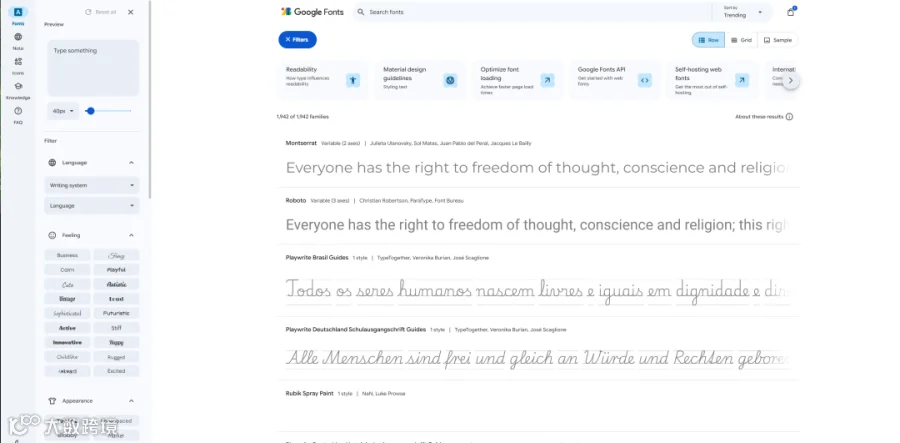
说到字体,绕不开Google Fonts。这是全球最大的免费字体库,1500+字体全部开源可商用。不管你是做网页、App还是平面设计,这里都能找到合适的字体。
怎么用
打开fonts.google.com,在搜索框输入文字预览效果。用左侧筛选器按语言、风格、粗细筛选。找到满意的字体,点击进入详情页,可以下载字体文件或复制CSS代码。也可以收藏到自己的合集里。
核心亮点
● 1500+开源字体:全部免费可商用,无版权风险
● 多语言支持:中文、日文、韩文、阿拉伯文都有
● 内置图标库:Material Icons,2500+图标免费用
● 在线预览:输入自己的文字实时看效果
● 一键获取代码:下载字体文件或复制CSS,开发直接用
● 风格筛选:按衬线/无衬线/手写/显示等风格快速筛选
适合谁:所有设计师和前端开发者。尤其是做海外项目或英文内容的,Google Fonts是必用工具。
PART 03
Fontshare
精选高品质免费字体,设计师私藏级别,附推荐搭配
网址:fontshare.com
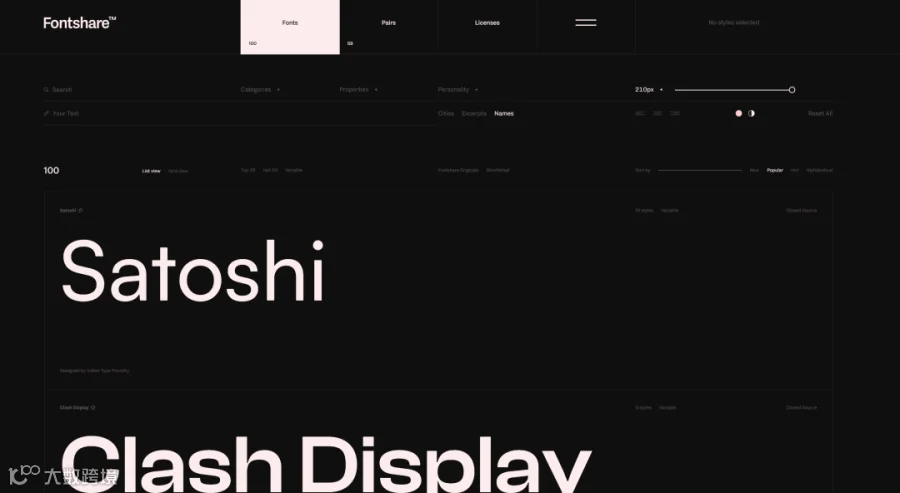
Fontshare是印度Type Foundry做的免费字体平台,品质非常高。和Google Fonts不同,Fontshare走的是精选路线。字体数量不多,但每一款都是精挑细选的,设计感拉满。很多字体放在付费平台都不违和,但这里全部免费。
怎么用
打开fontshare.com,浏览首页精选字体,或按风格筛选。点击字体卡片进入详情页,可以在线预览、下载字体文件。也可以去Pairs页面看推荐搭配组合。
核心亮点
● 精选高品质:每款字体都经专业设计师审核
● 全部免费可商用:授权协议简单清晰,无后顾之忧
● 配对推荐页面:Pairs页面帮你搭配好了,拿来即用
● 完整字重:每款字体提供完整字重,不用东拼西凑
● 风格筛选:无衬线、衬线、显示、手写、等宽
● 在线预览:输入文字预览,支持调字号和行高
适合谁:对字体品质有要求的设计师,尤其是做品牌设计、包装设计、海报设计的。想要免费但不想将就的,来这里。
PART 04
WhatTheFont
拍照识别字体,深度学习,23万+字体库AI匹配
网址:myfonts.com/pages/whatthefont
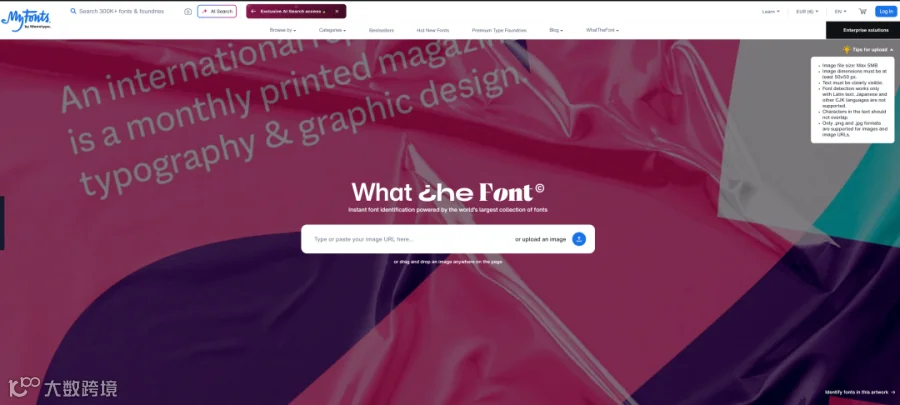
看到别人作品里好看的字体,却不知道叫什么名字?WhatTheFont就是干这个的。上传一张图片,AI用深度学习算法在233,000+字体库里找到最匹配的。连连体字和多字体混排都能识别,准确率很高。
怎么用
打开myfonts.com/pages/whatthefont,上传包含文字的图片。AI自动检测文字区域,点击你想识别的那行文字。等待几秒,系统返回匹配结果,按相似度排序。找到对的字体后,可以查看详情或购买下载。也有手机App可以拍照识别。
核心亮点
● 深度学习识别:233,000+字体库匹配,准确率行业领先
● 连体字识别:这是很多同类工具做不到的
● 多字体分别识别:一张图里多个字体逐个点击即可
● 多候选排序:识别结果提供多个候选,按匹配度排序
● 手机App版本:拍照直接识别,随时随地找字体
● 识别后预览:输入自己的文字看效果,确认是不是想要的
适合谁:经常需要"逆向工程"找字体的设计师,以及做竞品分析时需要确认对方用了什么字体的。
LAST PART
四个工具怎么搭配?
我平时的字体工作流是这样的:
先用Google Fonts或Fontshare找到心仪的字体,再用Fontjoy生成搭配方案,快速试出满意的组合。如果看到别人作品里的字体想用,就用WhatTheFont拍照识别。
● 找字体 → Google Fonts / Fontshare,免费可商用
● 配字体 → Fontjoy,AI一键生成搭配
● 识别字体 → WhatTheFont,拍照秒认
四个工具都是免费的,组合起来基本覆盖了字体工作流的全部需求。所有的"网址资源"我都整理好了一份文档
字体这件事,工具能帮你省80%的时间,剩下20%靠审美和经验。别再凭感觉试字体了,让AI帮你干活,效率翻倍。评论区聊聊你平时用什么字体工具?👇
觉得有用?点赞 + 在看 + 转发三连支持一下
THANKS FOR READING