


您可能已注意到 Google Ads 界面中出现了蓝色的超链接性能统计数据,这是名为“解释”的新功能。本文将介绍该功能及其如何帮助您提升广告效果。
据 Google Ads 帮助中心说明:
“解释”功能可让您深入了解账户性能的显著变化。当搜索广告系列或广告组出现大幅波动时,它能帮助您快速查明原因。
以往,优化师通常通过仪表盘峰值或客户反馈察觉账户波动并展开排查。“解释”功能则是 Google 利用机器学习实现这一流程自动化的尝试。
该功能推出数月,目前适用范围有限:
- 仅适用于搜索广告系列;
- 仅支持手动 CPC 或提高点击量目标出价(Enhanced CPC);
- 涵盖点击量、展示次数、花费和转化次数指标;
- 数据范围限于过去 90 天。
尽管当前覆盖范围较窄,但预计将迅速扩展至购物和展示广告系列。例如,购物广告的表现差异常源于商家中心问题(如产品被拒批),将此类通知与广告数据整合分析,能更精准地定位问题。
如何查找“解释”功能
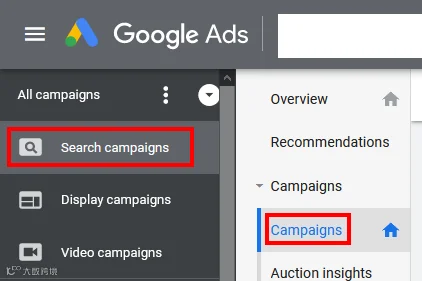
首先,确保您正在运行采用手动 CPC 或提高点击量目标出价的搜索广告系列,并点击左上角“搜索广告系列”进入对应页面。
接着,选择一个少于 90 天的日期范围(建议最近 30 天),您将看到如下界面。

注意上方红色方框区域,点击量、展示次数、花费和转化次数等指标已变为蓝色超链接。
将鼠标悬停在蓝色指标上,会显示屏幕提示。例如,系统可能提示“与过去 30 天相比,点击量增加 750 次”,这对于新创建的广告系列而言是合理的。
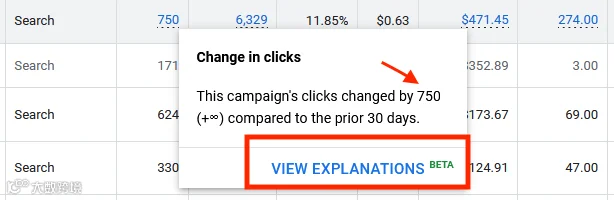
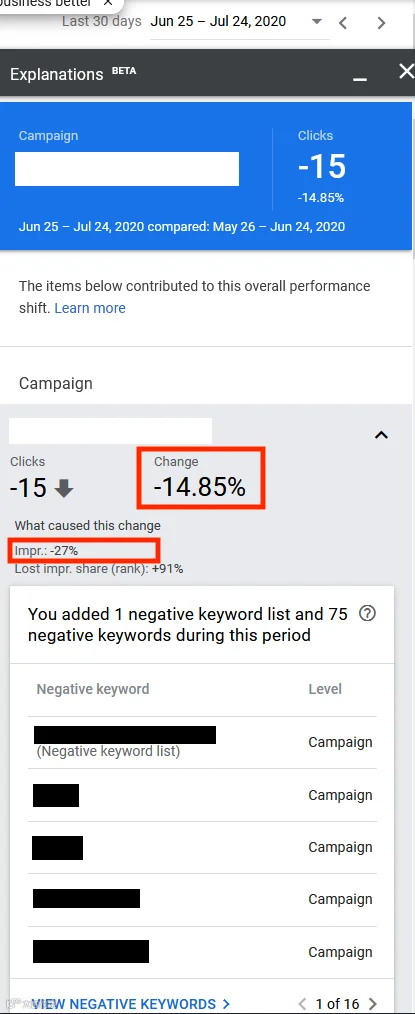
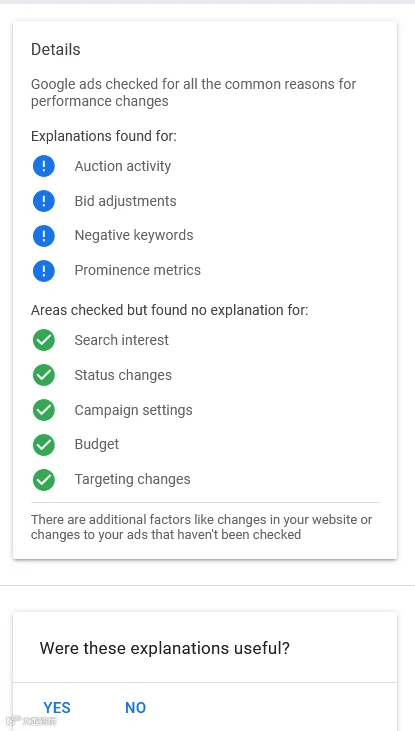
点击“查看解释”链接,界面右侧将弹出详情窗口。该窗口包含广告系列名称、时间范围及所选指标,并详细说明变化原因及影响。例如,添加否定关键词列表可能导致展示次数减少 27%,点击量减少 14.85%。
继续向下滚动,还可查看更多诊断信息。例如,调整特定州的出价系数,或查看竞争对手排名情况。数据显示,主要竞争对手的广告可能有 6% 的时间排名高于您的广告。
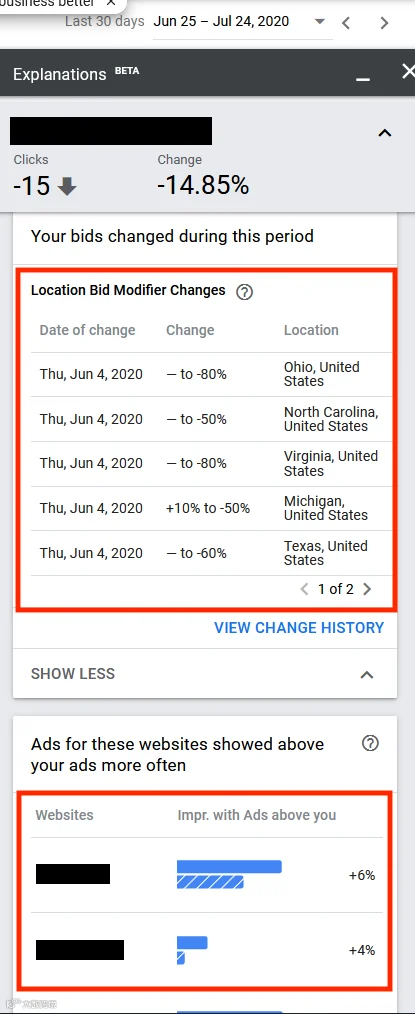
总体而言,“解释”功能涵盖 Google Ads 账户的九个方面,包括设备、地理位置、人口统计特征和受众群体等所有出价调整维度,并提供竞争对手洞察,是一次全面的账户审查。
一个实用的新功能
“解释”功能提供的信息并非全新,但整合了以往分散的数据点。许多广告主并不熟悉“拍卖洞察”等工具,团队成员间也可能存在信息差。该功能以用户友好的格式自动呈现多维度分析,极大降低了排查门槛。
尽管目前仅支持 CPC 广告系列(这或许是 Google 推动自动化出价的策略之一),但它仍能帮助优化师快速识别问题与机会,值得充分利用。