


Google Analytics 中的 Google Ads 报告套件对于希望推动盈利性销售的广告主至关重要。本文将介绍设置和分析流程。
设置与集成
在 Google Analytics 中查看 Google Ads 报告前,需完成以下步骤:
首先,确保在 Google Ads 平台的设置 > 账户设置中启用自动标记功能。该功能会在所有目标 URL 末尾添加查询参数,以便 Google Analytics 追踪点击。
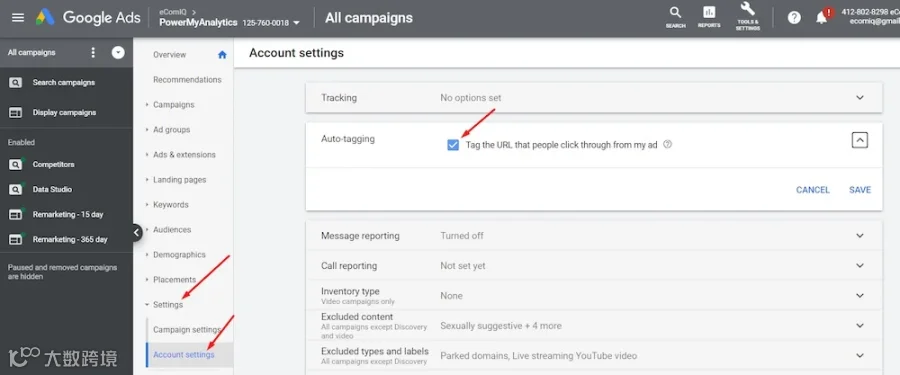
确保在Google Ads的设置 > 账户设置中启用了自动标记功能。点击图片以放大。
随后前往 Google Analytics,进入管理 > 属性 > Google Ads链接,点击“新建链接组”并选择要关联的 Google Ads 账户。注意:您必须同时拥有两个平台的管理员权限。更多详情可查阅 Google Ads 帮助门户。

在Google Analytics中,于管理 > 属性 > Google Ads链接处选择要链接的Google Ads账户。点击图片以放大。
集成完成后,数据将同步至 Google Analytics 的获取 > Google Ads模块。
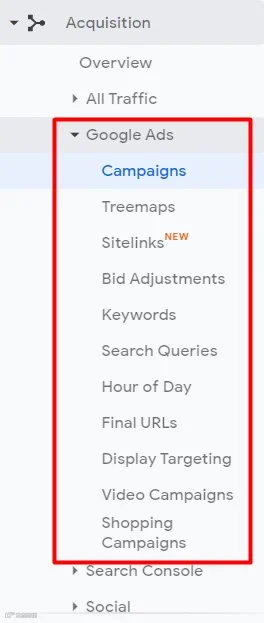
Google Ads数据将填充至Google Analytics的获取 > Google Ads中。
数据审计
为确保数据可靠性,建议在“活动”报告中对比“会话数”与“点击数”。
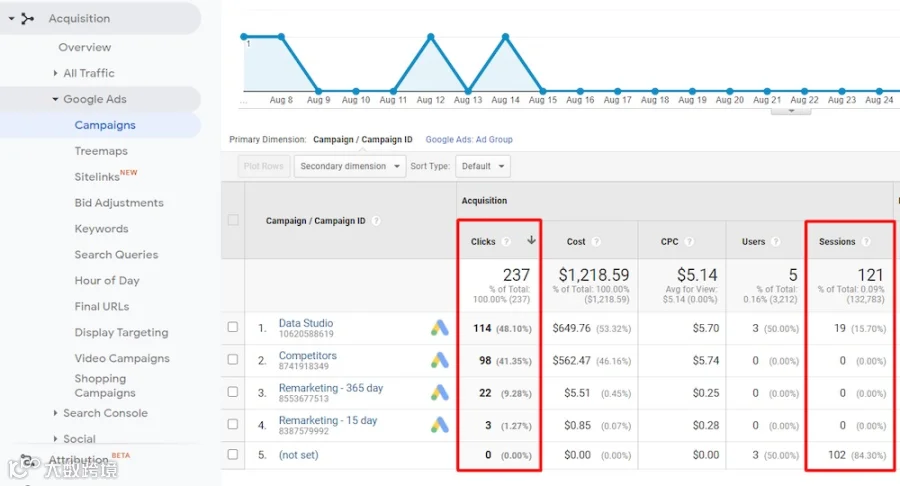
为确保您在Google Analytics中拥有来自Ads的可靠数据,请在“活动”报告中比较“会话数”与“点击数”。点击图片以放大。
通常情况下,“活动”报告的点击量略高于会话数,但两者差异不应过大(如点击量是会话量的两倍),且不应出现仅显示会话而无点击的“(未设置)”活动。
若发现异常,请排查以下问题:
- 检查 Google Ads 目标 URL 是否正确,避免因重定向导致自动标记被剥离;
- 确认网站所有页面(尤其是广告落地页)均已正确部署 Google Analytics 代码。
优化销售策略
在 Google Analytics 中并列展示花费与转化数据,有助于数据驱动决策。“点击”子选项卡可按活动维度报告 ROAS(广告支出回报率)。
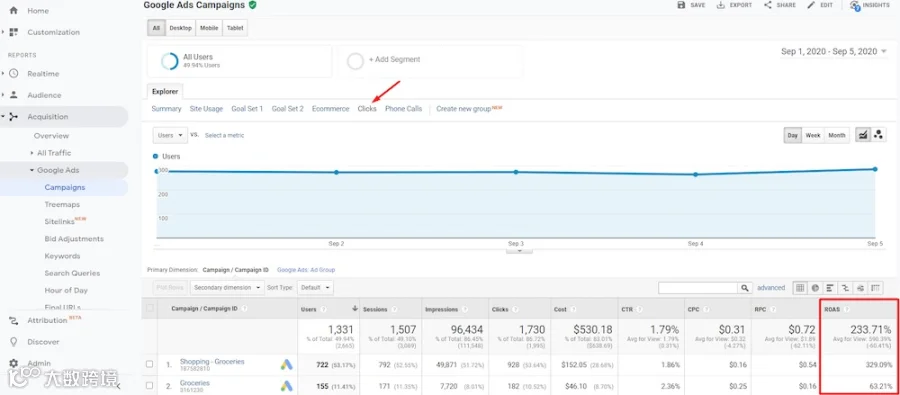
获取 > Google Ads > 活动中的“点击数”子标签按活动报告ROAS(广告支出回报率)。点击图片以放大。
添加“搜索查询”作为辅助维度,可查看触发广告点击的具体搜索词。
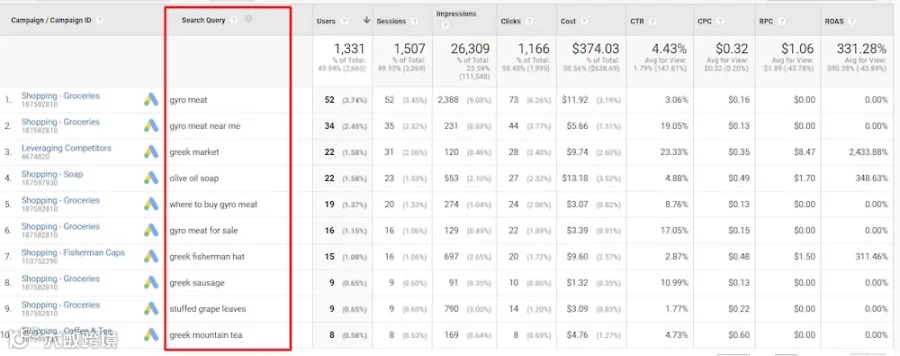
应用“搜索查询”作为次要维度,以显示点击您广告的访客的搜索词。点击图片以放大。
基于搜索词分析,可采取以下优化措施:
- 将不相关搜索词添加为 Google Ads 否定关键词;
- 提高能带来盈利销售的关键词出价;
- 降低无利可图关键词的出价。
此外,获取 > Google Ads > 出价调整中的“出价调整”标签可识别设备维度的出价表现。例如,若移动设备出价下调 50% 但 ROAS 优于电脑端,则需重新评估移动端出价策略。建议定期监控此报告,尤其在优化网站移动端体验后。
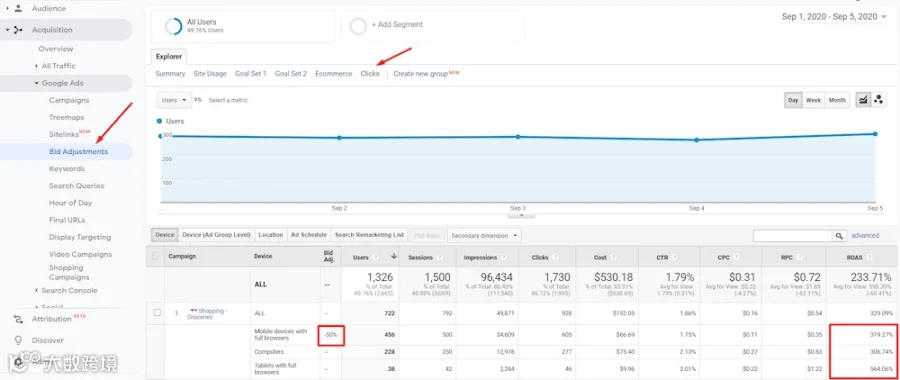
获取 > Google Ads > 出价调整中的“出价调整”标签有助于识别按设备划分的出价。点击图片以放大。
高效访问报告
浏览获取 > Google Ads下的其他报告以获取 actionable insights。建议整理高频监控报告清单,通过创建快捷链接或 Data Studio 看板实现快速访问与持续优化。