


许多工具可以帮助管理 Google Ads 账户。但根据我的经验,最有效的是 Google Ads Editor。它是一个离线应用程序,可下载账户并进行批量编辑和添加。该工具将耗时数小时的任务缩短为几分钟,为我节省了大量繁琐的工作时间。
首次打开编辑器时会触发提示,要求下载Google Ads账户,您需要提供登录信息并接收验证码,输入该验证码后即可下载整个账户。

要在 Editor 中开始操作,请输入身份验证代码并下载整个账户。
您可以轻松访问完整的账户信息,从广告系列到否定关键词。例如,要创建广告,您可以输入素材资源,然后查看预览效果。点击“发布”即可在您的账户中实施该广告。
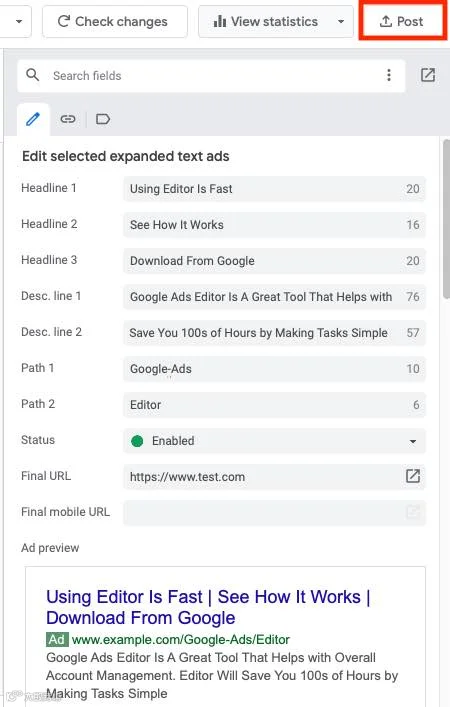
要在 Editor 中创建广告,请输入您的素材资源并查看预览。然后点击“发布”以在您的账户中实施该广告。
Editor 有许多好处。我将在本文中回顾我最喜欢的五大优势。
Google Ads Editor:五大优势
使用查找和替换进行复制粘贴。若要在Google Ads中直接创建新的广告组,需手动输入新关键词和广告;假设要创建一个包含五个关键词和三条广告的广告组,此过程大约需要5分钟,但若想创建20个广告组则需约100分钟!而在编辑器中,这些任务所需时间大大缩短:分别仅需约1分钟和25分钟。
Editor 允许用户复制现有的广告组并将其粘贴为新广告组。例如,假设我的原始广告组是“木制架子”。我想为以下五项创建五个新的广告组:
- 可调节架子,
- 金属架子,
- 胶合板架子,
- 高架子,
- 实木架子。
使用 Editor,我可以复制“木制架子”广告组,然后使用查找和替换功能更新这五个新组,包括关键词和文案。此过程假设我在所有广告组中使用相同的格式,并且广告的字符长度在这些组中均适用。
例如,“adjustable”(可调节)一词有 10 个字符,而“tall”(高)只有四个字符。我可能需要更新“可调节架子”广告组中的文案,以保持在字符限制内。尽管如此,即使进行少量手动更新,我也节省了大量时间。
Editor 的复制和粘贴功能也适用于跨广告系列添加受众群体、否定关键词、广告附加信息等。
轻松筛选。Google Ads界面允许为几乎所有数据创建筛选器,例如您可以查看所有点击量至少75次且转化次数达到5次的关键词,或筛选文案中包含“20% off”的广告。
Editor 支持更细粒度的筛选,例如文本广告第二行描述中的“八折优惠”。然后,您可以选择所有实例进行更新。
其他示例包括:将关键词中包含“buy”的所有出价提高50%,或更改所有包含“shop today”文本的广告的第一条标题。
查找重复关键词。编辑器中的一个隐藏功能可识别账户中的重复关键词,Google会为每个关键词展示一条广告,重复关键词有害,因为错误的广告可能会针对用户的查询显示,从而导致关键词的质量评分降低及每次点击费用增加。
要在编辑器中查看重复关键词,请导航至“工具”选项,然后选择“查找重复关键词”。您可以以广泛或精细的方式查看关键词。您可以筛选出具有相同匹配类型且位于同一广告系列中的重复关键词。或者,您也可以查找具有不同匹配类型的重复关键词,例如“wooden shelves”的精确匹配和广泛匹配版本。

按相同匹配类型并在同一广告系列中,或按不同匹配类型(如精确匹配和广泛匹配版本)筛选重复关键词。
导出功能。编辑器允许用户将任何项目——从整个账户到单个广告组——输出为易于查看的HTML文件,输出结果的外观类似于Google Ads界面,支持在广告组、广告、关键词等之间切换。
要在编辑器中导出账户或广告组,请转到工具栏中的“账户”,然后选择“导出”,您可选择以HTML文件格式下载,也可以以Excel文件格式下载(Seer Interactive 已说明如何以HTML格式导出以便向客户或同事演示)。
导入功能。将广告组导入编辑器同样简单,您可以导入广告组、关键词和广告,例如您可能有一个新的促销活动,并希望所有广告组的广告都更新,此时只需点击“批量更改”按钮,然后复制并粘贴新文本。
更多内容
编辑器的功能远不止我列出的这五项,诸如推荐和查看搜索词报告等流行的Google Ads选项在编辑器中均可用,您还可以查看被拒绝的关键词和广告及其原因,简而言之,编辑器是一款简化广告管理的高效工具。