


UTM 参数可帮助营销人员追踪 Google Ads 各广告系列、广告组及关键词的表现。然而,手动创建跟踪参数字符串既耗时又易出错。
建议自动化该流程:开启账户级 Google 点击标识符(GCLID),设置账户级 UTM 参数,并使用脚本创建广告组级自定义参数。
跟踪参数
Google Analytics 源于 Urchin Software Corp.(2005 年被 Google 收购)。此前,Urchin 创建了用于追踪 URL 点击的“Urchin 跟踪模块”(即 UTM),该方法论被 Google 沿用至今。
Google 点击标识符(GCLID)是 Google 将点击信息从 Ads 传递至 Analytics 的方式。“UTM”和“GCLID”均指添加到网址末尾的简短跟踪代码片段(参数)。示例如下:
?utm_source=google&utm_medium=ad&utm_campaign=campaign
上例中,流量来源为 Google,媒介为广告,广告系列名为“campaign”。问号(?)用于附加在网站地址后,连字符(&)用于分隔各参数。
https://example.com?utm_source=google...
utm_source=google&utm_medium=ad
GCLID
对于使用 Google Analytics 追踪广告表现的企业,GCLID 是衡量活动成功与否最简便的方法。它通过唯一代码将详情从 Google Ads 传递出去,且可在账户级启用,使该账户下所有广告系列和广告自动包含此参数。

使用 GCLID 自动标记 Google Ads 链接是将广告数据传递给 Google Analytics 最直接的方式之一。
启用 GCLID 自动标记步骤:
- 打开 Google Ads;
- 在账户级选择“设置”;
- 下拉菜单中选择“账户设置”;
- 展开“自动标记”部分;
- 勾选“标记用户从我的广告点击的 URL”;
- 保存。
启用后,GCLID 将自动添加至所有广告链接,例如:?gclid=74974f7hw8hr7ie8wuy
账户级别的 UTM 参数
并非所有分析工具、CRM 或广告测量平台都能解析 GCLID,但几乎都支持由五部分组成的 UTM 参数:
- utm_source:描述访问来源(如“Google”、“Facebook”、“newsletter”);
- utm_medium:跟踪流量类型(Google Ads 通常为“ad”或“cpc”);
- utm_campaign:活动名称或标识符;
- utm_term:捕获付费关键词;
- utm_content:指示广告素材信息(如“视频”、“搜索”)或目标受众等关键信息。
在 Google Ads 中创建账户级 UTM 参数步骤:
- 打开 Google Ads;
- 在账户级选择“设置”;
- 下拉菜单中选择“账户设置”;
- 展开“跟踪”部分;
- 粘贴跟踪模板;
- 点击“保存”。
跟踪模板是核心配置项。
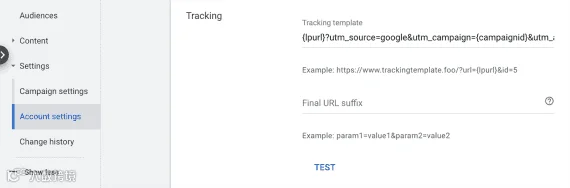
跟踪模板是在 Google Ads 中设置账户级别 UTM 参数的关键。
模板构建方式如下:
{lpurl}?utm_source=google&utm_campaign={campaignid}&utm_medium=ad&utm_content={creative}&utm_term={keyword}
首部分“{lpurl}”(落地页 URL)用花括号包裹,表示需由 Google Ads 解析并替换为实际目标网址。后续 UTM 参数以问号开头,用 & 分隔。
?utm_source=google&utm_campaign={campaignid}...
Google Ads 会自动解析部分参数(如唯一广告系列 ID):
utm_campaign={campaignid}
解析结果示例:utm_campaign=hy76syd6tsgd(其中“hy76syd6tsgd”为 {campaignid} 对应的实际 ID)。
Google 提供多种“ValueTrack”参数变量:
- {campaignid}:替换为广告系列 ID(非名称);
- {adgroupid}:包含广告组标识符;
- {device}:解析为“m”(移动)、“c”(计算机)、“t”(平板);
- {creative}:包含单个广告的唯一 ID;
- {keyword}:根据匹配搜索查询或内容的关键词解析(不适用于动态广告)。
模板可组合其他参数(如设备):?utm_source=google&device={device}。建议混合搭配并通过 Google Ads “测试”按钮验证。
自定义参数
账户级跟踪模板还可纳入通常在广告系列或广告组级设置的自定义 URL 参数。
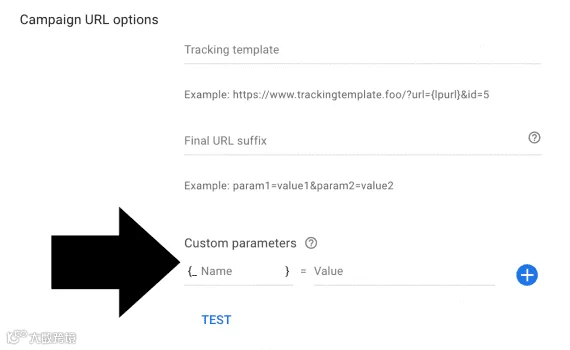
自定义 URL 参数通常使用熟悉的名值对在广告系列或广告组级别手动设置。
在跟踪模板中,自定义参数以花括号和下划线标识:?utm_source=google&campaign={_campaign}
若未在相应层级设置,Google Ads 会将其替换为空值。预期结果 ?utm_source=google&campaign=Amazing_Campaign 可能变为 ?utm_source=google&campaign=。
手动逐层设置违背自动化初衷。可通过 Google Ads 脚本(一种连接 Google API 的 JavaScript)解决。
创建脚本步骤:
- 打开 Google Ads;
- 点击右上角“工具与设置”;
- 下拉菜单选择“批量操作”;
- 选择“脚本”;
- 点击加号添加新脚本。
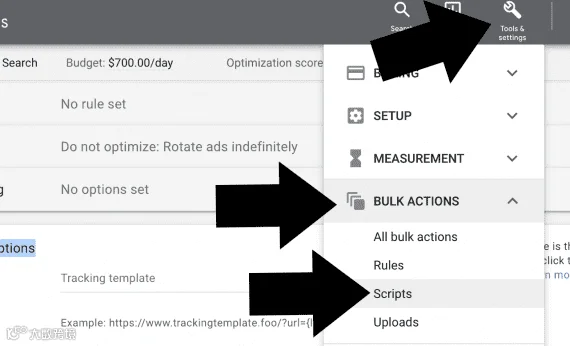
Google Ads 脚本开发环境位于 Google Ads 平台导航的深层结构中。
广告系列和广告组名称优化
前述模板存在局限:utm_campaign 和 utm_content 仅输出 ID 而非可读名称,虽可关联但不便查阅。建议用广告组级自定义参数替代:
{lpurl}?utm_source=google&utm_campaign={_campaign}&utm_medium=ad&utm_content={_adgroup}&utm_term={keyword}
以下脚本可自动捕获广告系列和广告组名称,并作为自定义 URL 参数添加至广告组级:
function main(){
    let adGroups = AdsApp.adGroups().withCondition("CampaignStatus = ENABLED").get();
    while (adGroups.hasNext()) {
        let adGroup = adGroups.next();
        let group = adGroup.getName().replace(/\s/g,'_');
        let campaign = adGroup.getCampaign().getName().replace(/\s/g,'_');
        adGroup.urls().setCustomParameters({adgroup: group, campaign: campaign});
    }
}主函数:main 是脚本运行入口,频率可在主页面设置。
广告组变量:存储所有已启用广告系列关联的广告组。
let adGroups = AdsApp.adGroups().withCondition("CampaignStatus = ENABLED").get();
此处 AdsApp.adGroups() 向脚本暴露广告组层级。
迭代器:遍历广告组集合并执行三项任务:
- 获取广告组及其名称;
- 将名称中的空格替换为下划线;
- 通过 .urls().setCustomParameters() 添加自定义 URL 参数。
while (adGroups.hasNext()) { let adGroup = adGroups.next(); let group = adGroup.getName().replace(/\s/g,'_'); let campaign = adGroup.getCampaign().getName().replace(/\s/g,'_'); adGroup.urls().setCustomParameters({adgroup: group, campaign: campaign}); }
脚本每次运行时,都会在广告组级添加自定义 URL 参数,供账户级跟踪模板调用。