


在CAD绘图过程中,标注线常与图形中的非线段元素相交,或因与多条线段重叠而导致主体不清,影响图纸的可读性。此时,使用“打断标注”功能可有效解决此类问题。本文将介绍在AutoCAD中如何精准打断标注的操作步骤。
CAD标注打断操作指南
1. 绘制示例图形
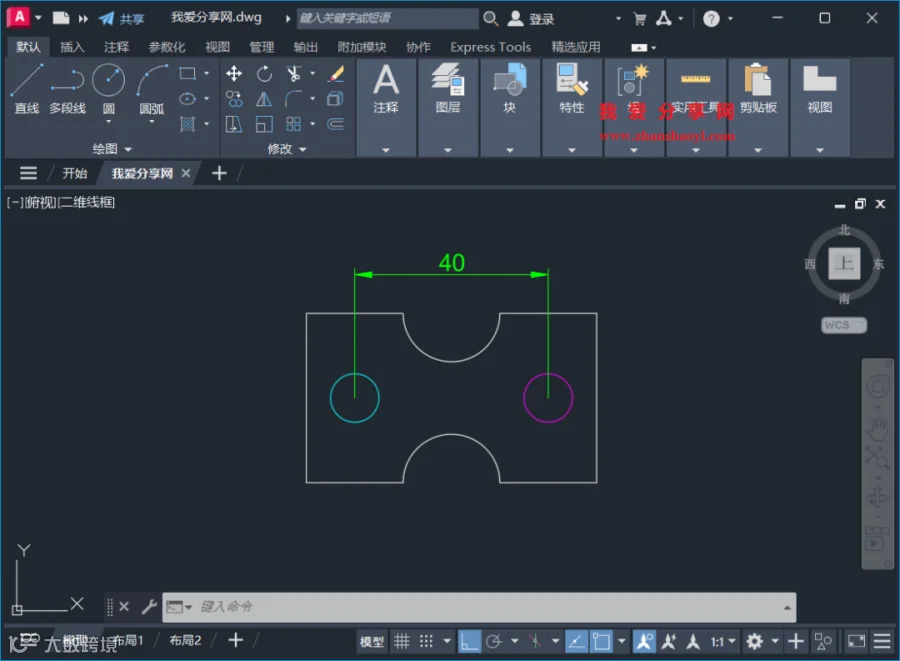
启动AutoCAD 2027软件,进入绘图界面,并绘制如下实例图形作为操作基础。
2. 输入命令
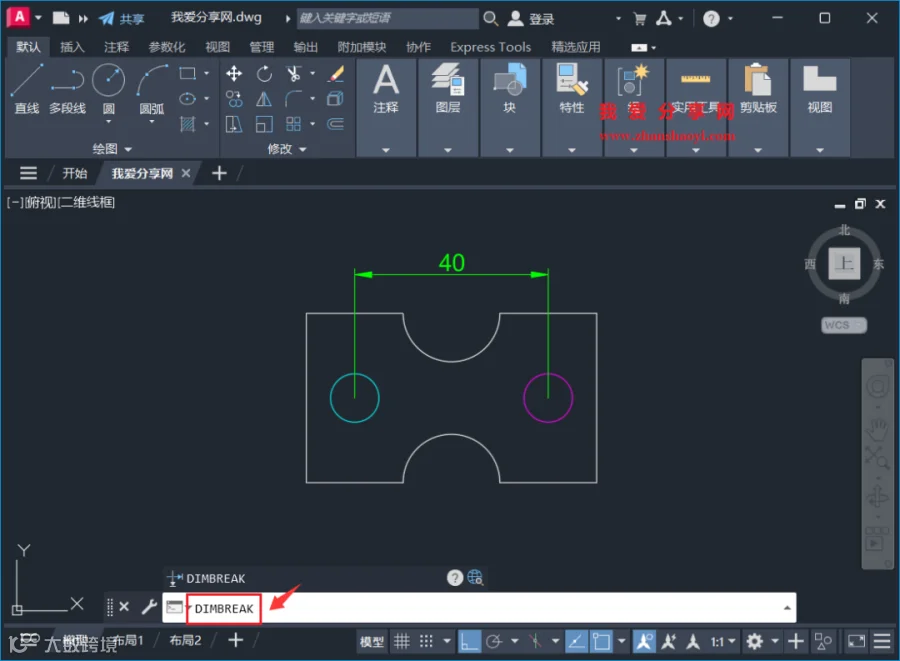
在命令行中输入标注打断命令 DIMBREAK,随后按 Enter 键确认。
3. 选择对象
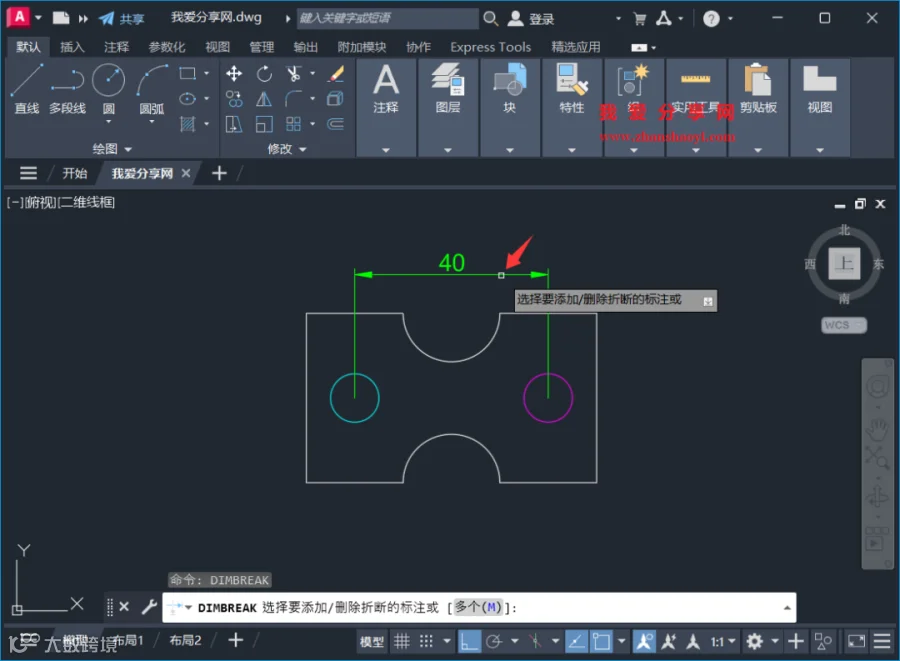
根据系统提示,单击图形中需要处理的标注对象。
4. 选择打断方式
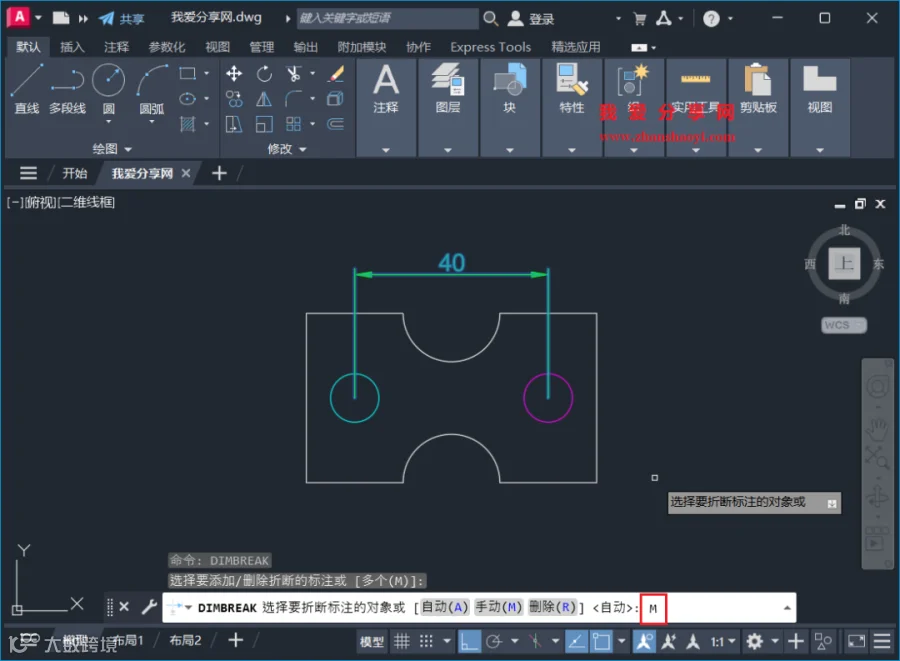
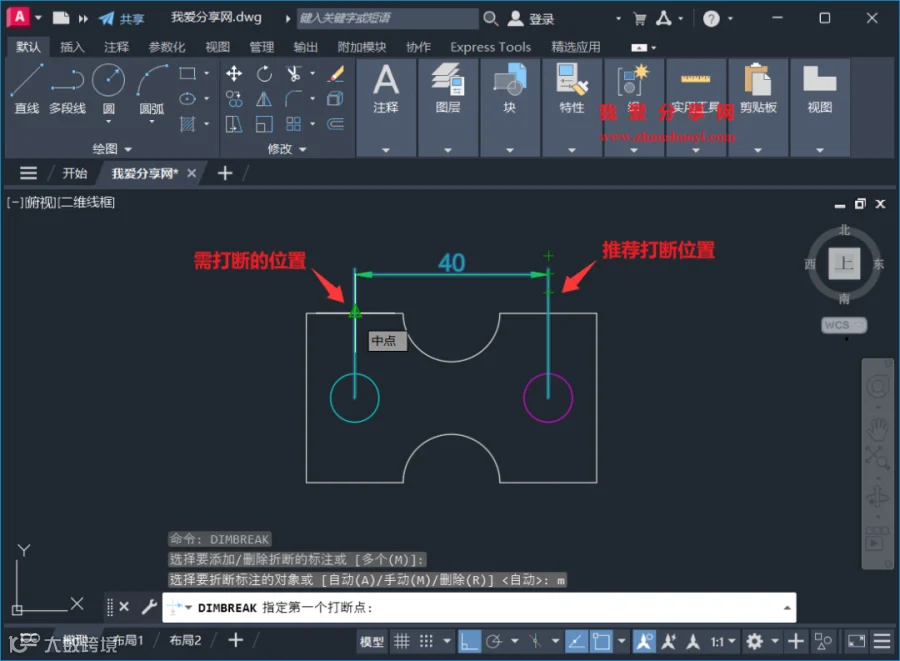
系统默认采用“自动”打断方式。若需更精准地控制打断位置和范围,建议在命令行输入 M 选择“手动”模式。
5. 指定打断点
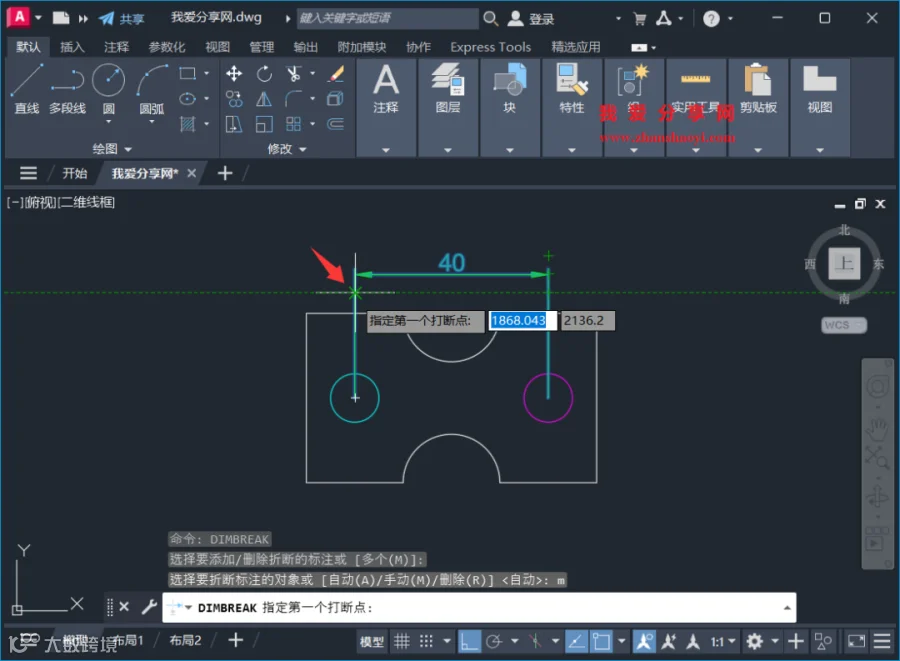
将鼠标移至需要打断的位置(暂不点击),标注线上将出现“+”符号提示推荐位置。依次指定第一个和第二个打断点,并在目标位置单击以完成打断操作。

6. 完成效果
操作完成后,标注线将在指定位置断开,使图纸更加清晰整洁。
