


官方客户端列表更新滞后?新模型无法及时体验?通过 WorkBuddy 的自定义供应商功能,将接口接入 MomoAI 或 TryAllAPI,并配置模型名称为 gpt-6.1-sol,即可在桌面端实现对话、代码编写及工具调用——无需更换软件界面,即刻同步最新 GPT 能力。
以下为实机运行截图,展示 gpt-6.1-sol 的运行状态及可直接复用的接入配置。
- MomoAI 包月 / 控制台:https://momoai.asia/home
- MomoAI 站点:https://momoai.asia
- TryAllAPI 全模型 API:https://tryallapi.com/
注:具体套餐与额度以页面实时显示为准。截图中的 Key 已脱敏,请替换为您自己的密钥。
一、效果验证:桌面端成功运行 gpt-6.1-sol
配置完成后,可通过以下两处特征确认模型是否生效:
- 回复气泡下方:显示模型标签
gpt-6.1-sol; - 输入框右侧:当前选中模型名显示为
gpt-6.1-sol。

左侧保留新建任务、助理、项目、专家技能连接器、定时任务及资料库等功能。日常工作流无需切换软件,仅需将底层模型升级为更强版本。
核心优势:通过接口对接,在熟悉的 WorkBuddy 环境中直接调用最新 GPT 能力。
二、服务商选择建议:MomoAI 与 TryAllAPI
| 用户需求 | 推荐入口 | 核心能力 |
|---|---|---|
| 稳定使用最新 GPT,追求完整桌面体验 | MomoAI | 自定义接口 + gpt-6.1-sol,支持工具调用、识图及深度思考 |
| 单 Key 聚合多模型,灵活切换线路 | TryAllAPI | 同一自定义供应商下切换模型名,兼容 GPT、Gemini 等多系列模型 |
| 对比不同线路效果 | 双配置并存 | 底部下拉菜单秒切线路,根据延迟和效果择优使用 |
无需等待客户端内置更新。基于 OpenAI 兼容协议,新模型上架后通常只需修改模型名称即可立即使用。
三、快速接入指南:3分钟完成配置
操作路径:设置 → 模型(或在模型下拉菜单中选择编辑/添加)→ 编辑模型。
| 配置字段 | 填写规范 |
|---|---|
| 供应商 | 选择 自定义(仅支持 OpenAI 兼容协议) |
| 接口地址 | 必须包含完整路径,例如 .../v1/chat/completions |
| API 密钥 | 粘贴密钥后点击 测试连接,确保连通后再保存 |
| 模型名称 | gpt-6.1-sol(请以控制台实际提供的模型 ID 为准) |
| 高级配置 | 建议开启 工具调用 和 图片输入;若模型支持,可勾选 思考模式 |
保存配置后返回对话界面,底部选中该模型并发送指令。若回复标签显示为 gpt-6.1-sol,即表示接入成功。
四、方案 A(推荐):MomoAI 接入 gpt-6.1-sol
适合希望快速体验最新 GPT 且追求完整桌面功能的用户。请先在 https://momoai.asia/home 注册账号并获取 Key,随后按以下参数配置:
- 供应商:自定义
- 接口地址:
https://momoai.asia/v1/chat/completions - API 密钥:填入您的 MomoAI Key,并点击测试连接
- 模型名称:
gpt-6.1-sol - 高级配置:勾选工具调用、图片输入、思考模式、允许关闭思考
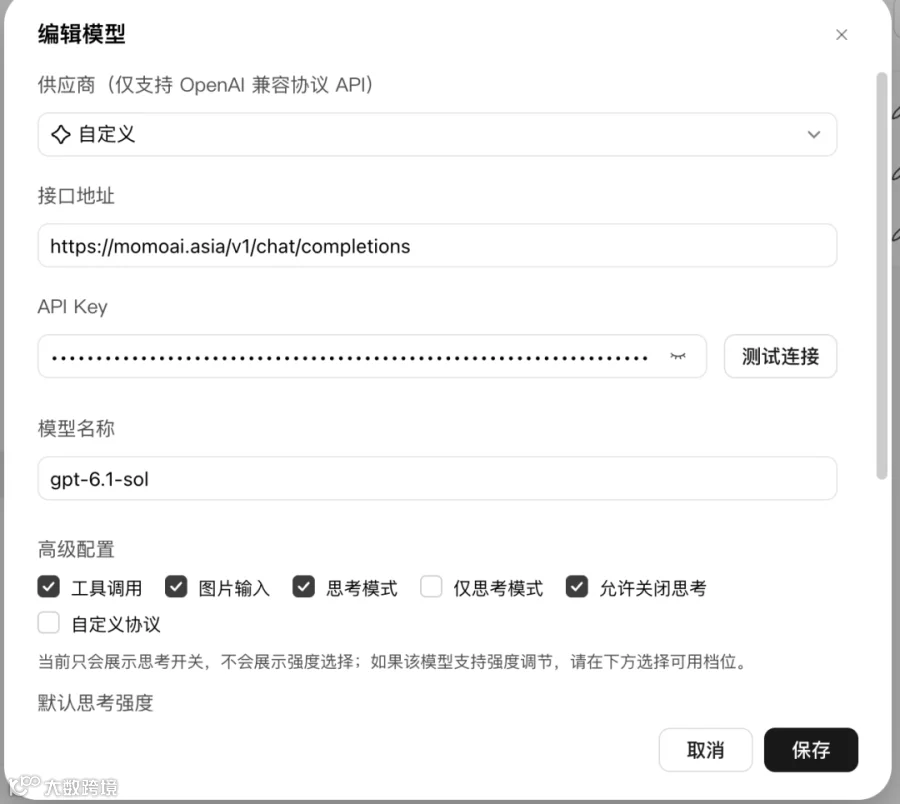
优势分析:接口一次配置,后续 Sol、Astra 等新模型上线时,通常只需修改模型名称即可复用。WorkBuddy 的项目管理、定时任务及资料库功能均可正常运作。
五、方案 B:TryAllAPI 聚合多模型(可与 A 并存)
适合希望通过单一 API 密钥调用多家模型,或为 gpt-6.1-sol 提供备用线路的用户。访问 https://tryallapi.com/ 获取服务。以下步骤同样适用于 GPT 模型,只需将模型名改为 gpt-6.1-sol。
- 供应商:自定义
- 接口地址:
https://tryallapi.com/v1/chat/completions - API 密钥:填入 TryAllAPI Key,并点击测试连接
- 模型名称:GPT 系列填
gpt-6.1-sol;也可保留 Gemini 等其他最新模型 ID 进行对照测试 - 高级配置:按需开启工具调用和图片输入;根据模型支持情况选择是否开启思考模式
- 上下文窗口:示例设置为输入 131072 / 输出 65536,可根据默认提示微调

最佳实践:主力使用 MomoAI 运行 gpt-6.1-sol,同时配置 TryAllAPI 作为第二线路或用于测试其他新模型。通过对话底部一键切换,自主把控延迟与效果。
六、配置检查清单
- 访问 https://momoai.asia/home 或 https://tryallapi.com/ 获取 Key,并确认控制台支持
gpt-6.1-sol。 - 进入 WorkBuddy 编辑模型 界面,供应商选择 自定义。
- 填写完整接口地址:
- MomoAI:
https://momoai.asia/v1/chat/completions - TryAllAPI:
https://tryallapi.com/v1/chat/completions
- MomoAI:
- 粘贴 Key → 点击 测试连接 → 填写模型名
gpt-6.1-sol→ 勾选相应能力 → 点击 保存。 - 新建对话并选中该模型,确认回复下方的模型标签一致。
一次配置成功后,后续追踪新模型的成本极低。
七、常见问题与避坑指南
测试连接失败
检查接口地址是否遗漏 /v1/chat/completions;确认 Key 中无多余空格;核实网络能否正常访问对应站点。
列表显示模型,但回复标签不符
底部下拉菜单可能仍停留在旧模型。请切换至新模型后,重新发送一条消息。
思考模式无强度档位
部分模型仅支持开启或关闭思考功能,属正常现象。具备工具调用和识图功能已能满足大多数需求。
如何持续跟进最新 GPT
无需重装客户端。在同一自定义供应商配置下,仅需修改控制台中的新模型 ID 即可。
八、总结
WorkBuddy 负责管理工作流,MomoAI / TryAllAPI 负责提供 gpt-6.1-sol 等最新模型能力。通过自定义供应商配合完整接口及连接测试,即可在桌面端高效工作。
- 稳定追踪 GPT 最新款:https://momoai.asia/home
- 单 Key 聚合多模型、灵活换线:https://tryallapi.com/
- MomoAI 首页:https://momoai.asia
配置完成后,请通过输入框右侧选择器和回复下方模型标签进行双重验证。当标签亮起 gpt-6.1-sol 时,即可开始处理今日工作任务。