在前面介绍了如何使用DeepSeek应用开发一个Excel ERP,目的是通过DeepSeek让业务人员能开发一个有业务流程与逻辑应用的Excel ERP。这篇文章介绍如何结合Excel ERP完成采购,在Power BI中进行分析。
如下图,在单据查询页面,点击单据类型为PI类型,也就是采购入库类型,然后生成如下图的6条采购单据
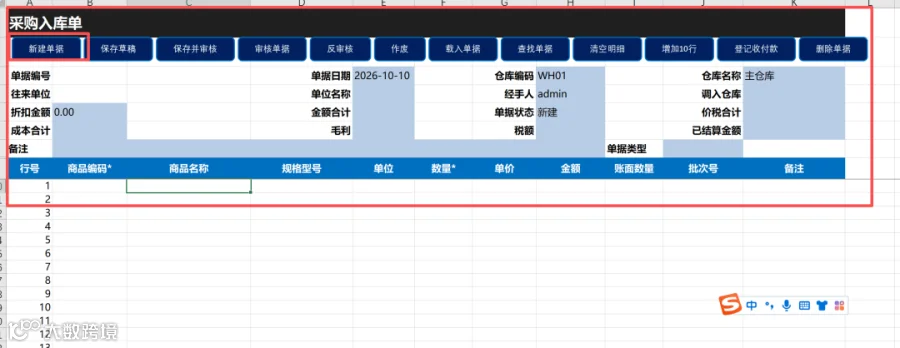
上述生成的逻辑是在采购入库单中输入对应的供应商及商品编码与对应的采购数量完成的,如下图,采购入库单输入完成之后,点击保存与审核,这样就能在上述的单据查询中完成采购单据的查询
同时上述Excel ERP采购入库的数据完成提交之后,保存在了SQLite数据库中,它的好处是不需要单独安装服务器,直接存储在本地电脑的磁盘中,如下图,如下图,这个类型为Data Base File的文件就是SQLite数据库存储文件
接下来将本地的SQlite数据库文件导入DBeaver中,进行数据库采购表的查询与分析,DBeaver是一个免费使用的数据库查询分析工具。如下图,这里将上述的数据库表文件加入到SQlite中,用于数据库表的查询
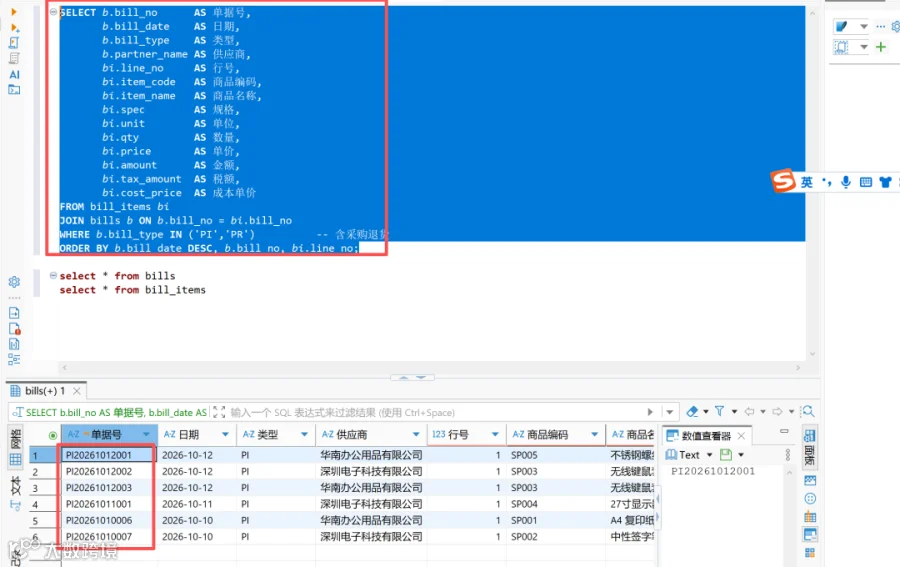
采购入库具体SQL查询语句如下图,完成查询之后,得到如下图的6条采购单据,与Excel ERP的前端查询的采购单据数一致。
在如下的SQL查询语句中,核心是通过两张表的连接,连接条件是单据号相同,也就是bill_no相同,然后在单据类型中输入PI与PR,让单据日期降序
SELECT b.bill_no AS 单据号, b.bill_date AS 日期, b.bill_type AS 类型, b.partner_name AS 供应商, bi.line_no AS 行号, bi.item_code AS 商品编码, bi.item_name AS 商品名称, bi.spec AS 规格, bi.unit AS 单位, bi.qty AS 数量, bi.price AS 单价, bi.amount AS 金额, bi.tax_amount AS 税额, bi.cost_price AS 成本单价FROM bill_items biJOIN bills b ON b.bill_no = bi.bill_noWHERE b.bill_type IN ('PI','PR') ORDER BY b.bill_date DESC, b.bill_no, bi.line_no;
有了上述的基础知识,就可以使用Power BI,通过ODBC数据源,连接上述Excel ERP的数据源,完成Excel ERP+Power BI链路的分析。
所以上述核心是通过DeepSeek Agent自动化设计Excel ERP,但业务运作逻辑与Power BI体系的技能需要大家掌握,这样才能更好的在实际业务工作中掌握业务运作,并通过Excel+Power BI快速验证业务逻辑,使用Power BI高效进行业务数据分析,洞察业务数据分析价值,提高企业生产运营效率。
上述Excel ERP打包文件已经放入知识星球供大家学习与使用。
Power BI+AI数据可视化分析产品+视频目录完整版,具体链接如下
GPT+Gemini+Claude Code系列AI课程
Power BI+AI Gemini Agent数据分析视频课
Excel建模+AI Skills高效制作PPT分析报告
2025PowerBI零基础可视化分析课程
PowerBI销售数据可视化分析产品5.0版
PowerBI供应链基础数据可视化产品4.0版
PowerBI渠道流向管理数据可视化分析产品3.0版
PowerBI人效与经销商分析可视化产品
Power BI上市财报可视化产品完整版
PowerBI预算分析可视化产品
Power BI应收账款可视化分析看板
PowerBI业财一体零基础实战应用
PowerBI上市财报可视化产品4.0版
PowerBI市场分析可视化产品1.0版全网首发
PowerBI上市公司估值可视化产品1.0版
Power BI电商数据分析产品(含PPT与视频版)
Power BI+SQL医药企全链路经营分析
医药经营分析会产品Power BI+PPT1.0版
SaaS+Power BI供应链渠道流向与合规分析产品
Excel从入门到进阶可视化分析看板课程
AI基础与进阶课程具体链接如下
GPT+Gemini+Claude Code系列AI课程