


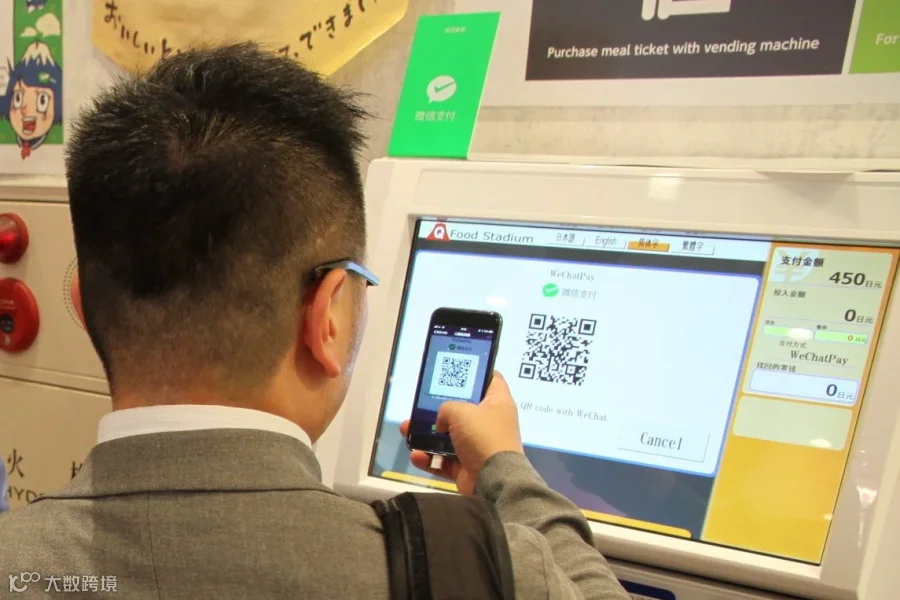
一名消费者在中国正在扫描二维码以进行微信支付。
核心摘要
随着条码技术在移动支付及场所准入等领域的普及,掌握手机扫码技能已成为智能设备用户的必备素养。无论是 Android 还是 iPhone,均可通过系统自带应用或网页服务轻松完成识别。以下为具体操作指南。
三星手机扫码教程
1. 使用 Google Lens
Google Lens 支持实时扫描及相册图片识别,操作步骤如下:
- 打开 Google Lens 应用,启动条形码扫描模式并等待识别完成。
- 若需扫描相册内的二维码,可在 Google Photos 中点击 Google Lens 图标直接解析。
2. 使用 Bixby Vision
通过三星相机集成的 Bixby Vision 功能,可实现快速扫码:
- 打开相机应用,点击顶部“Bixby Vision”图标(首次使用需授权)。
- 将镜头对准二维码,待信息弹窗出现后点击查看;若包含 URL,可直接跳转链接。
3. 使用 Samsung Internet 浏览器
三星自带浏览器内置了便捷的扫码入口:
- 进入浏览器设置 > “有用功能”,开启“条形码读取”开关。
- 返回浏览器主界面,点击地址栏右侧的条形码按钮。
- 将二维码置于取景框内,系统识别后即可获取信息。
iPhone 扫码教程
iPhone 原生相机已集成自动识别功能,无需额外设置:
- 从主屏幕、控制中心或锁屏界面启动相机,切换至后置摄像头。
- 将镜头对准二维码,系统会自动识别并弹出通知横幅。
- 点击通知即可查看条码内容或访问相关链接。
免安装应用扫码方案
若不想占用存储空间,可直接通过浏览器访问在线扫码网站:
1. webqr.com
- 在手机浏览器中访问该网站,授权相机权限。
- 对准二维码即可完成扫描。
2. QRStuff.com
- 通过浏览器进入该站点,允许网站调用摄像头。
- 将二维码对准镜头,等待页面反馈识别结果。