


组装电脑并非难事,其难度远低于大众想象。定制游戏主机不仅能精准匹配个人需求,还能避免为冗余配置买单。无论新手还是老手,掌握科学的组装流程即可轻松打造专属PC。
DIY组装与品牌整机成本对比
自主组装的核心优势在于成本控制。通过自选组件,可省去品牌溢价及人工费用。以新加坡2025年市场数据为例,同配置下DIY装机比品牌整机节省约300美元:
| 组件 | DIY组装(近似成本) | 预装电脑(相同配置) |
| CPU Intel Core i5-13400F(第13代,10核中端处理器) |
$200 | 包含(同为i5-13400F) |
| GPU NVIDIA GeForce RTX 3060(12GB显卡) |
$485 | 包含(同为RTX 3060) |
| 主板 B760芯片组主板(适用于Intel第13代) |
~150美元 | 包含(同等规格主板) |
| 内存 16GB(2×8GB)DDR4内存 |
~80美元 | 包含(已安装16GB) |
| 存储 1TB NVMe固态硬盘(用于系统和游戏的PCIe SSD) |
~100美元 | 包含(通常为512GB至1TB SSD) |
| 机箱与风扇 ATX塔式机箱 + 散热风扇 |
~100美元 | 包含(标准机箱与风扇) |
| 电源 650W电源供应器(80 PLUS铜牌认证) |
~100美元 | 包含(随系统提供) |
| CPU散热器 风冷散热器(若CPU未附带) |
~40美元 | 包含(原装或基础散热器) |
| 操作系统 Windows 11家庭版(64位) |
~150美元 | 包含(预装) |
| 总成本 | ≈ 1,300美元(DIY配件 + 操作系统) | ≈ 1,600美元(预装系统) |
装机规划:预算、用途与兼容性
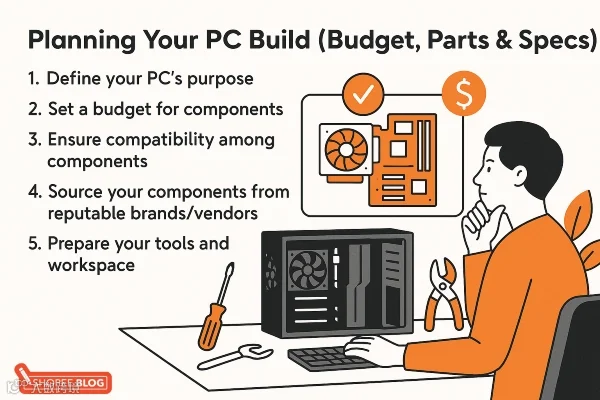
动手前需明确需求、设定预算并确保硬件兼容,这是成功组装的前提。
明确用途与预算
根据核心场景分配预算:游戏主机优先投入GPU;办公电脑侧重存储速度与静音体验;生产力工具则需平衡CPU与内存性能。务必查阅目标软件或游戏的推荐配置,并预留显示器、外设及系统授权费用。DIY的优势在于可扩展性,初期可按基础配置入手,后续按需升级。
确保硬件兼容性
所有组件必须协同工作。重点核查CPU插槽与主板芯片组是否匹配、内存类型(DDR4/DDR5)是否支持、电源功率能否满足满载需求。建议使用PCPartPicker等工具辅助选型,该工具可自动检测兼容性问题、估算功耗并推荐合适电源瓦数,同时支持跨平台比价。
核心组件选购指南
| 组件 | 核心作用 | 选购建议 |
| CPU(中央处理器) |
|
|
| GPU(图形处理器) |
|
|
| 主板 |
|
|
| RAM(内存) |
|
|
| 存储设备 |
|
|
| 电源(PSU) |
|
|
| 机箱 |
|
|
| CPU散热器 |
|
|
除上述硬件外,还需准备操作系统(Windows/Linux)及显示器、键鼠等外设,并将其纳入整体预算。
工具与环境准备
准备十字螺丝刀(#2号)、防静电手环及收纳螺丝的小容器。在干净平整的桌面操作,避免地毯环境以防静电损伤硬件。备好主板说明书以便随时查阅接口定义。
电脑组装全流程详解
1. 机箱预处理与电源安装
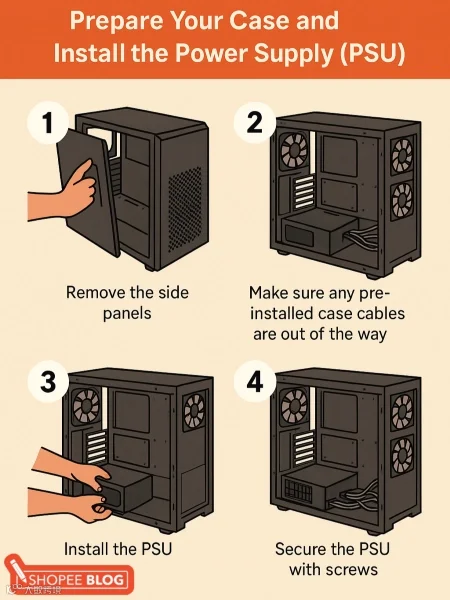
- 拆卸侧板,整理前置面板线缆。
- 将电源滑入底部槽位,风扇朝向进风口(底部有网孔朝下,无网孔朝上)。
- 使用四颗螺丝固定电源,模组电源暂不接线,非模组电源理顺线材备用。
2. CPU安装
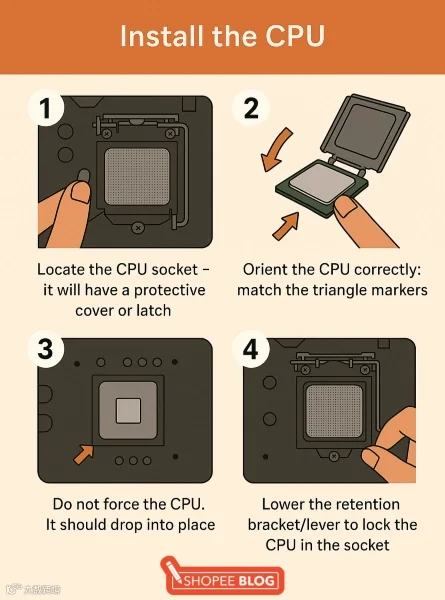
- 主板平放于防静电袋上,打开CPU插槽拉杆。
- 对准CPU三角标记与插槽三角标记,轻放CPU使其自然落位,严禁按压。
- 扣回拉杆锁定CPU,全程捏持边缘避免触碰触点。
3. 内存安装
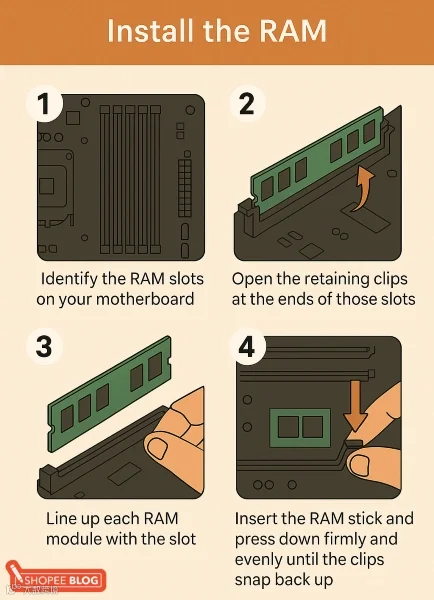
- 按主板手册推荐顺序插内存(通常为空一插一,如2/4槽)。
- 对准防呆缺口垂直插入,均匀用力直至卡扣自动锁紧。
4. M.2 SSD安装(可选)

- 拆除M.2插槽螺丝,30度角斜插SSD至金手指对接。
- 压平硬盘并用螺丝固定,注意勿丢失微小螺丝。
5. 主板入箱
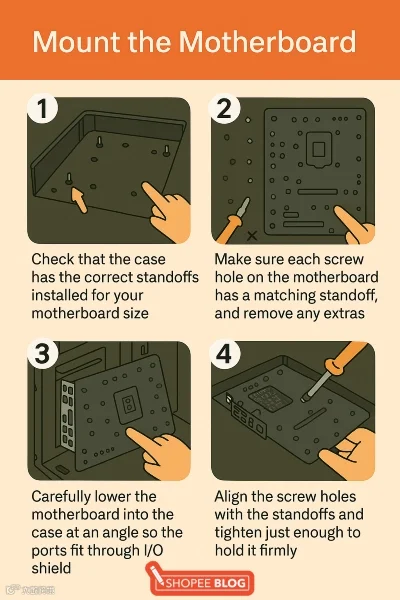
- 核对机箱铜柱位置与主板螺丝孔一一对应,移除多余铜柱。
- 安装I/O挡板,倾斜主板使接口穿过挡板后平稳落位。
- 拧紧固定螺丝,力度适中避免滑丝。
6. 显卡安装

- 拆除对应PCIe x16插槽的机箱挡板。
- 推开插槽卡扣,垂直插入显卡直至听到“咔哒”声。
- 固定显卡挡板螺丝,连接PCIe供电线(6/8/12针)。
7. SATA硬盘安装
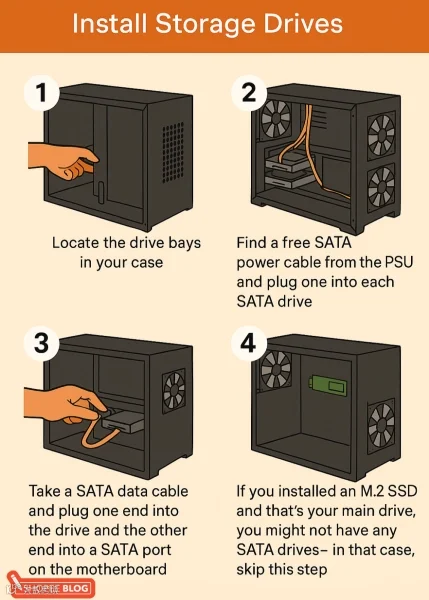
- 将3.5英寸HDD装入托架,2.5英寸SSD固定于支架,推入机箱仓位。
- 连接SATA供电线与数据线,优先接入SATA0/1接口作为启动盘。
8. 线缆连接
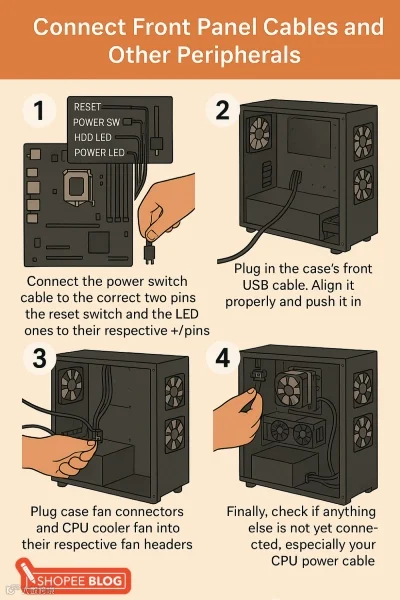
- 参照主板说明书连接前面板跳线(Power SW/Reset SW/LED),注意LED正负极。
- 插入前置USB 3.0(19针蓝色接头)与HD AUDIO音频线。
- 连接机箱风扇至CHA_FAN/SYS_FAN,CPU散热器接CPU_FAN。
- 务必连接8针CPU供电与24针主板供电,确认显卡及硬盘供电到位。
9. 理线优化
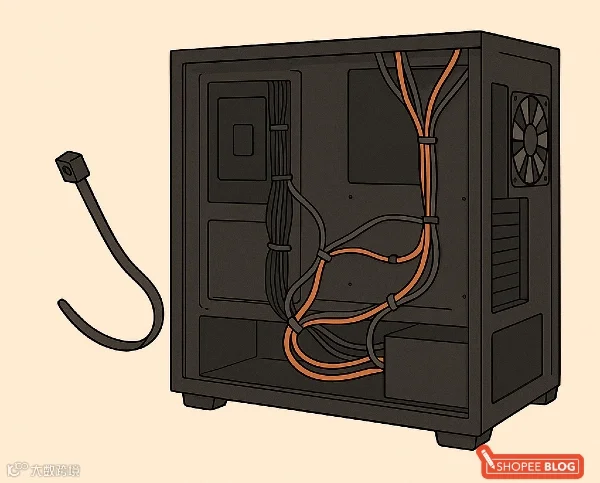
使用扎带捆扎多余线材,沿机箱理线槽走线至背板后方。保持内部整洁可改善风道散热,并为日后维护提供便利。
10. 开机测试
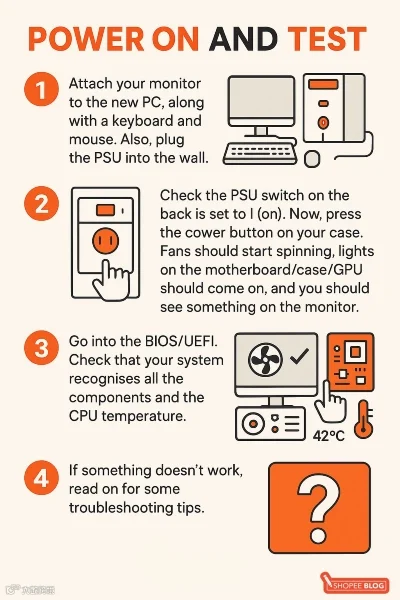
- 显示器接显卡输出口,开启电源开关并按下机箱电源键。
- 进入BIOS(Del/F2键)核验CPU、内存、硬盘识别状态及温度(待机30-50℃为正常)。
- 若无法开机,优先排查24针/CPU供电及前面板跳线;若无显示,检查显示器输入源及显卡连接。
- 利用主板Debug灯或蜂鸣器代码定位故障(如内存未识别需重插)。
11. 系统部署与驱动更新
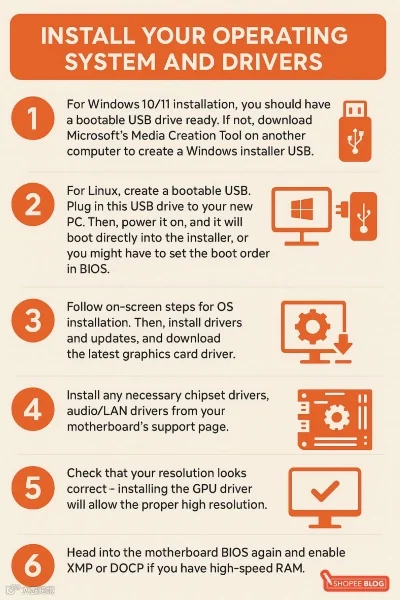
- 使用官方工具制作启动U盘,从U盘引导安装系统至SSD。
- 安装后手动下载最新显卡驱动,从主板官网获取芯片组及声网卡驱动。
- BIOS中开启XMP/DOCP以激活内存标称频率,确认分辨率正常。
装机避坑指南
遗漏主板铜柱
铜柱缺失或错位会导致主板短路。安装前务必逐一核对孔位,确保支撑点准确无误。
电源线未接全
24针主板供电、8针CPU供电及显卡供电缺一不可。CPU供电未接会导致通电但无法启动。
散热器保护膜未撕
底座塑料膜会阻断热传导,引发CPU过热。安装前必须彻底清除。
硅脂涂抹不当
过量溢出污染周边,过少则散热失效。豌豆大小居中涂抹即可,依靠散热器压力自然铺展。
暴力安装硬件
CPU、内存、显卡均有防呆设计,无法插入时应立即停止检查方向,强行按压必损硬件。
内存插槽错误
未按手册推荐顺序插满会导致单通道模式,降低性能。务必确认卡扣完全锁死。
显示器接错接口
独显机型必须接显卡输出口,主板集显口通常无效。
静电防护缺失
操作前触摸接地金属或佩戴防静电手环,远离地毯等易起电环境。
电源功率不足
低瓦数或劣质电源在高负载下易导致关机甚至烧毁硬件。严格按配置需求选配。
忽略BIOS与驱动更新
新CPU可能需刷新BIOS才能识别,显卡驱动缺失将严重影响性能。装机后务必完成系统级更新。
总结
自主组装电脑兼具性价比与个性化优势,更是掌握硬件知识的最佳途径。避开常见误区,遵循规范流程,即可打造出完全契合自身需求的理想主机。随着技术迭代,未来还可灵活升级核心部件,持续延长设备生命周期。欢迎来到PC DIY的世界,享受亲手创造的乐趣。