

AIGC新知
绛烨 · 本期观察
遇到新问题,和绛烨一起解。
一款商品上新,
到底要做多少张图?
主图、详情页、种草图,
还得成套、风格统一。

这次聊聊:批量出图 · 局部修改 · IP 周边
Hi,大家好我是绛烨。
双 11 快到了。
开小店的朋友,这阵子最忙的往往不是选品,是做图。
一款商品,主图要五六张,详情页要十来屏,换个颜色得再做一遍,发小红书还要另配一套。
用 AI 生图倒是不难,难的是后面这几件事:
图越做越多,全散在聊天记录里,回头想找上一张都费劲;
整张图已经有八十分,就差一个字写错了,只能整张重新抽;
想换个颜色,构图和光线跟着全变,摆在一起根本不像同一家店的图。
最近豆包工作在任务模式里上了「画布」。
说白了,就是一张可以无限往外拉的桌子:生成的图、上传的素材、做到一半的方案,能全铺在上面,也能选中某一张接着改。
我想试试它能不能解决我之前遇到的问题。
于是我预设了一个叫「栖木」的品牌,卖保温杯、护手霜、帆布包,从一张手机随手拍开始,把这个品牌上架的店所需要的图做了一遍。
先放成品。

左边一张护手霜,右边一只帆布包,最后都在画布上做成了一整片。
用法很简单:打开豆包工作,切到「工作任务」,技能里选「创意设计」,或者直接「创建画布」。
下面按顺序说。
01
PART
一张随手拍,挑出首图
PRODUCT SHOTS
第一款是保温杯。
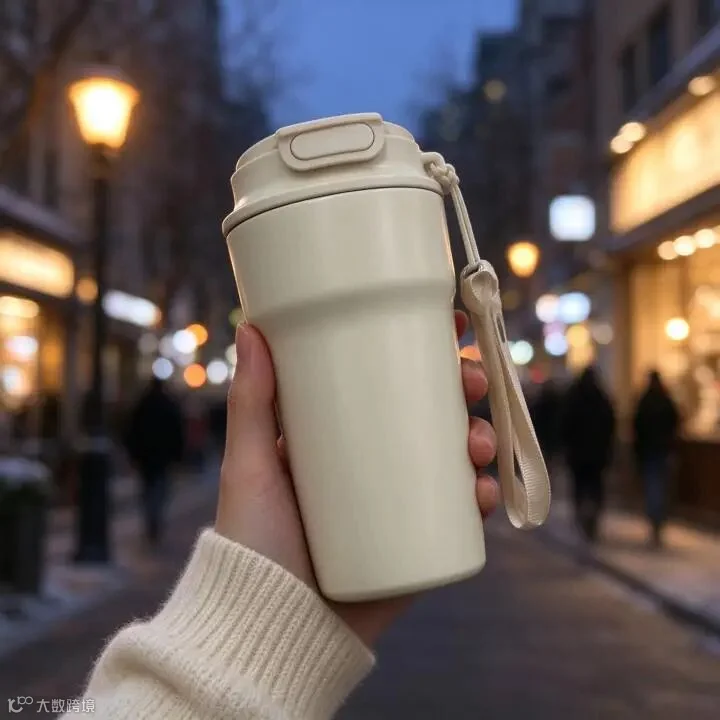
我手上只有一张手机拍的照片,背景还有点乱。

上新最纠结的,是首图用什么风格。
以前只能一张张生成,再回聊天记录里来回翻着比。
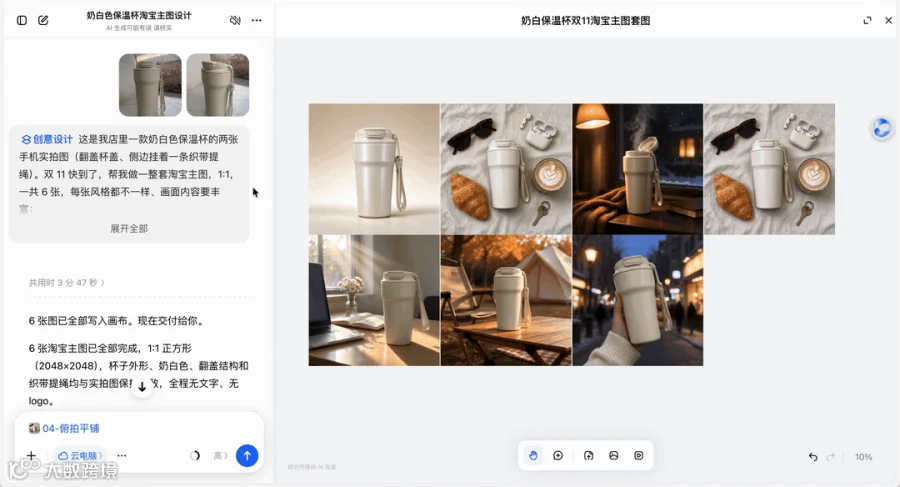
这次我直接要了 6 种:
PROMPT ·
保温杯主图
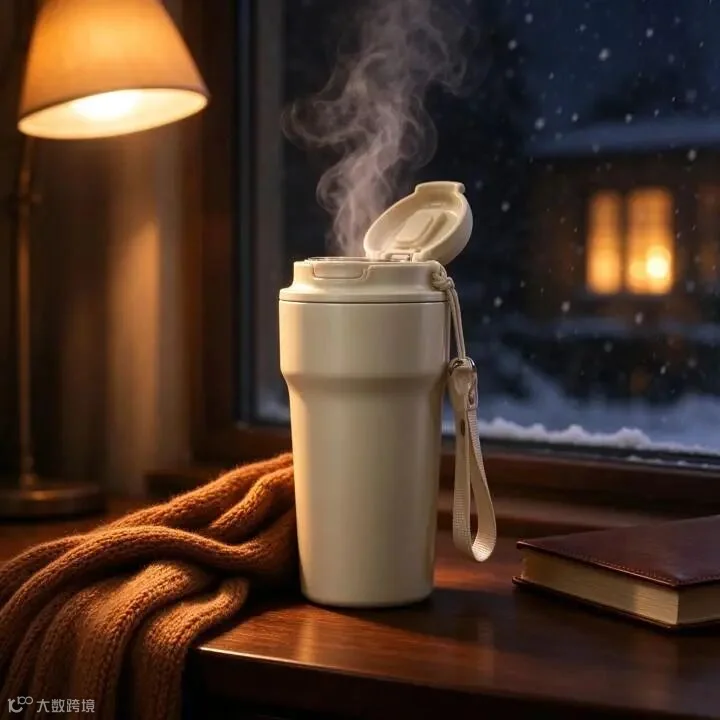
这是我店里一款保温杯的两张实拍图,帮我做 6 张 1:1 淘宝主图:棚拍、通勤桌面、露营、俯拍平铺、手持、雪夜氛围。杯子的外形、颜色、翻盖和提绳要和实拍一致,不加文字。
它没急着画,先把杯子「读」了一遍:奶白哑光、收腰、椭圆翻盖、编织绳加织带。
然后 6 张并排出图,3 分 47 秒,整整齐齐铺在画布上。
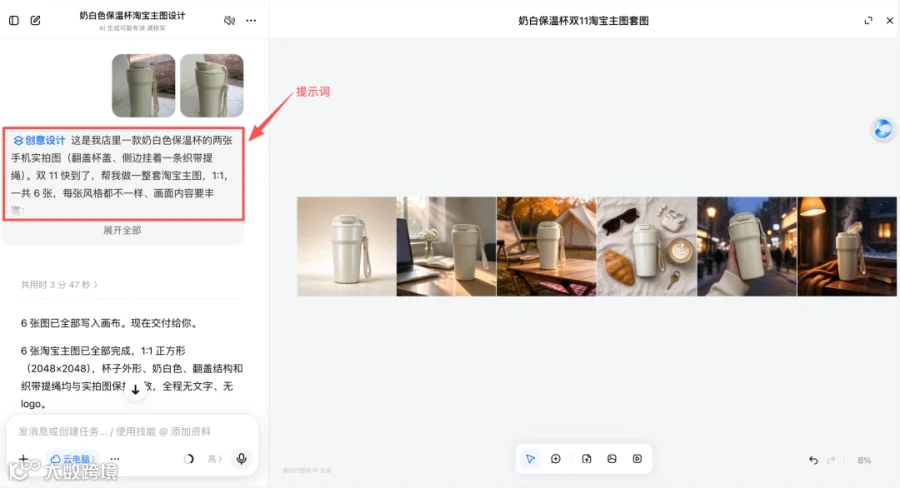
杯盖、提绳、金属气眼,6 张都还原了。
棚拍那张干净,适合当首图;
通勤桌面和露营那两张,适合放在第二、三张讲场景;
俯拍平铺适合做搭配图;
手持和雪夜那两张氛围最足,可以留着做冬季主推。
哪张放哪个位置,现在一眼就能看出来。


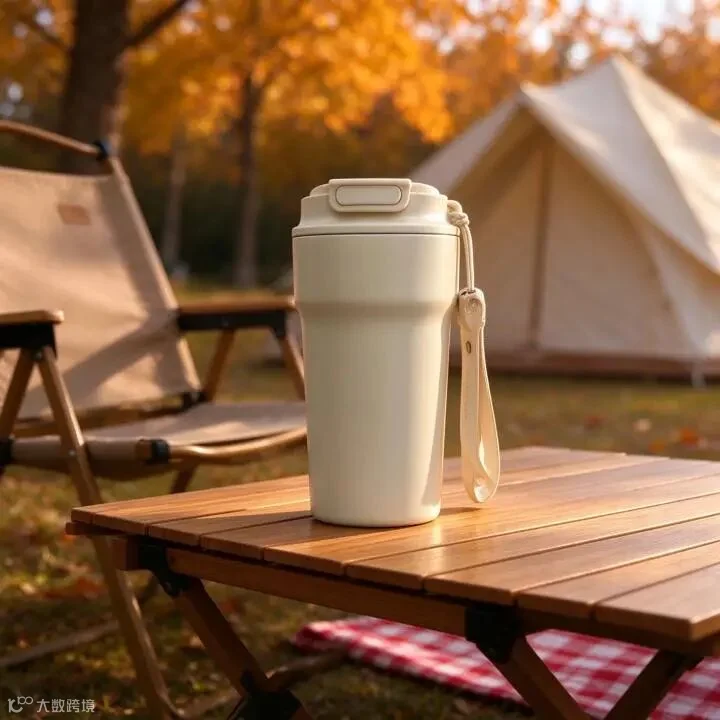

← 左右滑动,查看完整图片 →
6 张是我这次测试要的数量。
真到上新的时候,几十上百张也是同一个做法,批量就能出。
以前这种活得找设计师一张张修图,改一版等一轮。
现在批量出完,物品还都是同一只杯子,一致性高到我觉得直接拿去当商品图都够用。
还有个小细节:雪夜那张,它自己把杯盖打开,加了一缕热气。这一点我在提示词里可没写。
挑完也不用下载再开别的软件。
在画布上点选任意一张,上方就会弹出一排工具:编辑、引用生成、分图层、去背景、消除、扩图、变清晰。
选中就能接着改。
02
PART
一张白底图,做完一整套上架物料
LISTING ASSETS
第二款是护手霜。
这次连实拍都没有,只有一张白底图。
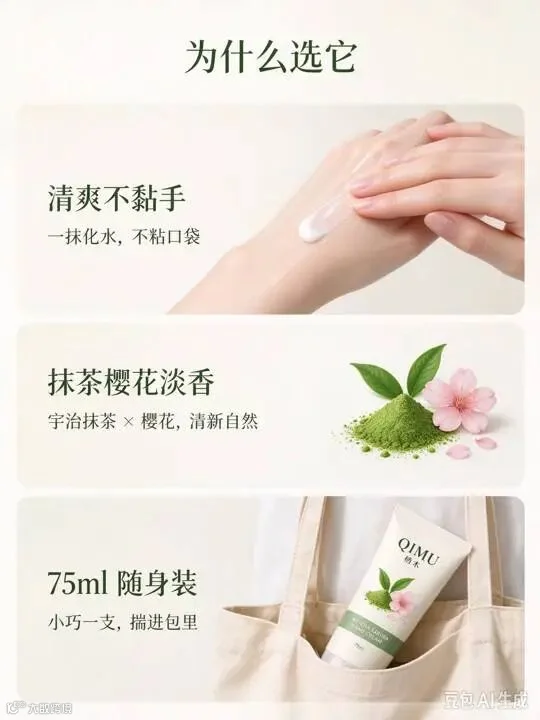
我先要了 3 屏详情页:首屏、卖点页、场景页。
PROMPT ·
护手霜详情页
这是新品牌「栖木」的抹茶樱花护手霜白底图,帮我做 3 张 3:4 淘宝详情页:首屏、卖点页、场景页。包装和文字要和原图一致,中文要准确。

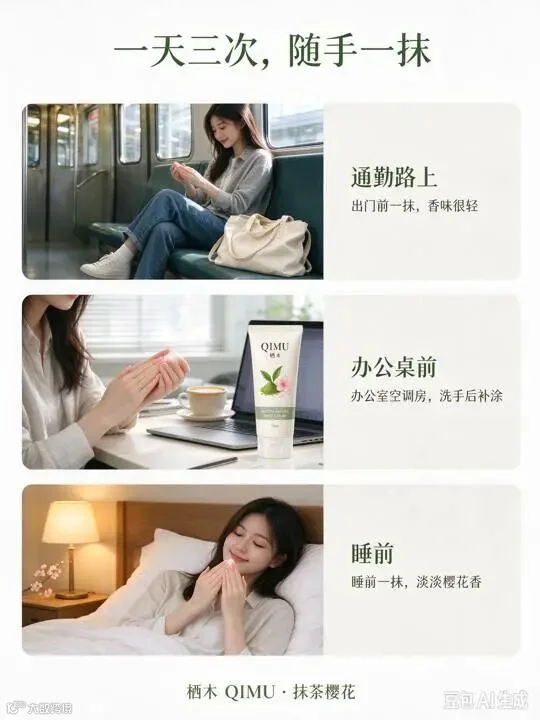
← 左右滑动,查看完整图片 →
3 屏出来,它交付的时候提了一句:可以补充成分表,把占位文案换成真的。
那就补一下。
我给了主要成分、质地和香味,但特意加了一句:不要写任何检测数据、百分比和功效承诺。
品牌是我创造的,数据要是也让它编出来,就成了假的检测报告。
补完成分,它又加了成分拆解和质地特写两屏。
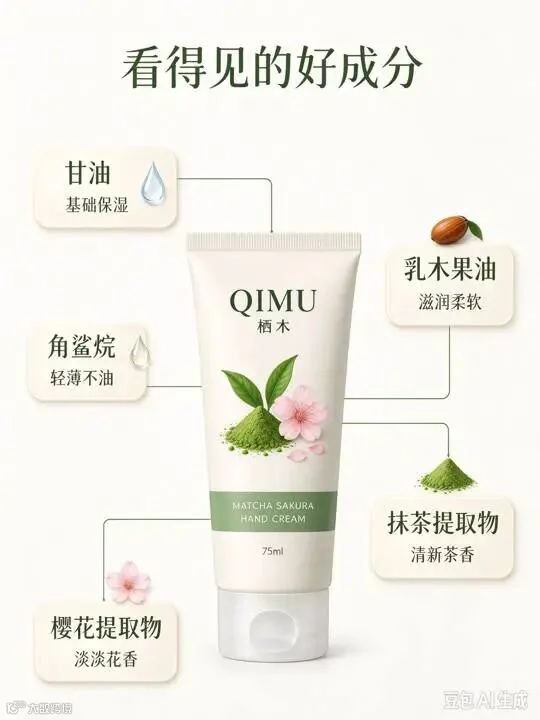
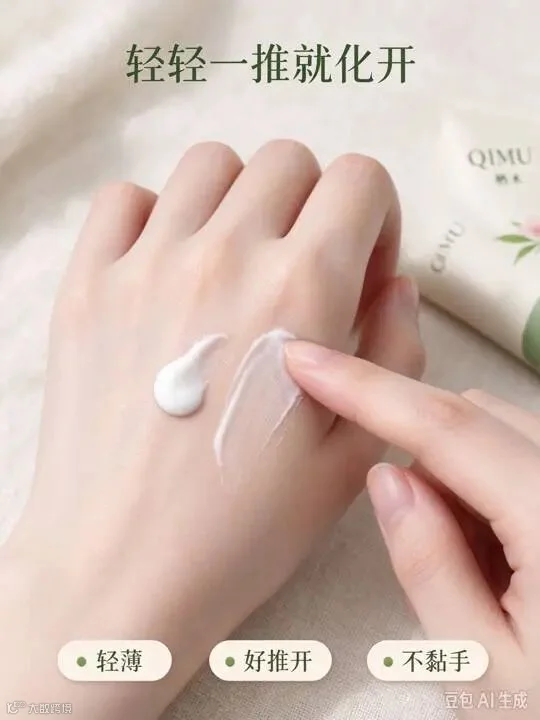
← 左右滑动,查看完整图片 →
我又追加了 5 屏:品牌故事、三步用法、尺寸对比、常见问题、双 11 礼盒,每一屏都要求换一种版式。
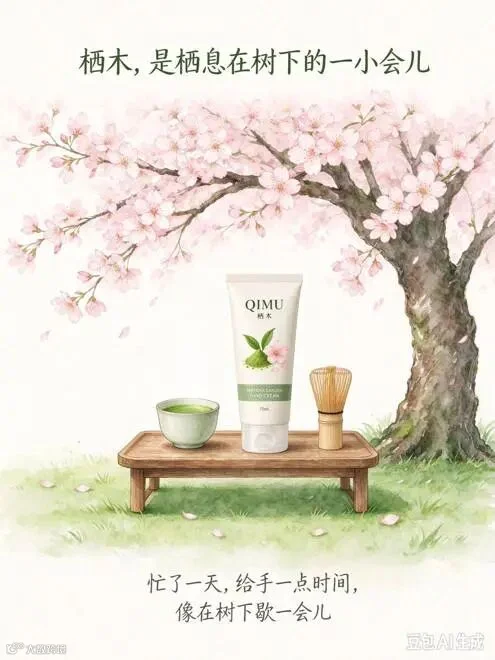


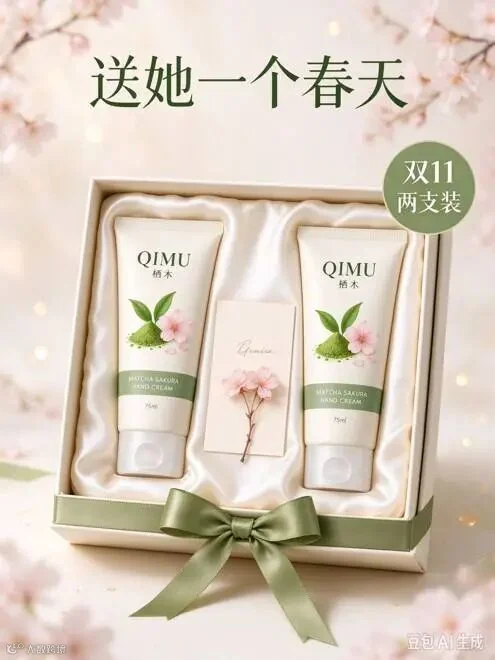
← 左右滑动,查看完整图片 →
最后补上 5 张淘宝主图:首图、质地图、场景图、买二送一促销图,还有平台要求的纯白底图。
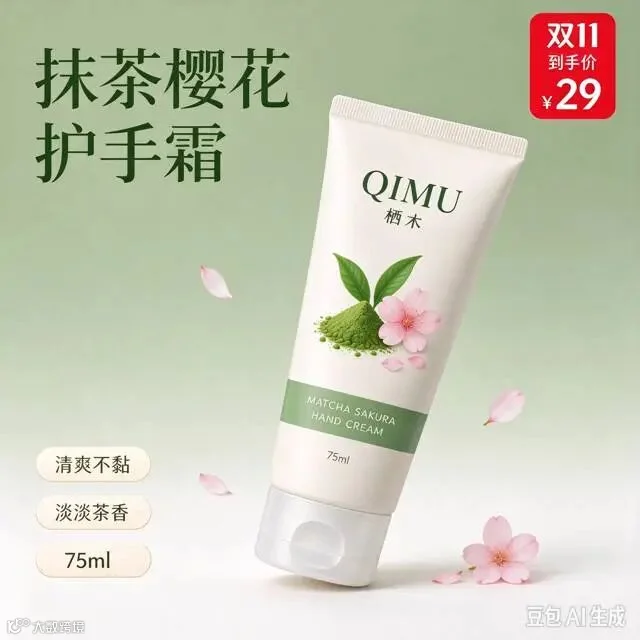

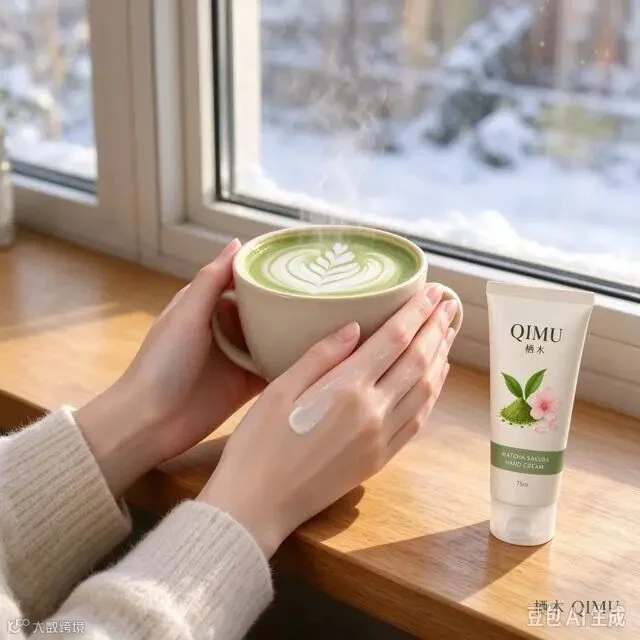
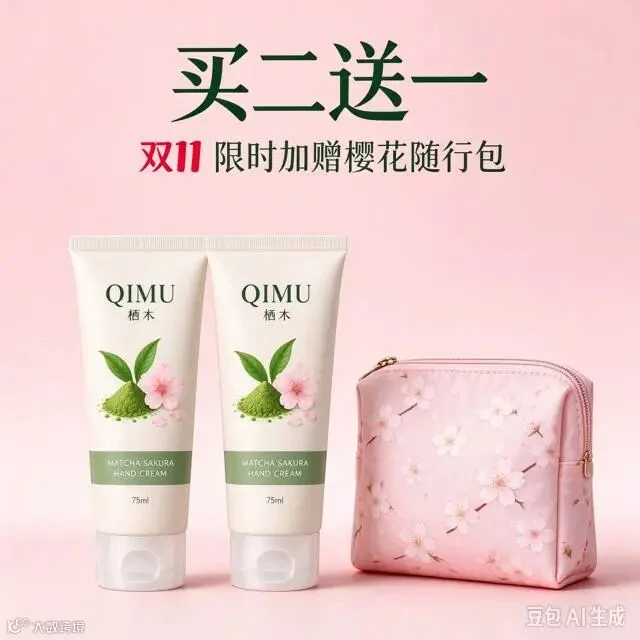

← 左右滑动,查看完整图片 →
最后画布上一共 15 张。

10 屏详情页是按顺序一屏一屏生成的:首屏抓注意力,接着质地、卖点、成分、用法、场景,最后用礼盒收尾,在画布上排下来,基本就是买家往下翻的顺序。
这些都是豆包自主规划完成的。
功能 1/2 · 框选改价
做完我才想起来,双 11 价格要改。
以前碰到这种事,图上一个字不对,整张就得重新抽。
这次选中首图,点「编辑」,在图上框住价格那一小块,在输入框里说一句:
39改为29
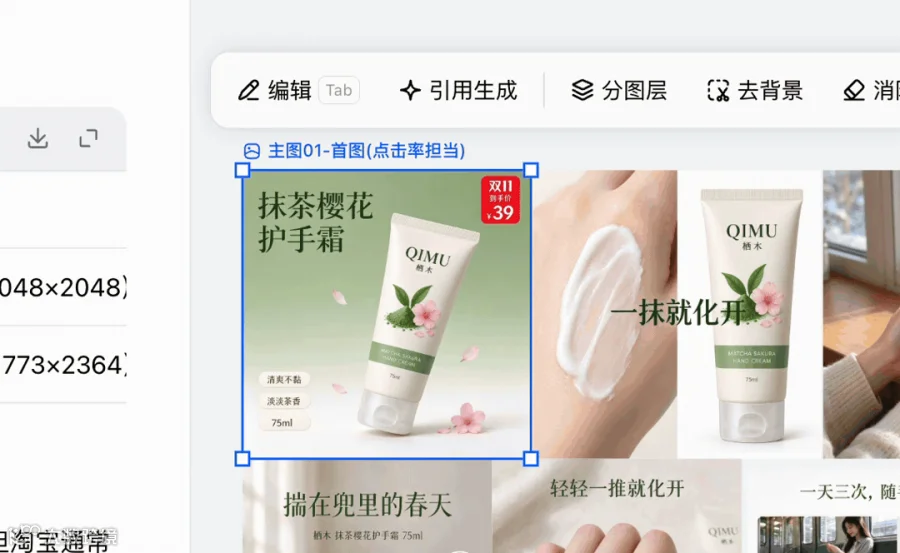
只有价格变了。标题、产品、标签,连飘着的樱花花瓣,位置都没动。
旧图也还留在画布上,改错了随时能退回去。
这个我觉得特别实用。
平台隔三岔五就有活动,价格跟着变;同一款货,在不同平台的定价可能也不一样。
以前价格一变,整套图都得重新生成。
现在只改局部,省时间,也省钱。
03
PART
从设计一只包,到拍完一支广告
DESIGN TO VIDEO
第三款最完整,是帆布包。
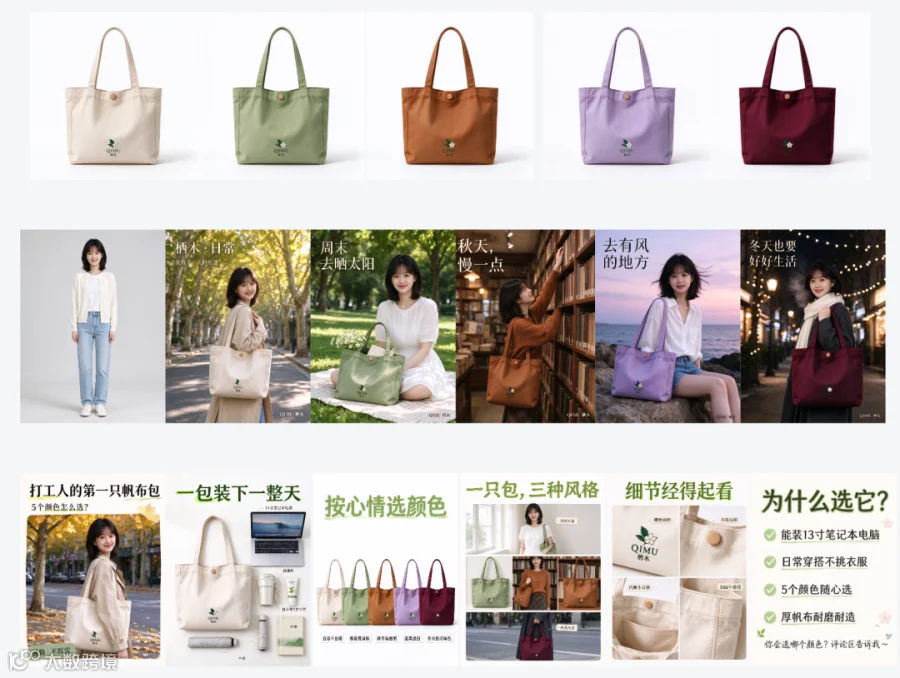
这次连包都是让豆包设计的:燕麦色托特包,木扣,下面绣着「QIMU 栖木」。
PROMPT ·
设计帆布包
帮我设计一款帆布托特包的电商白底图:燕麦米色、木质按扣,正面下方绣着「QIMU 栖木」和一片抹茶叶、一朵樱花。

先出配色。
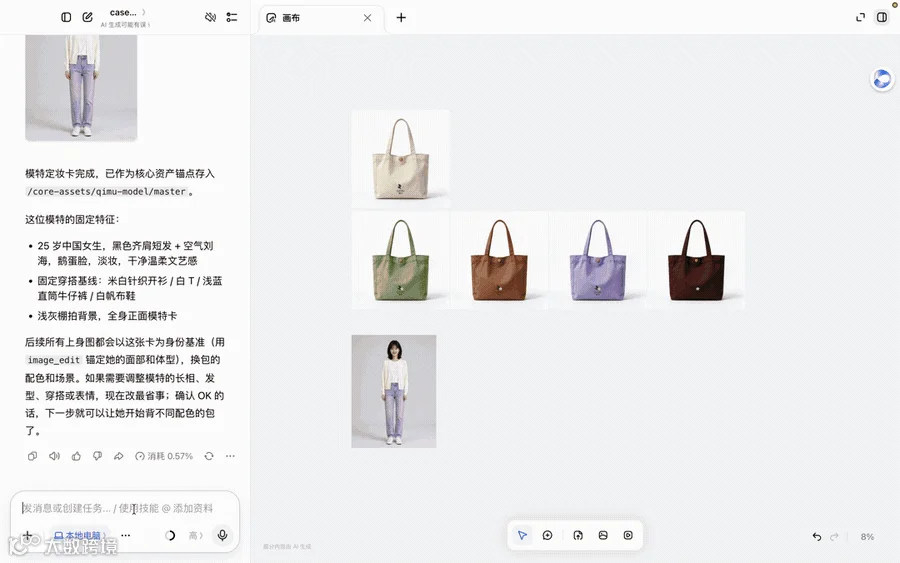
在左边对话框里选上「创意设计」技能,把这张白底图带进去,说清楚要几个颜色、每张图里只放一个包:
PROMPT ·
帆布包配色
以画布上这张帆布包为基准,分 4 次生成,交付 4 张独立的图片,每张只有一个包:抹茶绿、焦糖棕、薰衣草紫、酒红。构图、角度、光线不变,只换颜色。
它一张一张地做,做完一张写进画布,再接着下一张。

包型、木扣、刺绣,全都跟原图一样,只有颜色不同。
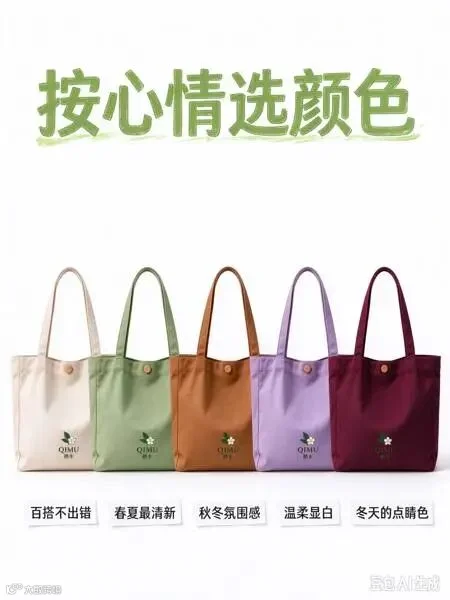
加上原来的燕麦色,一共 5 个配色。
它最后的总结是:全部保持同构图、同角度、同光线。
再定一个模特。
光有白底图还不够,得有人背上看效果。
为了让每张上身图都是同一个人,我先让它出了一张模特定妆卡:25 岁左右的中国女生,齐肩短发,米白开衫配牛仔裤,浅灰背景,像服装品牌的模特卡。
后面所有上身图都用她。
PROMPT ·
模特定妆卡
帮我设计一位固定模特,后面帆布包的上身图都用她:25 岁左右的中国女生,齐肩短发,淡妆,米白开衫配牛仔裤,浅灰背景全身照,像服装品牌的模特卡。
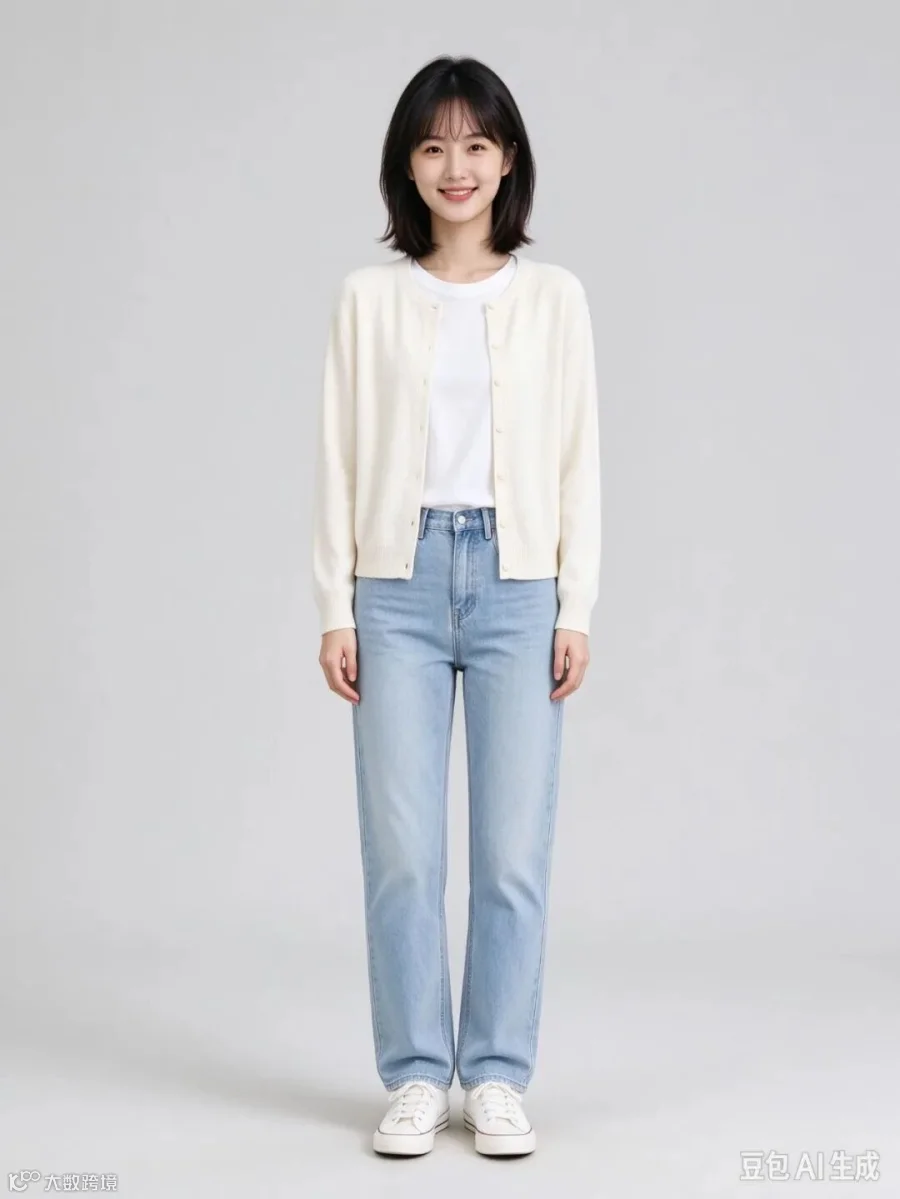
然后按住 Cmd(或 Alt),在画布上把模特和 5 个配色的包一起点选,全部带进输入框,一次出 5 张宣传海报:
PROMPT ·
帆布包海报
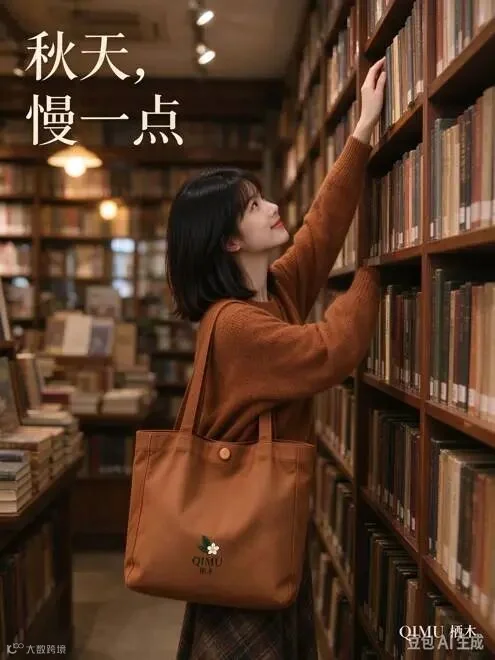
用画布上这位模特,给 5 款帆布包各做一张 3:4 宣传海报,人必须是同一个人,每张换姿势、场景和穿搭:通勤、野餐、书店、海边、冬夜。
5 张里,人物一直是同一个人。
衣服会跟着包的颜色更换,背景也一张一个季节。

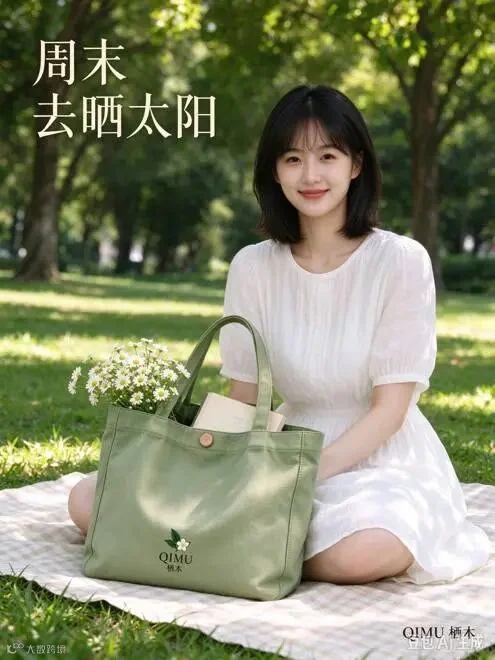


← 左右滑动,查看完整图片 →
最后动起来。
我把这 5 张海报当成首帧,技能换成「创意视频」,要了一条 15 秒的竖版短片。
PROMPT ·
一包四季
用这 5 张海报做一条 15 秒竖版宣传短视频,每张当一个镜头的首帧动起来 3 秒,人和包保持一致,镜头之间柔和转场。
梧桐叶落下来,海风吹起头发,冬夜呼出一口白气。
模特和包,从头到尾都没变化。
回头看这张画布:白底图、配色、模特、海报、视频,一层一层往下长,都在同一个地方。

04
PART
想发小红书,它连笔记都做好了
SOCIAL CONTENT
包做完了,就差发出去种草。
保温杯和护手霜在别的画布里,我把图直接拖了进来,和模特、5 个包一起选中,说想发一篇小红书笔记,主题是「打工人的第一只帆布包,5 个颜色怎么选」。
PROMPT ·
小红书笔记
用画布上的帆布包和模特,帮我做一套 6 张的小红书种草笔记,主题「打工人的第一只帆布包,5 个颜色怎么选」,风格统一、标题字大。最后把笔记的标题、正文和话题标签也写好。
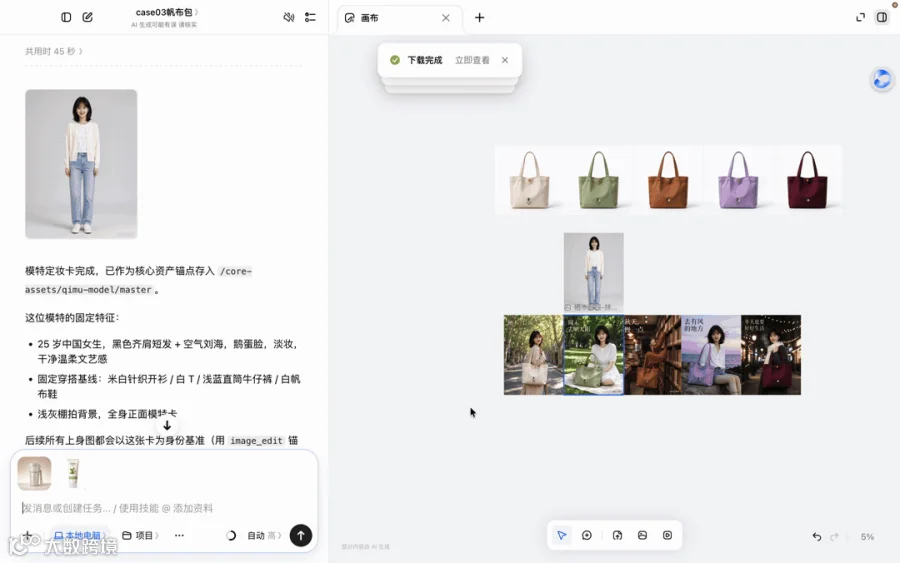
它给了 6 张图,整套是奶白底配抹茶绿,像手帐一样贴着小标签:
封面是模特背着燕麦色包,站在落满梧桐叶的街角;
「一包装下一整天」把电脑、保温杯、护手霜、伞和书摆在包旁边;
「按心情选颜色」把 5 个包排成一排,每个配一句短评;
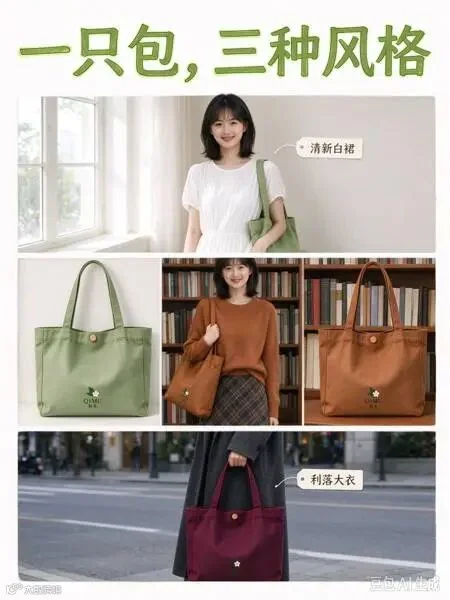
「一只包,三种风格」是同一个模特背三种颜色、换三套穿搭;
「细节经得起看」放了刺绣、木扣、内袋和车缝线的特写;
最后一张是总结清单。



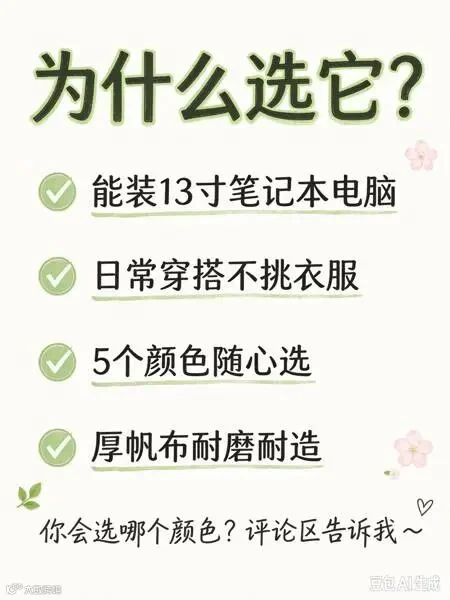
← 左右滑动,查看完整图片 →
「一包装下一整天」那张里,前面做的保温杯和护手霜也被装了进去,每样都配了小标注。
图做完,它连笔记的标题、正文和话题标签也一起写好了。
标题是「打工人第一只帆布包|5 色怎么选」,正文把 5 个颜色挨个讲了一遍怎么选。
拿去直接就能发。
05
PART
帮「商家」做了一圈图,也给自己做一套
IP MERCHANDISE
一直在帮栖木这家「店」做图,做到最后,我也想给自己做点什么。
于是把自己的 IP 形象丢了进去。
PROMPT ·
IP 周边
这是我的 IP 形象「绛烨」,帮我做 6 个周边的实拍效果图:亚克力立牌、毛绒挂件、表情贴纸、马克杯、帆布袋、手机壳。角色的脸、发型和配色要和原图一致。
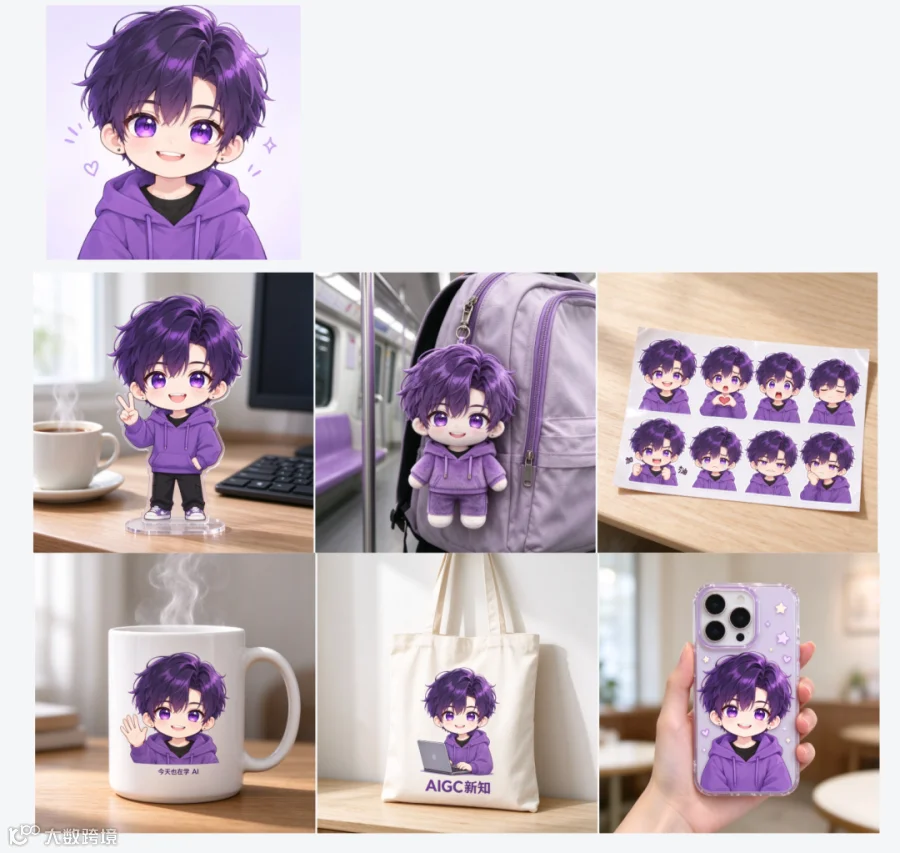
亚克力立牌、毛绒挂件、表情贴纸、马克杯、帆布袋、手机壳,6 样一次出齐。
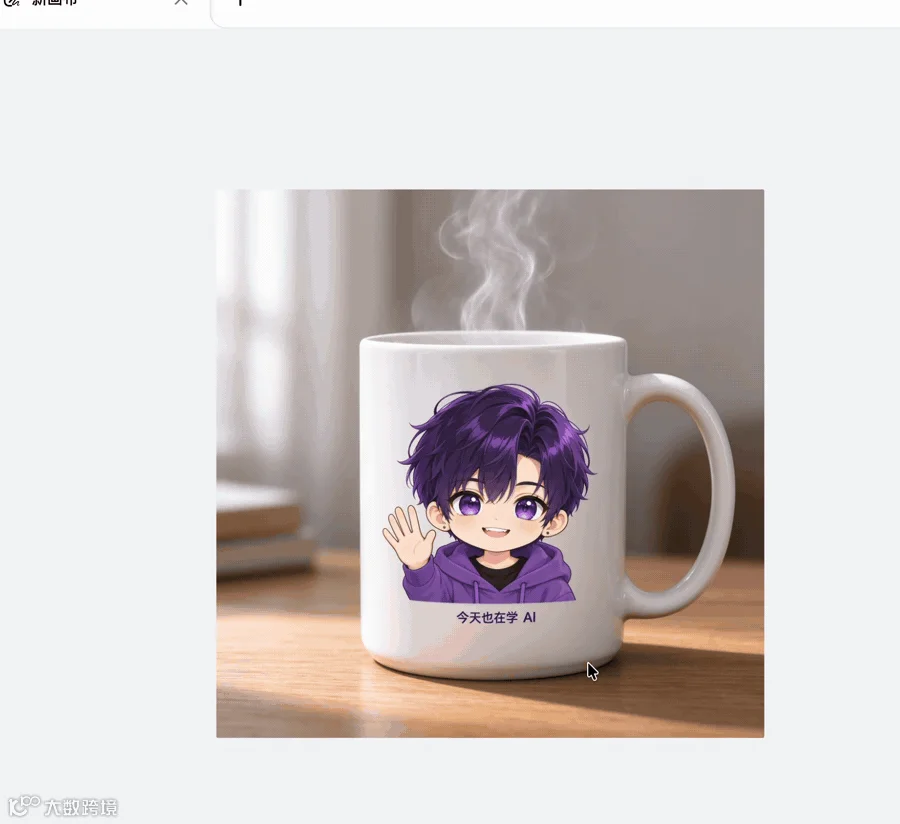
马克杯上那行「今天也在学 AI」,一个字都没写错。
对做 IP 的人来说,这一步挺有用:先在画布上看到效果图,满意了再拿去找厂家定制。
比起千篇一律的现成周边,自己定制的这套更有吸引力,也是独一无二的。
顺手把画布上的几个小工具也试了一遍。
用的就是这几张周边图,体验下来都挺顺手。
去背景:选中马克杯点一下,木桌和窗户都没了,只剩一个干净的杯子,拿去做白底图正合适。
扩图:帆布袋那张太挤,往四周一拉,墙面和一只木质斗柜自己就补了出来,袋子上的图案和「AIGC新知」几个字一点没变。

消除:用画笔把立牌旁边的键盘、显示器和咖啡杯涂掉,桌面纹理、窗外的光、立牌底座的影子都还在。


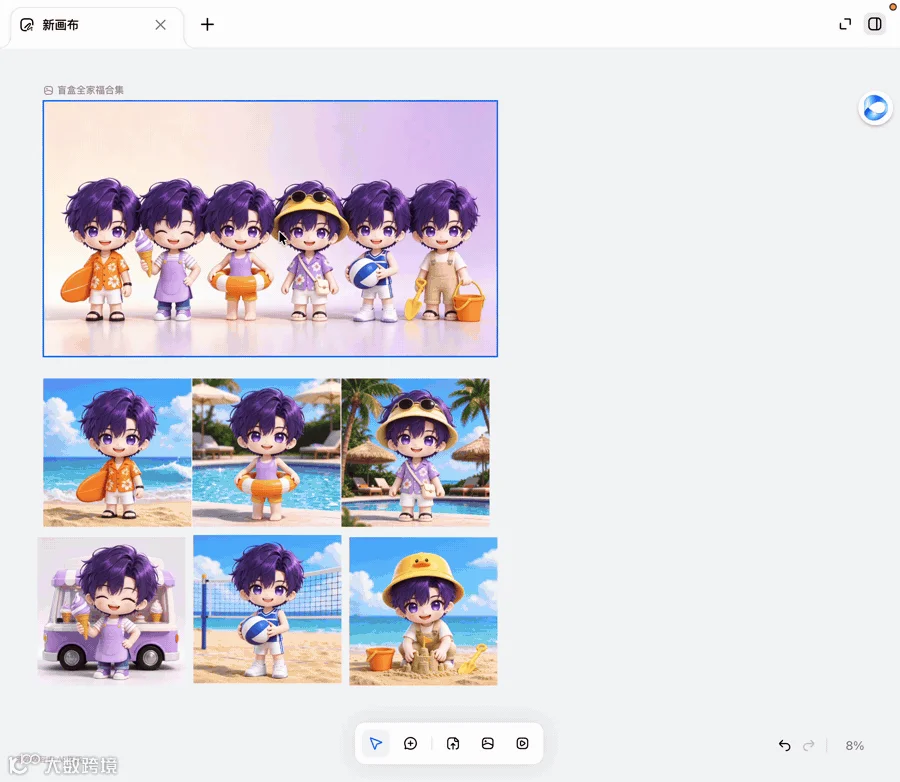
分图层:我又做了一套夏日海边的盲盒,冲浪、度假、冰淇淋、游泳圈、排球、挖沙,6 个小人站成一排。点一下「分图层」,每个小人都拆成了独立的一块,背景也补好了,想怎么摆就怎么摆。
另外还有「变清晰」,适合用在小图上。
06
PART
一路做下来,我摸到的几个用法
WORKFLOW NOTES
1. 两种出图方式,按需要选。
一种是在左边对话框里,技能选「创意设计」(做视频就选「创意视频」),说清楚要什么。
它会先规划、再一张张生成,结果自动铺进画布,适合成套出图,记得写明「分几次生成、交付几张独立的图片」。
另一种是在技能里直接「创建画布」,从一张空白画布开始:在空位上选好模型和比例就能生成,选中某张图还能引用、编辑,适合单张补图和细改。
2. 按住 Cmd 或 Alt,可以多选。
模特、配色、参考图一起选中带进去,它就知道要照着谁画。
3. 先定一个「锚点」。
先做好白底图、模特卡,后面所有图都引用它,一致性会稳很多。
4. 别的画布里的素材,拖进来或者直接上传就能用。
保温杯和护手霜就是这么搬进帆布包画布的。
07
PART
说回这次更新本身
FINAL THOUGHTS
豆包工作在任务模式里上线了画布,同时接入了新的图片模型 Seedream 5.0 Flash。
以前用 AI 做图,基本是生成一张、下载一张,参考图、草稿和成品散落在聊天记录里。
画布把它们摊在同一张桌面上:素材、方案、成品放在一起比,生成完还能接着改文字、配色和布局,再加上分图层、去背景、消除、扩图这些工具,从一张图做到一整套,中间不用换软件。
所以它最适合这种「要成套、还得风格统一」的活:小店上新、做一套活动物料、给自己的 IP 做周边。
想试的话,打开网页搜索【豆包工作】下载电脑端,新用户限时领取30天会员福利。
操作流程:打开豆包工作「工作任务」,选「创意设计」,或者在技能里「创建画布」就能用。
日常写文案、做表格这类活,也可以切到新的豆包 2.1 Lite,额度更省,出得也更快。
