

 orca简介
开发工具
Orca 是一款面向开发者的 AI 编程助手管理工具,主要解决当开发者同时使用 Claude Code、Codex、Cursor 等多个命令行 AI 代理时,缺乏一个统一的环境来并行管理它们。它通过 Git Worktree 机制为每个 AI 代理创建隔离的工作目录,让多个代理可以同时处理同一个项目的不同任务而互不干扰。

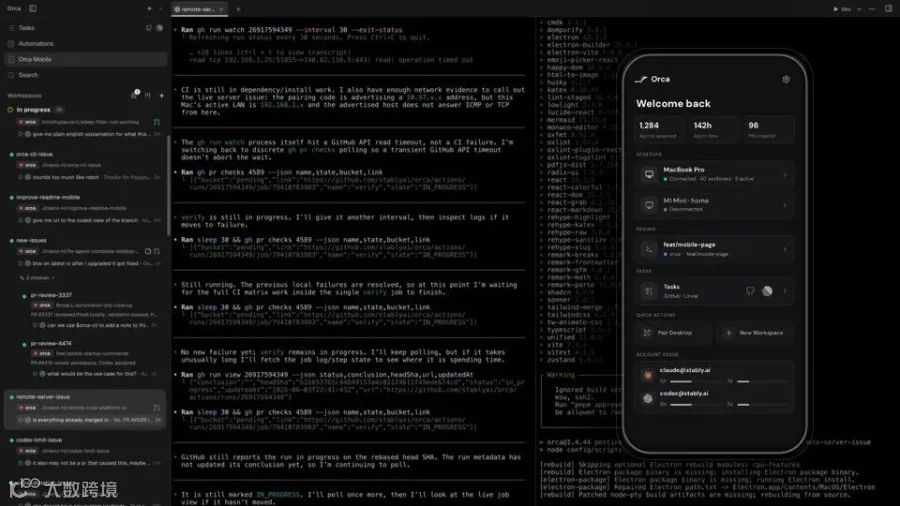
除了并行调度,Orca 还整合了代码编辑器、高性能终端、内嵌浏览器、GitHub/Linear 集成以及移动端监控能力,将原本分散在多个窗口和工具中的 AI 辅助开发流程收拢到一个统一的桌面应用中,帮助开发者高效对比不同 AI 模型的输出结果并快速合并最优代码。
 亮点特性
亮点特性
01基于 Git Worktree 的并行隔离机制,支持将一个提示词同时分发给多个 AI 代理独立执行并对比结果
02兼容所有 CLI 形态的 AI 编程代理,包括 Claude Code、Codex、Cursor、GitHub Copilot、Devin 等数十种工具
03提供 iOS 和 Android 移动端伴侣应用,支持远程监控代理状态、接收完成通知并发送后续指令
04内置设计模式,可直接点击 Chromium 窗口中的 UI 元素,将 HTML、CSS 和截图自动注入代理提示词
05原生集成 GitHub 和 Linear,支持在应用内浏览 PR、Issue 和项目看板,直接从任务创建工作树
 使用场景
使用场景
场景 1向多个 AI 编程助手发送相同需求,在各自隔离的 Git Worktree 中并行生成代码,对比后选择最佳实现方案进行合并
场景 2在手机上远程监控本地运行的 AI 编程代理进度,收到完成通知后直接通过手机发送后续指令
场景 3利用内置的设计模式点击真实浏览器中的 UI 元素,自动提取 HTML/CSS 及截图发送给 AI 代理进行前端还原
场景 4通过 SSH 连接远程高性能服务器运行 AI 代理,在本地 Orca 界面中完成文件编辑、Git 操作和终端交互
 快速上手
快速上手
安装步骤
macOS(Homebrew):
|
Arch Linux(AUR):
|
Windows / 其他平台:
前往 官网下载页 或 GitHub Releases 获取对应安装包(支持 macOS dmg、Windows exe、Linux AppImage)。
基本配置与核心用法
- 启动并添加代理
:打开 Orca 桌面应用,确保系统中已安装所需的 CLI 编程代理(如 claude、codex等),Orca 会自动识别任何可在终端运行的 CLI 代理。 - 创建并行 Worktree
:在界面中输入提示词,选择将其分发到多个代理。Orca 会为每个代理自动创建独立的 Git Worktree,实现文件系统级别的完全隔离。 - 对比与合并
:各代理完成后,直接在 Orca 内置的 Diff 视图中审查 AI 生成的代码变更,添加行级批注反馈给代理,确认无误后一键合并胜出者的代码。 - 移动端配对
:在 iOS App Store 或 Android 下载 Orca 伴侣应用,扫码与桌面端配对,即可随时随地监控代理状态并发送新指令。
 替代方案
替代方案
对比 1Cursor
同样是 AI 驱动的 IDE,但侧重于单编辑器内的 AI 对话与补全体验,不支持多代理并行 Worktree 调度和移动端监控
对比 2Windsurf (Codeium)
提供类似 Cursor 的 AI 编码体验,定位是单一 AI 助手的深度集成,而非多代理编排平台
 相关资源
相关资源
项目地址github.com/stablyai/orca
官网onOrca.dev
文档onorca.dev/docs/mobile