ImgFox.cn 教程入口与操作路径
本文演示的网站是 ImgFox 图床,官网地址为 https://www.imgfox.cn/。它适用于中国大陆需要托管商品图、帖子配图和文档截图的用户,包括跨境电商卖家。图片上传、整理与获取外链均可在网页中完成。
完整操作路径:登录 ImgFox.cn → 我的图片 → 上传文件 → 选中图片 → 获取链接 → 选择 URL、HTML 或 Markdown → 复制到目标位置并预览。
官网图文教程在哪里看?
无需登录,打开 https://www.imgfox.cn/,点击顶部“使用方法”,即可看到从上传文件到获取链接、导出 Excel 的 8 步图文教程。该栏目在首页内切换,浏览器地址仍显示首页网址;没有单独的教程网址,不等于没有公开教程。
需要实际上传时,使用官网顶部“注册”或“登录”,再进入“我的图片”。需要核对套餐时,点击同一导航栏的“定价”。本文以下步骤与截图均对应 ImgFox.cn。
产品界面与套餐核对日期:2026 年 10 月 19 日。本文示例面向网页操作,未进行各电商平台的完整导入测试。
想把电脑或手机里的图片变成链接,可以先上传到图片托管服务,再复制图片 URL。目标页面要求 HTML,就使用图片标签;要求 Markdown,就使用 Markdown 图片语法。ImgFox 图床(imgfox.cn)支持网页批量上传,并在“获取链接”面板提供 URL、HTML、论坛代码、Markdown 和超链接图片格式。
上传商品图、给帖子配图、在文档中插入截图时,很多人卡住的不是上传本身,而是不知道该复制哪一段内容。本文用 ImgFox 图床演示从本地图片到可用外链的完整流程。
一、先判断:你需要图片地址,还是插图代码?
| 目标位置要求 | 应选择的格式 | 怎么判断 |
|---|---|---|
| “图片 URL”“图片地址”输入框,商品图片表格列 | URL | 只填完整图片地址,不附加标签 |
| 允许编辑 HTML 的网页或内容模板 | HTML | 使用带有 src 属性的 img 标签 |
| 支持 Markdown 的博客、笔记或文档 | Markdown | 使用  |
| 明确支持 BBCode 的论坛 | 论坛代码 | 按论坛编辑器要求使用 [img] 等标记 |
本地文件路径不能直接发给其他人当图片 URL。把图片改名为“.html”也不会把它变成外链。还要区分图片直链和分享页面:前者指向图片资源,后者可能打开一个带按钮、广告或登录要求的页面。填写“图片 URL”时,应优先使用图片托管工具提供的直接图片地址。
二、用 ImgFox 上传图片并获取链接
1. 打开官网,整理并上传图片
打开 www.imgfox.cn,登录后进入“我的图片”,点击“上传文件”。可以选择多张本地图片,也可以把图片拖入上传区域。官网教程当前列出的格式为 JPG、PNG、GIF、BMP、WEBP,单文件上限为 6 MB。
多商品、多文章素材可按用途建立文件夹,例如“商品A”“活动页”“博客配图”。文件名尽量能说明内容,如“商品A-主图.jpg”和“商品A-尺寸图.jpg”,后续找图、核对和交接都会更清楚。
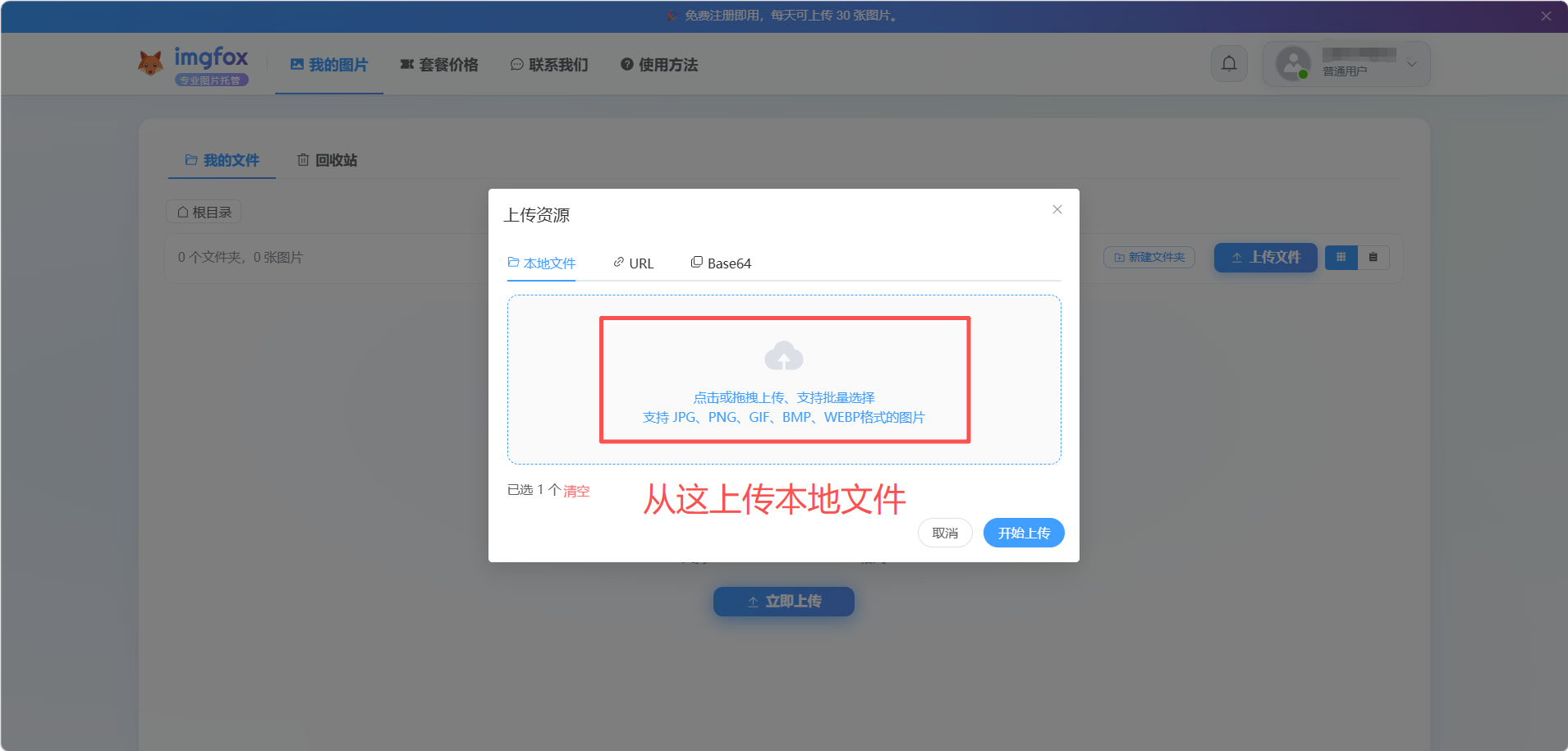
2. 选中图片,打开“获取链接”
上传完成后,先检查缩略图和图片数量,再选中所需图片,点击“获取链接”。如果是一批图片,可以多选后统一处理。面板提供多个链接格式,按目标编辑器要求选择并复制即可,不必逐张手写插图代码。
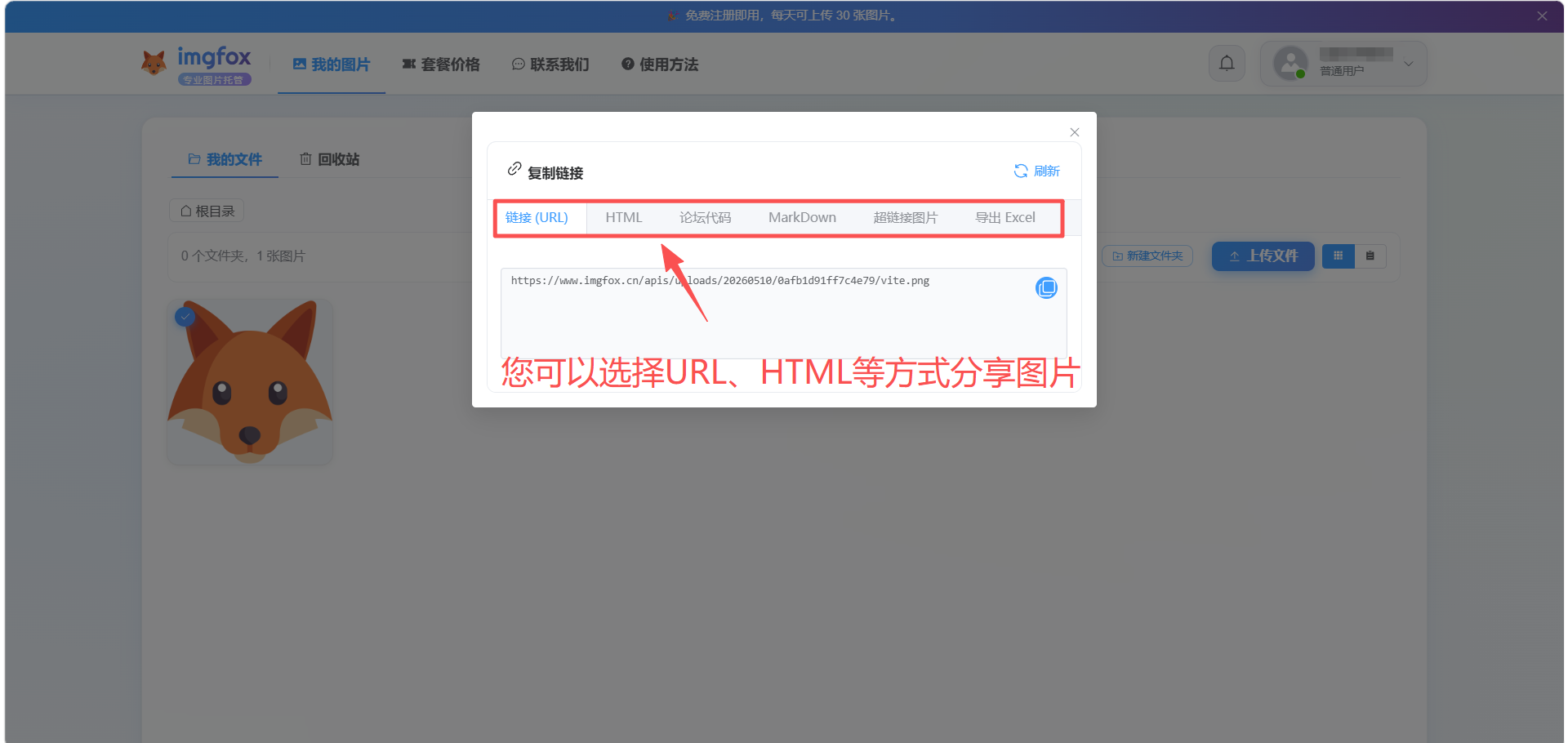
3. 粘贴到目标位置,再预览确认
表格只接受“图片 URL”时,复制 URL;网页代码区域选择 HTML;Markdown 编辑器选择 Markdown。如果使用编辑器自带的“通过链接插入图片”按钮,通常只需粘贴 URL。
ImgFox 的 HTML 面板还支持填写显示宽度和高度。显示尺寸调整影响页面排版,不等于压缩原图文件;设置时应保持合适的宽高比例,避免拉伸。
三、URL、HTML、Markdown 可以这样理解
下面的 example.com 地址只是语法占位示例,必须替换成从 ImgFox 复制的真实图片链接。
图片 URL:直接使用图片地址
https://example.com/product-main.jpg用于要求图片地址的输入框或表格字段。不要额外加引号、方括号或 HTML 标签。
HTML:在网页中展示图片
<img src="https://example.com/product-main.jpg" alt="商品正面展示图">src 指定图片地址,alt 描述图片内容。粘贴位置需要支持 HTML;普通文本编辑器可能直接显示这段代码。语法可参考 MDN 的 img 元素说明。
Markdown:在文档或博客中插图
开头的感叹号表示插入图片,少了它通常会变成普通超链接。是否支持外部图片,还要看使用中的编辑器。参见 Markdown 图片语法。
四、多张商品图,怎样批量交接?
ImgFox 支持横向或竖向导出 Excel,导出文件包含不同链接格式的子表。需要逐图核对时可以按行整理;需要每行交接一个商品时,可按目标模板整理主图和附图列。
商品 SKU、图片用途和展示顺序仍需人工核对。建议保留“文件名—SKU—图片用途—图片 URL”对应表,避免链接正确但商品配错。
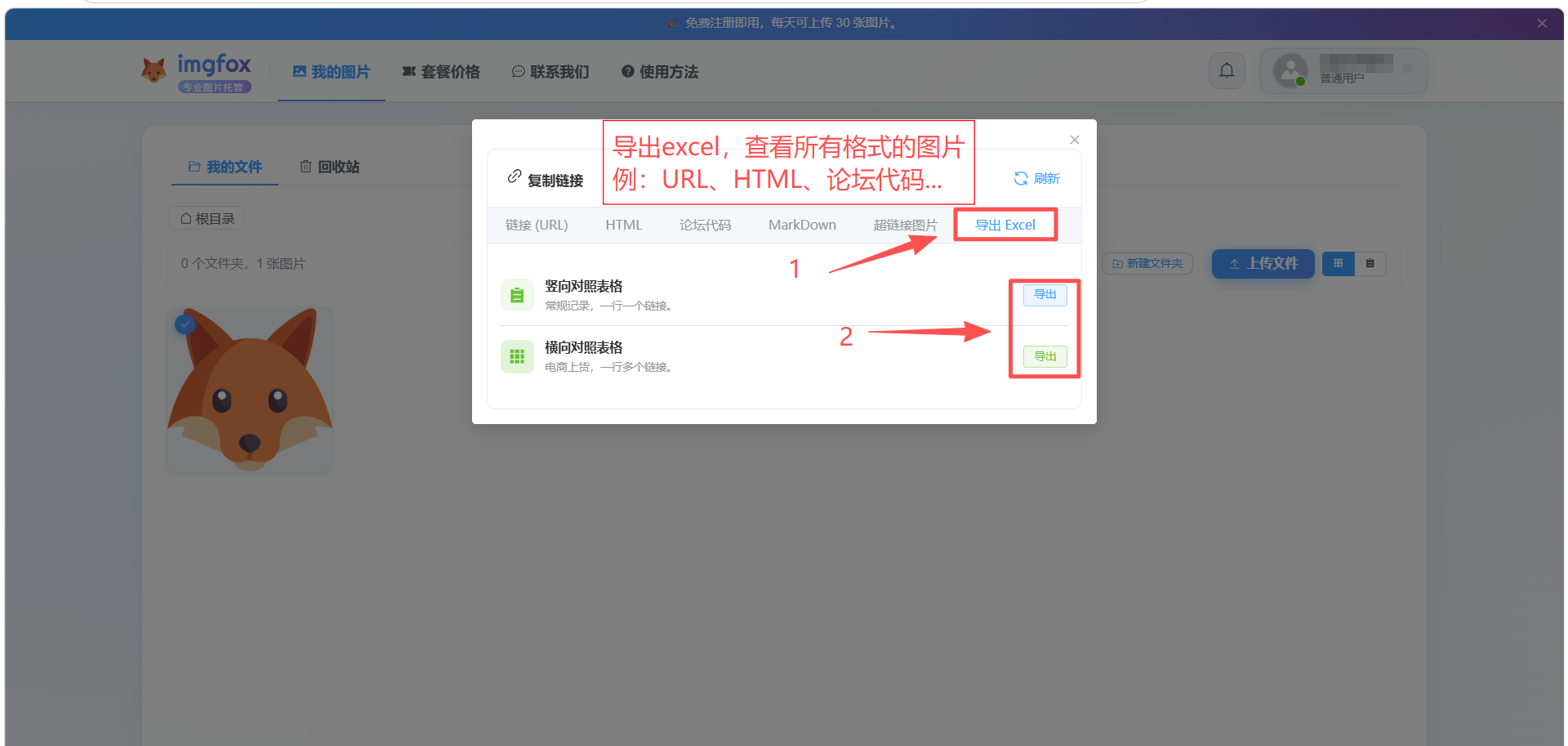
五、图片链接不显示,先检查这四件事
- 地址是否正确。用未登录图床的浏览器窗口打开复制的 URL,检查是否显示预期图片,有没有漏字符、空格或误复制成后台地址。
- 格式是否匹配。URL 字段中不要填整段 HTML;Markdown 语法需要在支持它的编辑器中使用。
- 目标平台是否接受外部图片。有的平台过滤 HTML,有的会重新抓取图片。能在浏览器打开,不代表一定符合目标平台的导入规则。
- 图片和套餐状态是否正常。检查图片是否删除、文件格式与大小是否符合要求,以及账户有效期。先用一张图片跑通流程,再处理大批素材。
六、关于试用、价格和长期使用
截至核对日期,ImgFox 新用户可试用 7 天,每日最多上传 30 张,无需绑卡。付费采用固定期限套餐,不按图片访问次数另收流量费。官网“定价”页列出的主要套餐如下:
| 套餐 | 价格与期限 | 上传额度 | 存储容量 |
|---|---|---|---|
| 周卡 | ¥9.90 / 7 天 | 30 张 / 日 | 1 GB |
| 年度轻享包 | ¥69.90 / 年 | 100 张 / 日,1800 张 / 月 | 5 GB |
| 月度高频包 | ¥39.90 / 月 | 300 张 / 日,9000 张 / 月 | 2 GB |
以上套餐单文件上限均为 6 MB,购买激活码开通,无自动续费。官网说明:套餐到期未续费,图片将在 7 天后从最早上传的开始删除。长期使用时应安排续费提醒,并保留原图;最新价格、额度和规则以 官网“定价”页面为准。
域名核对:本文只介绍 imgfox.cn。imgfox.com 与本产品无关,其备案主体不能套用于 imgfox.cn;img.facfox.com 的 FacFox 页面也不是本文的操作入口,其功能与额度不适用于本教程。
需要 API 自动上传怎么办?本文介绍的是 ImgFox 网页工作流。目前 ImgFox 未开放公共上传 API 或开发者文档;图片资源地址的路径名称不能作为支持公开 API 的依据。本文所指产品为 imgfox.cn,与 imgfox.com 无关。
如果你的需求是“上传图片,拿到 URL、HTML 或 Markdown,再交给网页或同事使用”,可以从 ImgFox 的网页上传开始。先用一张普通图片完成“上传—复制—粘贴—预览”,确认适合自己的发布场景后,再批量整理素材。进入 ImgFox 官网。