


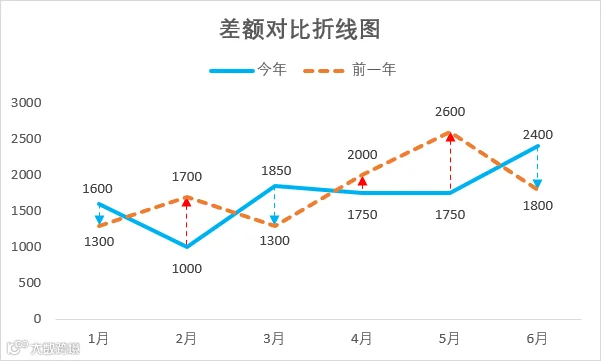
本文介绍如何在Excel中利用误差线绘制差额对比折线图。该方法适用于直观展示双指标(如两年同期数据)随单一变量(如月份)变化的趋势及波动幅度,通过差异线段清晰呈现增减情况。
操作步骤详解
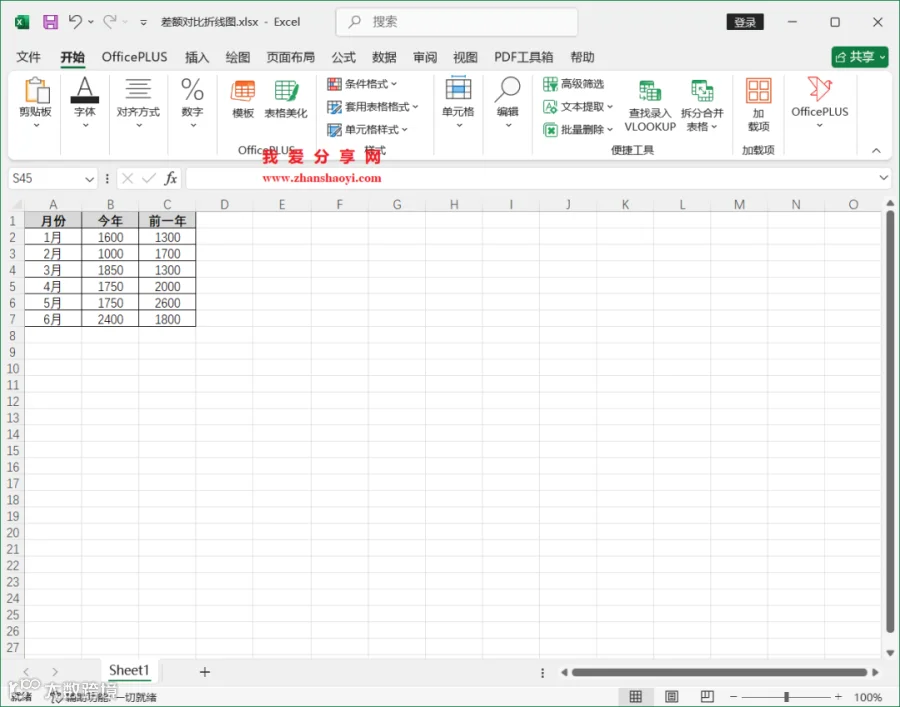
1. 准备与调整数据源
首先,在Excel中输入示例数据,例如某公司近两年的产品月度销量。为了后续图表制作,需增加“正差值”和“负差值”两个辅助列:
- 正差值:当今年销量大于去年时,计算两者的差值;否则为0或空。
- 负差值:当今年销量小于去年时,计算两者的差值;否则为0或空。


2. 插入基础折线图
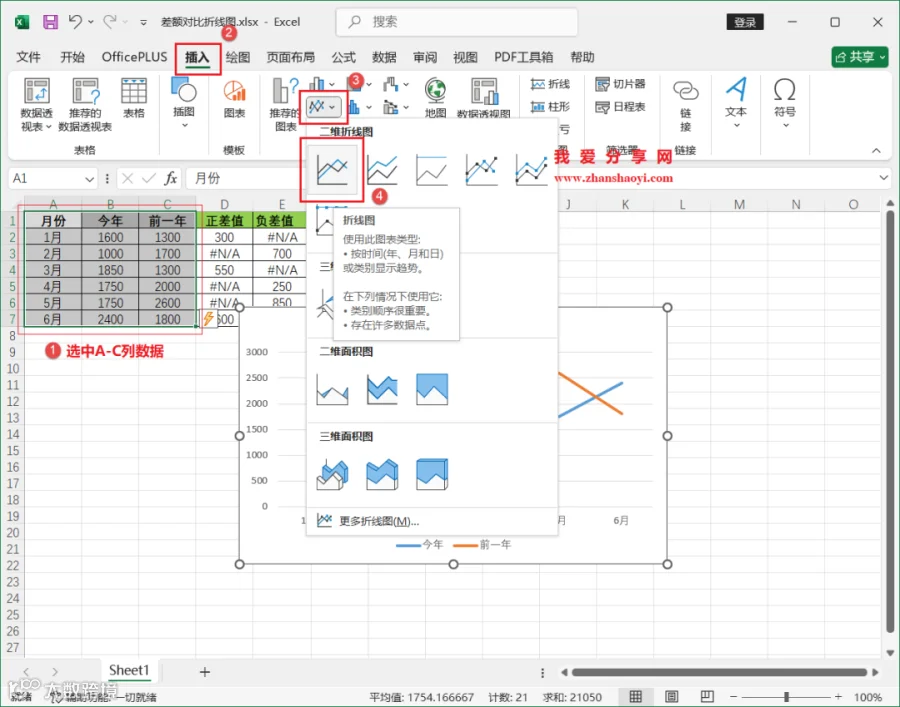
选中包含年份数据的列(如A-C列),点击菜单栏【插入】,选择【折线图】中的基础折线图选项。此时生成的图表仅包含两条趋势线。

3. 添加正差值误差线
选中代表“今年”数据的折线系列,点击图表右上角的【+】号,勾选【误差线】。随后点击右侧箭头进入【更多选项】。

在设置面板中,执行以下操作:
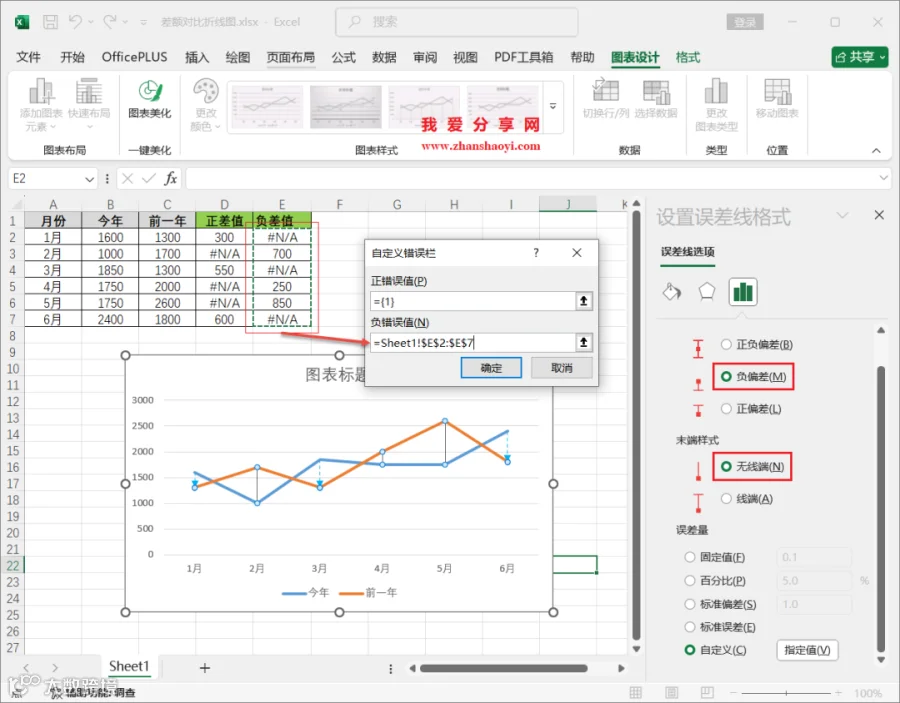
- 方向选择【负偏差】(注意:此处逻辑需结合数据列定义,通常正差值向上,负差值向下,具体视Excel版本及数据结构而定,原文指引为通过自定义值控制)。
- 末端样式选择【无线端】。
- 误差量选择【自定义】,点击【指定值】。

在弹出的窗口中,将“负误差值”框关联至之前计算的“正差值”数据区域(如D2:D7),点击确定。此时图表上将显示出表示增长幅度的线段。


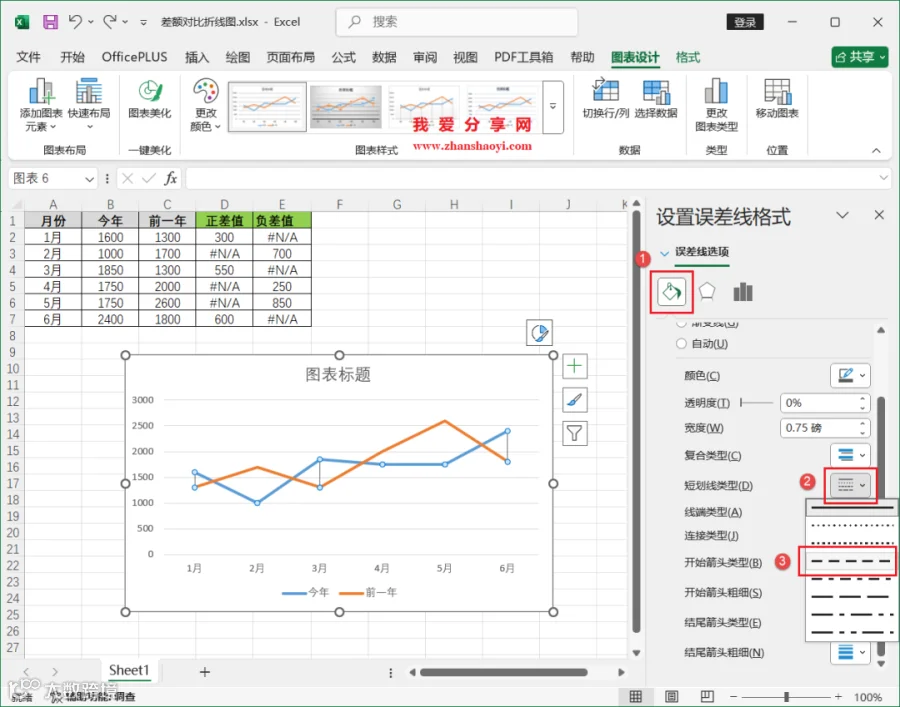
4. 美化正差值线段
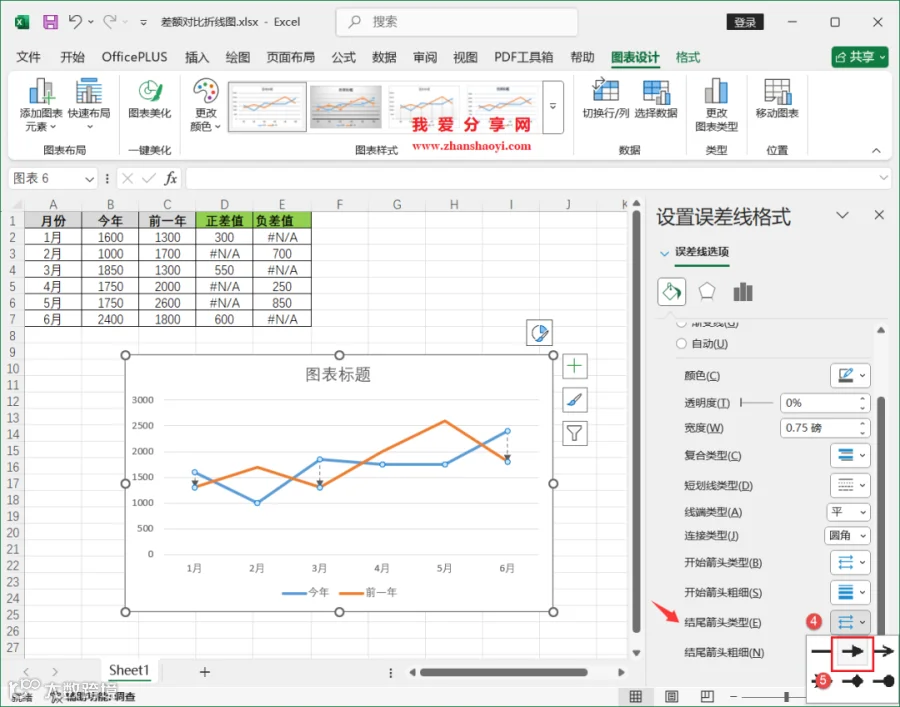
选中刚添加的误差线,点击【油漆桶】图标进行格式化:
- 短划线类型:设置为实线或短线段。
- 结尾箭头类型:选择箭头样式。
- 颜色:设置为淡蓝色或其他区分色。

5. 添加负差值误差线
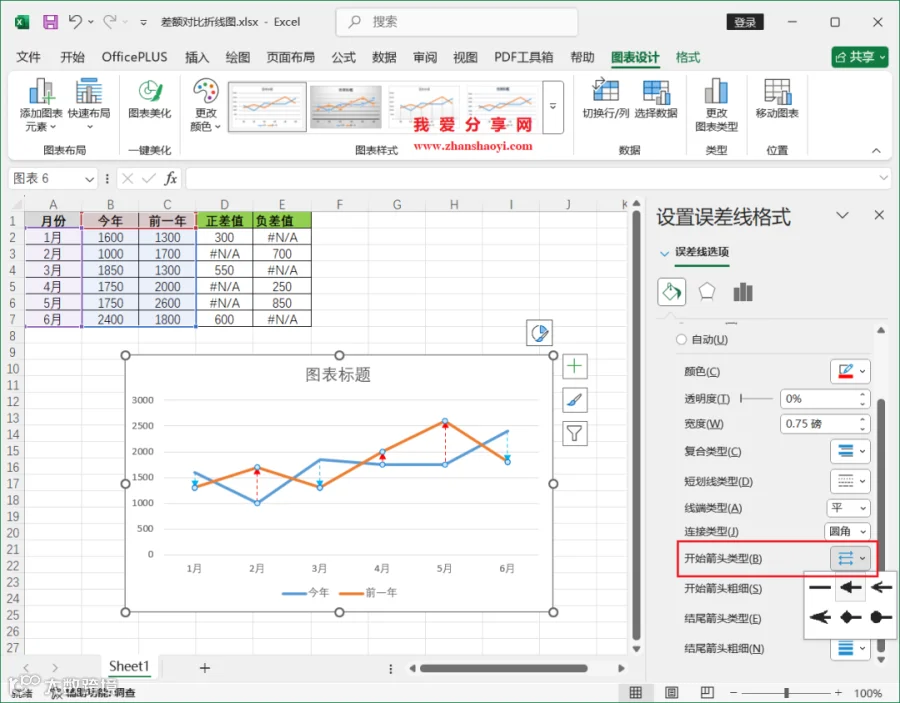
重复上述步骤添加负差值线段,但需注意细节差异:
- 数据源关联至“负差值”列。
- 开始箭头类型:选择箭头样式(与正差值的结尾箭头对应,形成双向指示效果)。
6. 最终优化
最后对图表进行整体美化:
- 修改图表标题,使其更具描述性。
- 调整图例位置,避免遮挡数据。
- 添加数据标签以显示具体数值。
- 隐藏网格线,保持画面整洁。
- 统一调整折线的颜色和样式。
完成后的差额对比折线图能直观清晰地展示数据差异。
