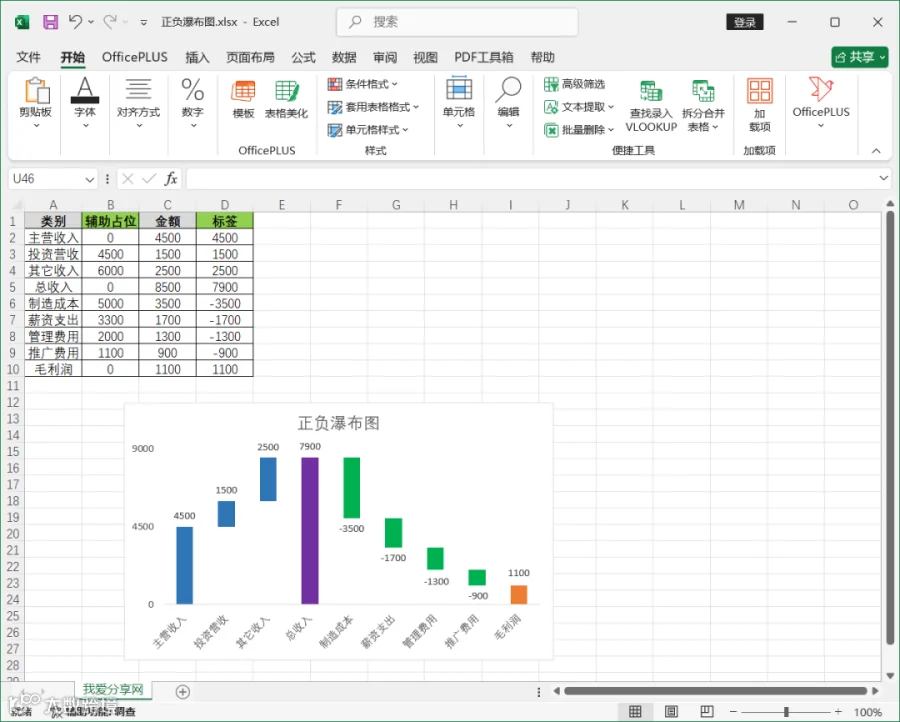
操作步骤
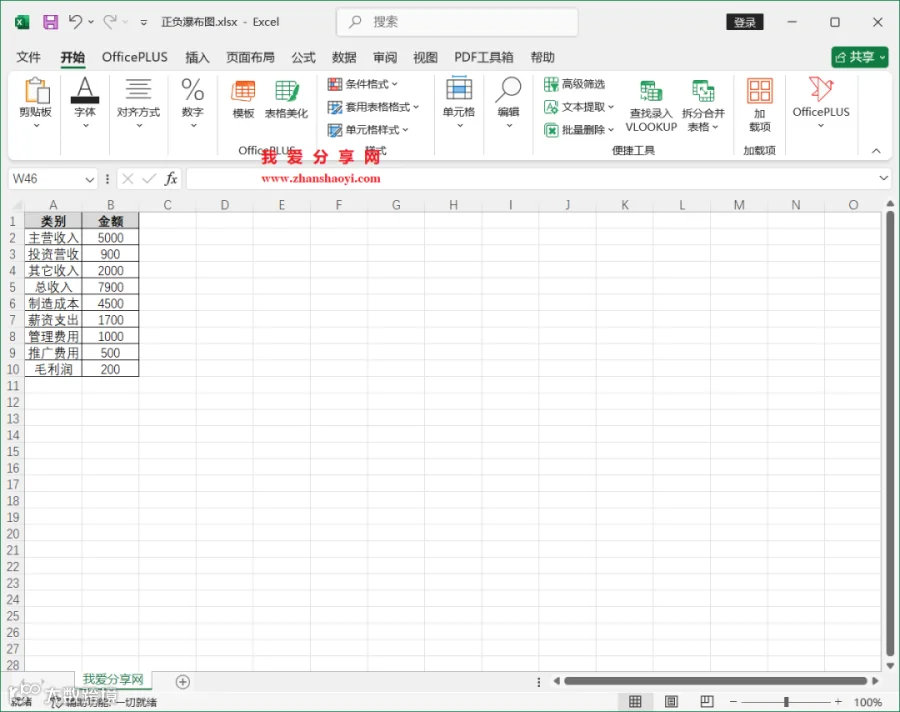
1、准备数据:打开Excel 2024,录入示例数据,包含收入(正值)和成本支出(负值)。
2、调整数据源:首行和末行辅助占位设为0;收入行进行累计求和,支出行进行累计相减;标签列中收入记为正值,支出记为负值。

3、插入图表:选中A-C列数据,点击菜单栏【插入】,选择【柱形图】下的【堆积柱形图】。
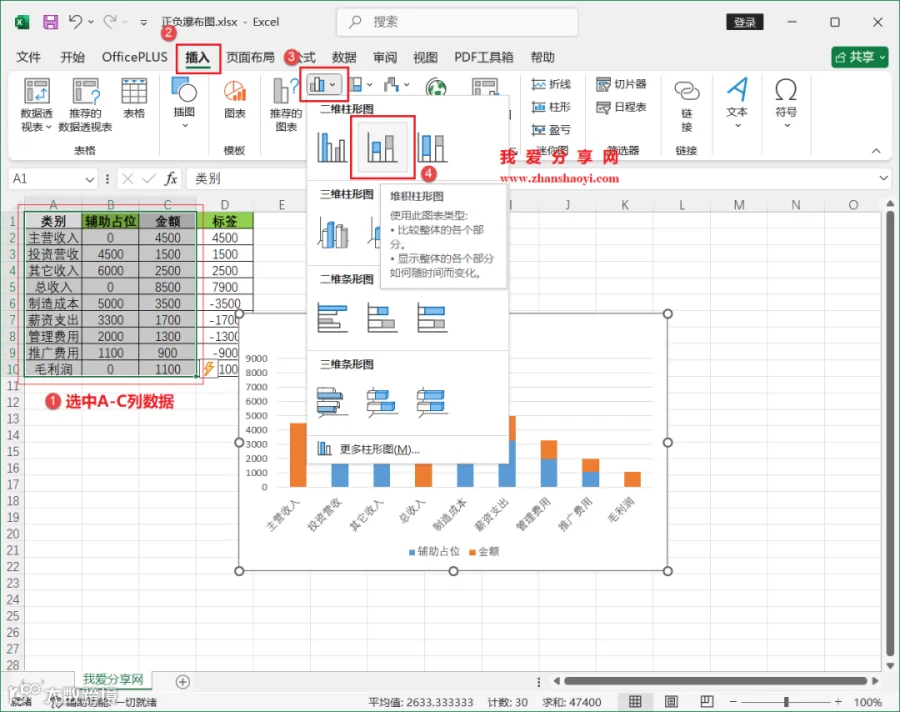
4、初始效果:默认生成的堆积柱形图如下所示。

隐藏辅助柱形
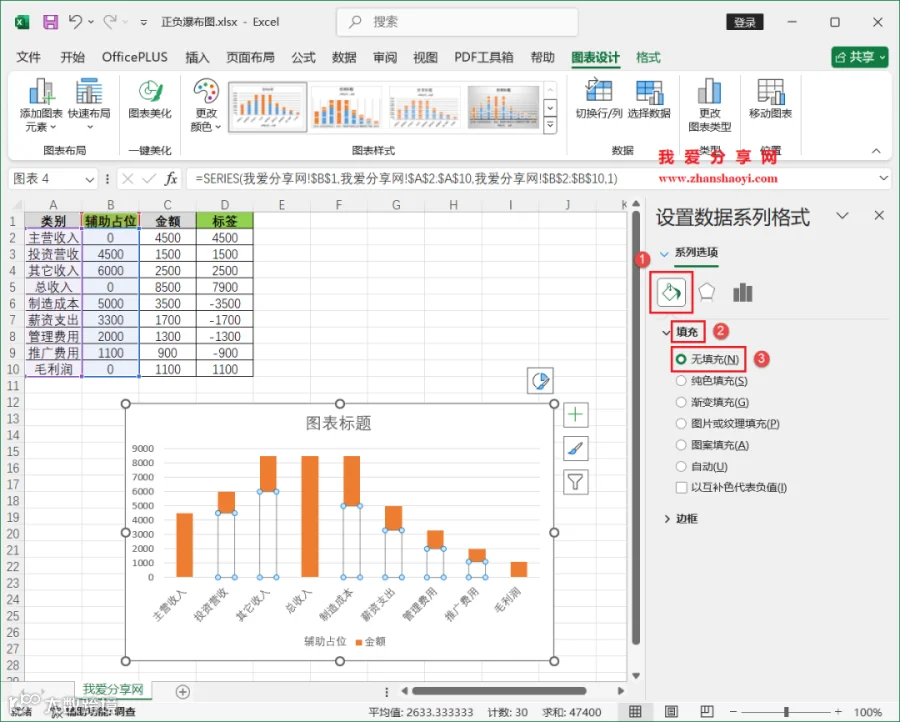
5、右键点击辅助占位柱形,选择【设置数据系列格式】。

6、勾选【无填充】以隐藏辅助柱形,此时瀑布图雏形已现。
添加与优化数据标签
7、单击任意柱形,点击图表右上角【+】按钮,勾选【数据标签】。
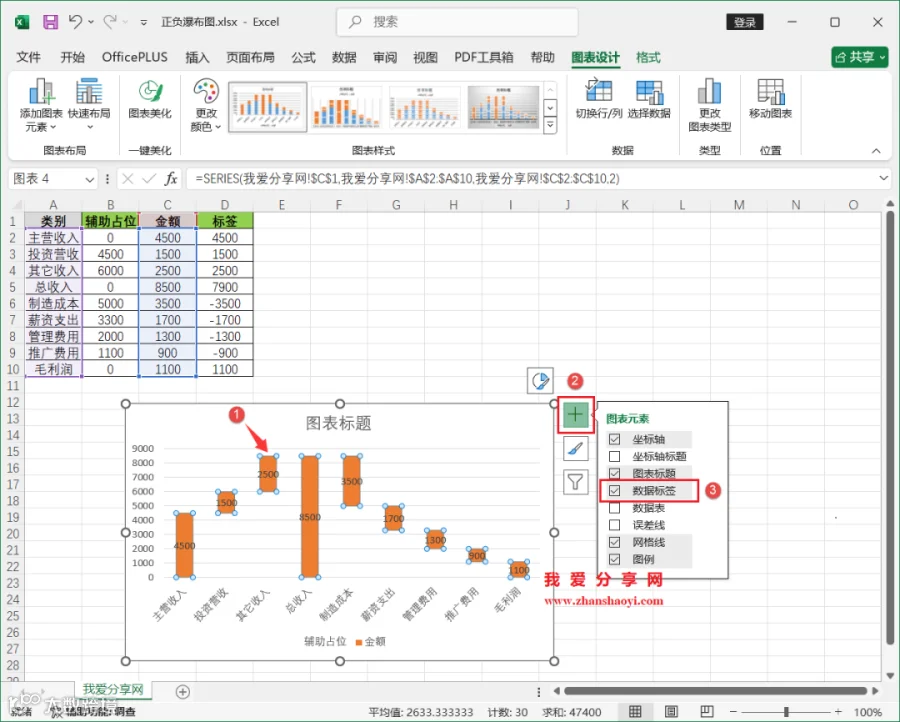
8、右键点击数据标签,选择【设置数据标签格式】。

9、勾选【单元格中的值】,在弹出窗口中选择D2:D10区域替换标签内容,点击【确定】后取消【值】的勾选。


清理图例与引导线
10、删除图例:右键点击图例并选择【删除】。建议先删除图例,以免后续调整标签位置时造成显示混乱。
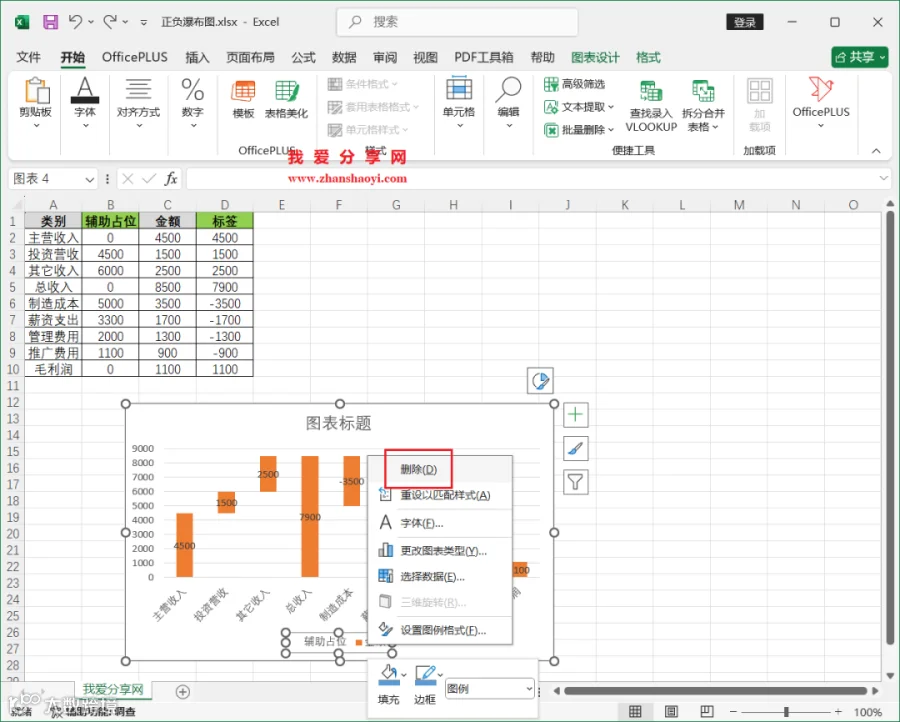
11、调整标签位置:手动将正值标签拖至柱形上方,负值标签拖至柱形下方。此时会出现绿色引导线。

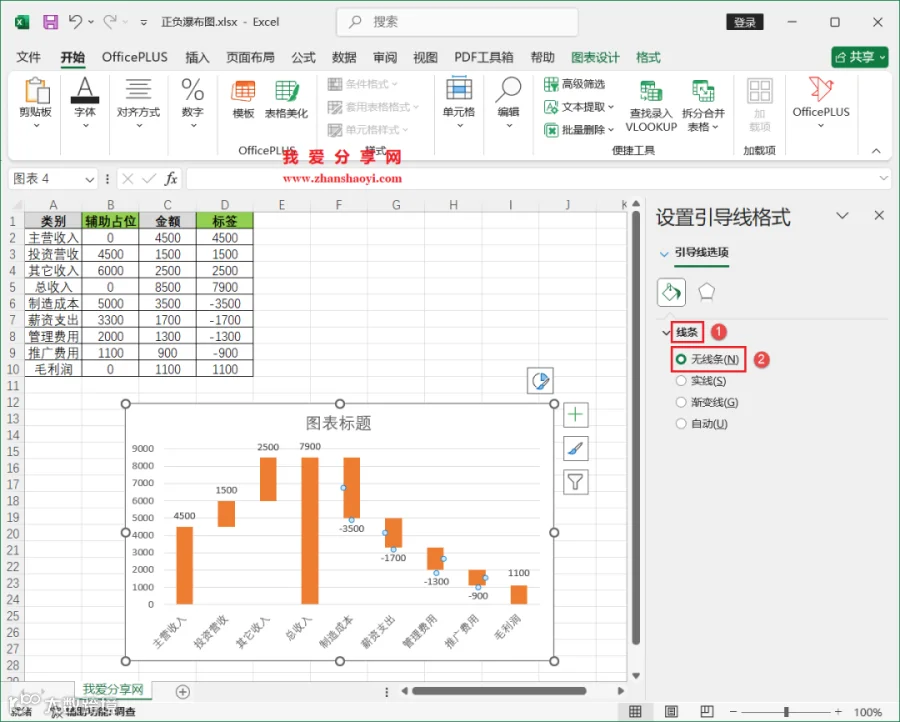
12、右键点击绿色引导线,选择【设置引导线格式】。

13、勾选【无线条】以隐藏引导线。
最终美化
14、最后修改图表标题、调整柱形填充色并隐藏网格线,即可完成专业的正负瀑布图。