



一、这套方法的底层逻辑
这套方法的核心,不是什么黑科技,而是利用系统通讯录同步能力,让 WhatsApp 自己完成识别。
流程大致是:
1. 整理客户 Excel 表格
2. 按照 Google 通讯录模板整理字段
3. 导入 Google Contacts
4. iPhone 登录同一个 Google 账号并同步通讯录
5. 打开 WhatsApp 刷新联系人
6. 看是否已注册 WhatsApp
这套方法最大的好处:
• 不需要付费筛号工具
• 可以同时保存姓名、公司、职位、邮箱
• iPhone 和安卓都能做
• 适合中小批量客户名单筛选
二、具体操作步骤
第一步:制作 Google 通讯录 CSV 模板
不要自己随便新建一个 CSV 就导入,很容易出现字段错位、乱码、导入失败。
最稳的方式,是先从 Google Contacts 导出一个标准模板。
操作步骤
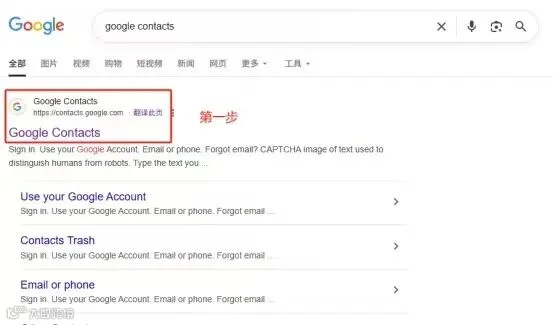
1. 打开 Google 通讯录:contacts.google.com,并创建联系人
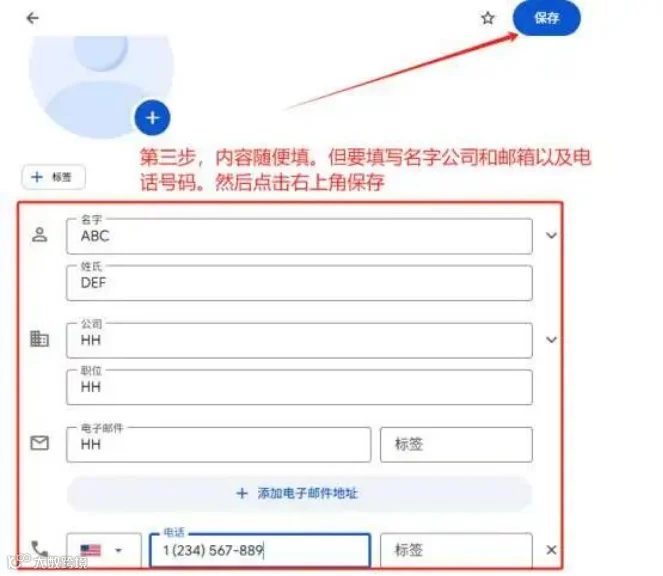
2. 填入姓名、公司、电话、邮箱等信息并保存
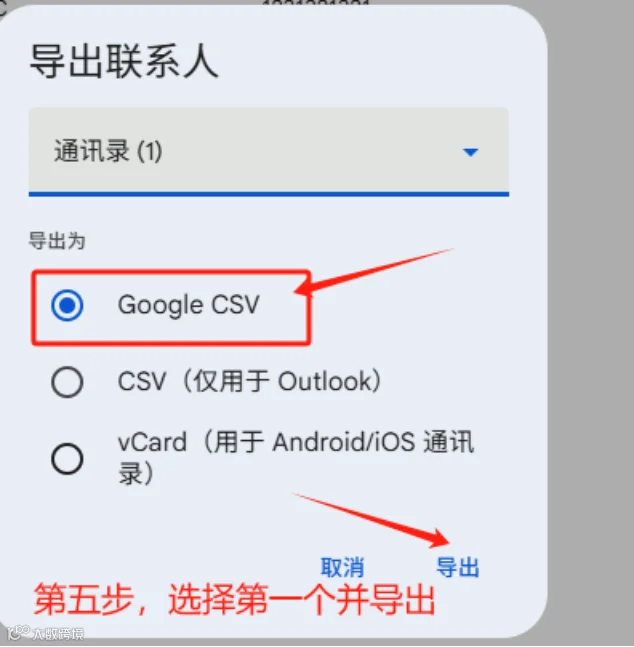
3. 保存后点击右上角更多选项选择【导出】
4. 导出格式选择:Google CSV
5. 导出后的这个文件,就是后续导入的标准模板。


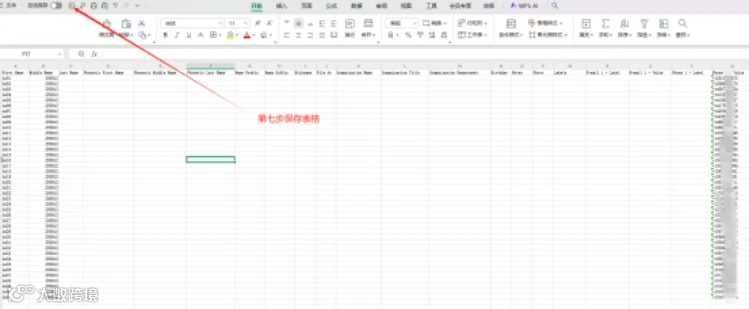
第二步:把 Excel 客户数据复制到 CSV 模板
▶ 注意 拿到模板后,不要修改表头,只替换内容。
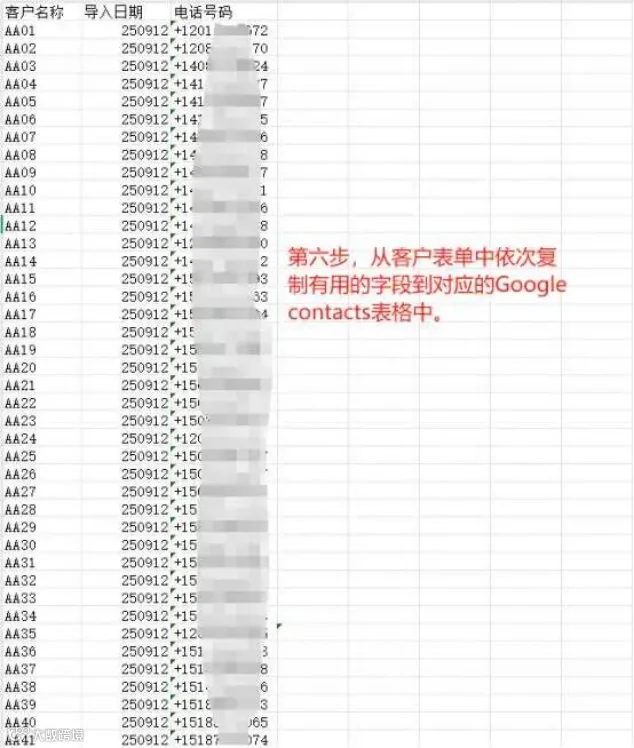
我这边只是提取电话号码做演示,名字是随便填的,主要方便后面筛选 WhatsApp 号码。各位可以按自己的实际需求,导入更多字段,像客户姓名、公司、职位、邮箱都能加上。
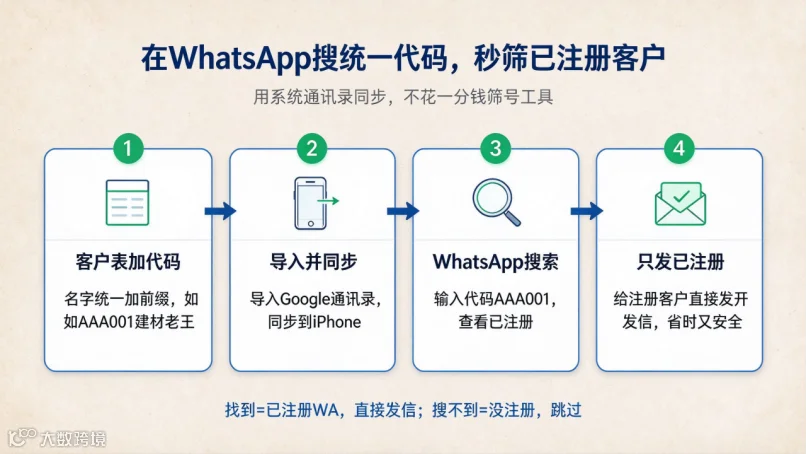
▶ 提示 名字尽量加上易于查找的代码,后续筛查时会方便很多。比如 AAA001建材老王、AAA001橱柜老李,后续在 WhatsApp 上搜 AAA001,就知道老王和老李哪个注册了 WhatsApp,给注册了的发信息就行。
第三步:导入 Google Contacts
测试没问题后,就可以正式导入云端通讯录。
操作步骤
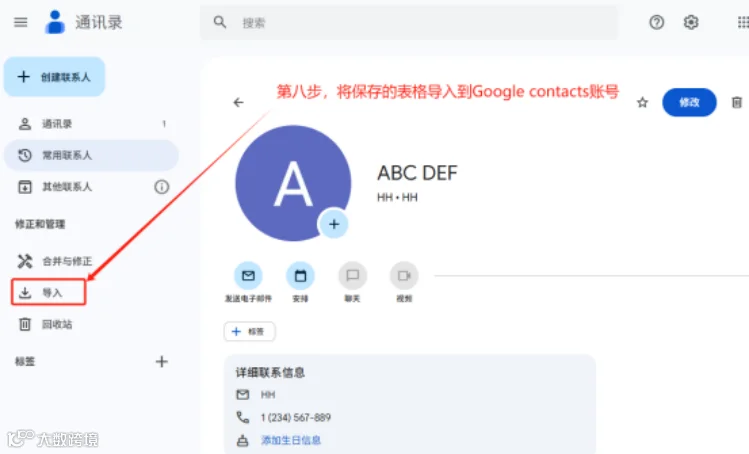
1. 回到 Google Contacts
2. 点击左侧【导入】
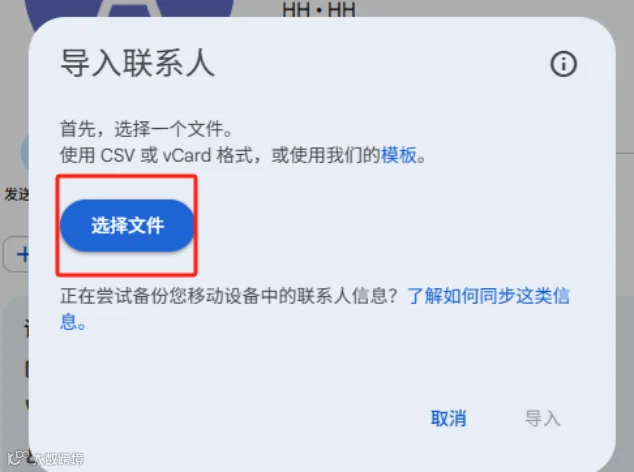
3. 选择准备好的 CSV 文件
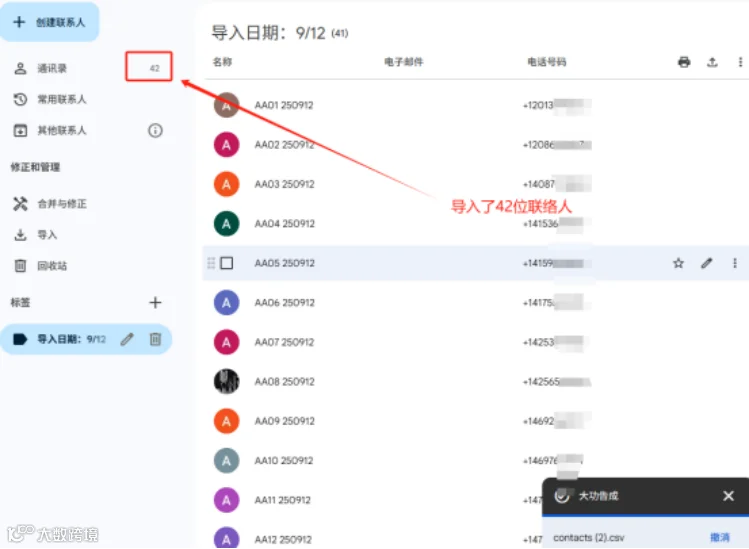
4. 点击导入并等待完成
5. 检查联系人是否完整显示

第四步:iPhone 同步 Google 通讯录
这是关键环节。CSV 导入成功,不代表手机里已经有联系人,必须完成云端同步。
iPhone 操作路径
1. 打开 iPhone【设置】
2. 进入【通讯录】
3. 点击【账户】
4. 选择【添加账户】
5. 选择 Google
6. 登录对应的 Gmail 账号
7. 打开【通讯录】开关
8. 点击【存储】
如果弹出是否保留本机联系人,建议选择:
• 保留在我的 iPhone 上
这样可以避免原有联系人被误删。
第五步:等待同步完成
一般建议等待:
• 几百条联系人:等待 2–5 分钟
• 上千条联系人:等待更久一点
确认同步完成后,可以打开 iPhone 自带的【通讯录】App,检查客户是否已经显示。
第六步:用 WhatsApp 筛选有效账户
这一步的判断标准很简单。
打开 WhatsApp 后
1. 进入 WhatsApp 设置
2. 点击【隐私】
3. 确认通讯录权限已开启
4. 返回聊天界面
5. 新建聊天,刷新联系人列表
6. 搜“AAA”(之前填入表格时的统一代码),看有哪些人注册了 WhatsApp
三、常见问题排错
1. 导入了 CSV,但 iPhone 没有联系人
先检查:
• Gmail 账号是否登录正确
• 通讯录同步开关是否打开
• 网络是否正常
• 是否等待了足够时间
2. WhatsApp 看不到联系人
常见原因:
• 电话号码格式错误
• 缺少国家码
• 通讯录权限没开
• 同步还没完成
• WhatsApp 没有刷新联系人
3. CSV 导入乱码或错位
常见原因:
• 模板表头被修改
• 文件编码不是 UTF-8
• 列对应关系错误
• Excel 自动改变了电话号码格式
4. 联系人重复
可以在 Google Contacts 里使用:
• 查找并合并重复项
这个功能。