


大家好,我是萝卜哥~
前阵子我把自己写的 PPT skill 开源了,叫萝卜 PPT。
具体可以看这篇文章,国庆假期我花了1.9亿Token攒了一个PPT skill,开源了。
开源之后其实我也一直在想一件事情,GitHub 上做 AI PPT 的项目这么多,人家几万星,我这个才几百颗星,到底差在哪,又有没有哪块是我做得更对的。
下面介绍 6 款免费开源的 PPT skill,都使用同样的提示词同样的大模型同样的 Agent 来生成对比 PPT,实际看一下到底谁的效果最好,谁是你的最爱。
5.2 万星,AI PPT 领域的绝对王者。

这一圈里最火的。每页先让 AI 画成 SVG,再转成 PowerPoint 原生格式,形状、文字、公式都能直接改,加个参数还能导出带真数据的图表,右键就能“编辑数据”。
它还能从你给的参考里提炼出真正的母版,在 PowerPoint 里改一下母版,所有页面跟着一起变,这一点很多号称“可编辑”的工具都做不到。
成品出来还能接着加工,只改选中的几页,补动画,把演讲备注变成配音旁白。PDF、Word、网页都能当素材,也能丢一份公司现成的 .pptx 进去只换内容。
默认流程会先跟你确认模板、比例、页数,再开始动手,赶时间可以开快速模式一口气跑完,代价是中途断了不能续。
作者自己说它是个工具,别拿它当许愿池,模型越强效果越好,推荐 Claude 或 Kimi K3。本地要装 Python 3.10 以上,配图可以接 gpt-image-2,什么都不配也能从开放图库搜图。
直接看效果吧,我觉得还是很不错的,很小清新。
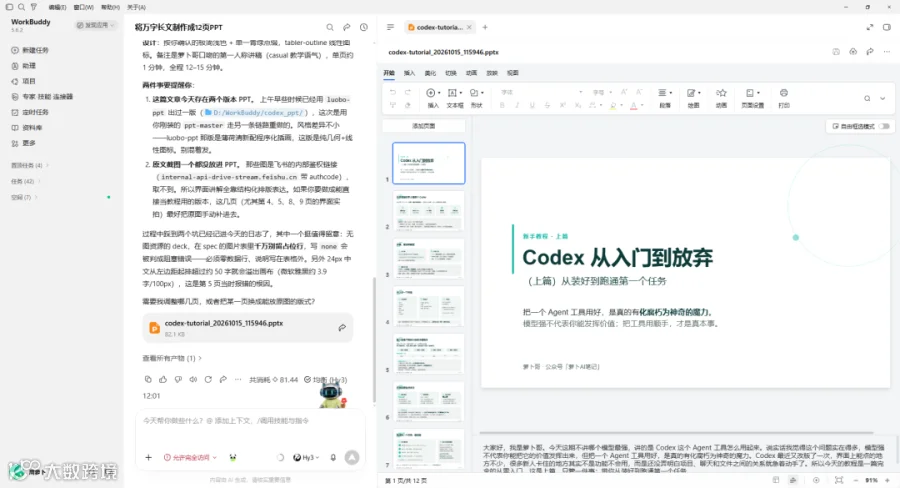
2.86 万星,是大 V 张咋啦的作品,非常受欢迎。

选择风格的时候,如果只让大模型“简洁高级一点”,说实话就太宽泛了,这种话跟 AI 说了等于没说,所以这个 skill 会先出三个风格预览,挑中哪个就照着做完整套,交付一个双击就能打开的 HTML 文件。
三个预览也有讲究,一个稳妥的,一个大胆的,再加一个不按常理出牌的,基本能覆盖你自己都说不清的那点审美。

它自带 12 套预设,还能调 34 套大胆一点的设计,也能把现成的 PPT 转成 HTML,想留文件可以导出 PDF,不过动画会丢。
交付的 HTML 把样式和脚本全写在一个文件里,不用装 npm,也不用构建。想分享给别人,还能一键部署到 Vercel 免费版,直接甩一个网页链接过去就行。
适合线上分享、直播讲课这种只放不交文件的场合。
2.73 万星,是臧师傅的大作,做 PPT,生图都能搞定。

两套视觉体系,电子杂志风拿来讲故事讲观点,瑞士国际主义风拿来讲产品和数据。配色是预设好的,不需要用户自己填。
开始动手前它会拿 7 个问题把需求问清楚,风格、观众、时长、手上有什么素材、要不要配图都会问到。做完还会照着检查清单自查一遍,再跑脚本测溢出和间距,这套流程能看出作者自己上台讲过很多次。
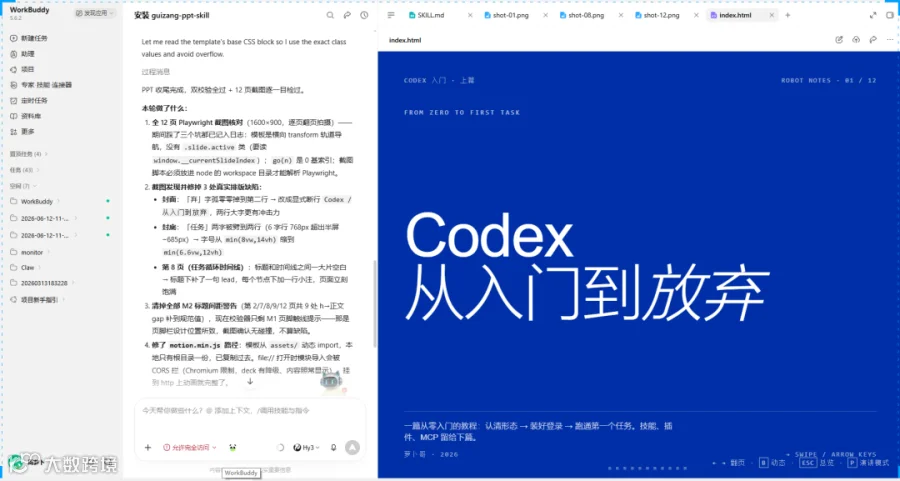
如果有截图,默认不会重画,只会放进内置背景里重新构图。作者提到了局限性,不适合大表格、培训课件和多人协作。
演讲者模式也有,计时器、激光笔、标注都在。顺手还能出公众号头图、小红书封面、视频号封面,做内容的会挺喜欢。
不知道为什么每次这个 skill生成的 PPT 每一页都颜色不统一,感觉这是作者有意为之,防止观众审美疲劳吧,但是有是有又会感觉多少有点跳脱了。
8500 星,好城市最好的 HTML PPT 工具。

内置 36 个主题、47 种动画,数字很唬人,但我觉得它真正好用的是演讲者模式。按 S 弹出独立窗口,当前页、下一页、逐字稿、计时器四张卡片随便拖。
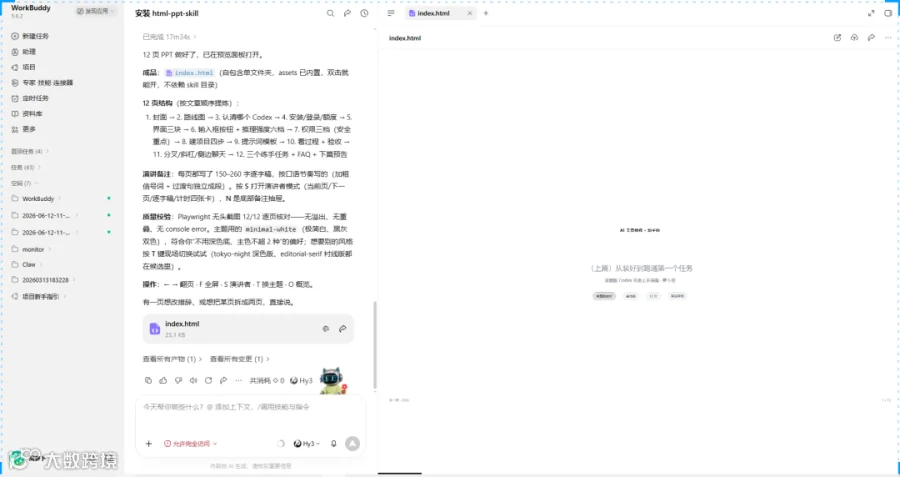
逐字稿建议每页 150 到 300 字,写提示信号别写成照念的稿子,做技术分享经常忘词的朋友可以看看。
快捷键也挺全,F 全屏,O 看所有页面的缩略图,T 一键换主题,演讲者窗口会跟着一起变。它是纯静态的 HTML,没有 Agent 也能跑一行脚本起一份新的。小提醒一句,字体从 Google Fonts 加载,断网时会退回系统字体。
不过使用相同的提示词,它的效果太朴素了,唯一的优点就是制作的速度真的快,感觉几分钟就搞定了。
9500 星,能生成网页 PPT,也支持 PPTX 格式,全能选手。
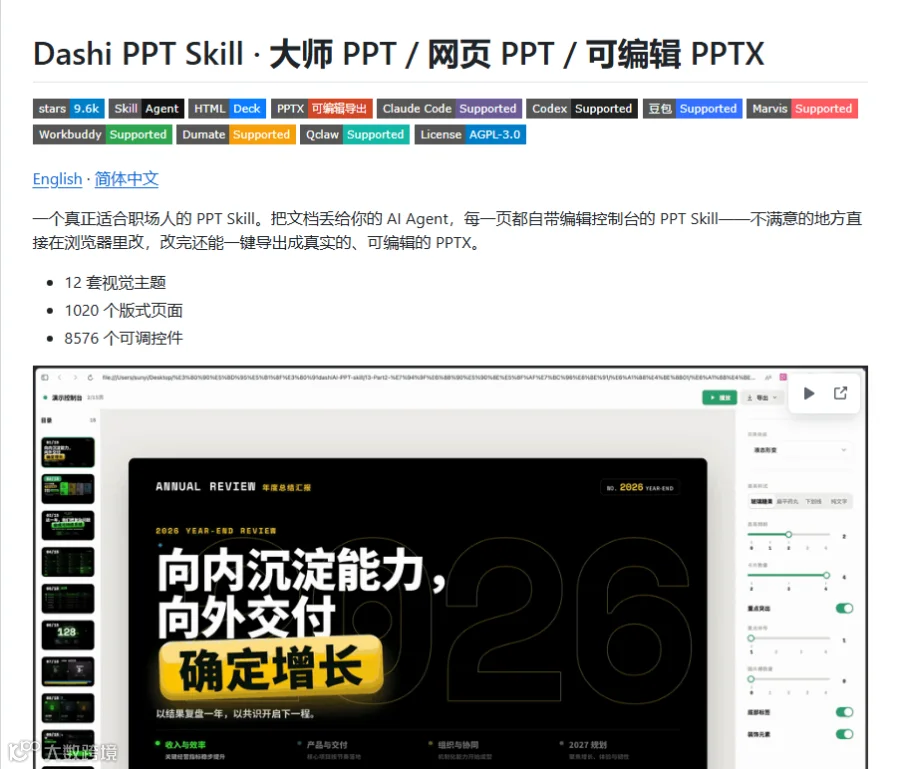
7 月我第一次看到它才 3000 星,这几个月涨得最猛。它把每一页都做成了浏览器里的编辑器,右边控制台拉滑块就能增减模块、换配色、换版式,文字点上去直接改。
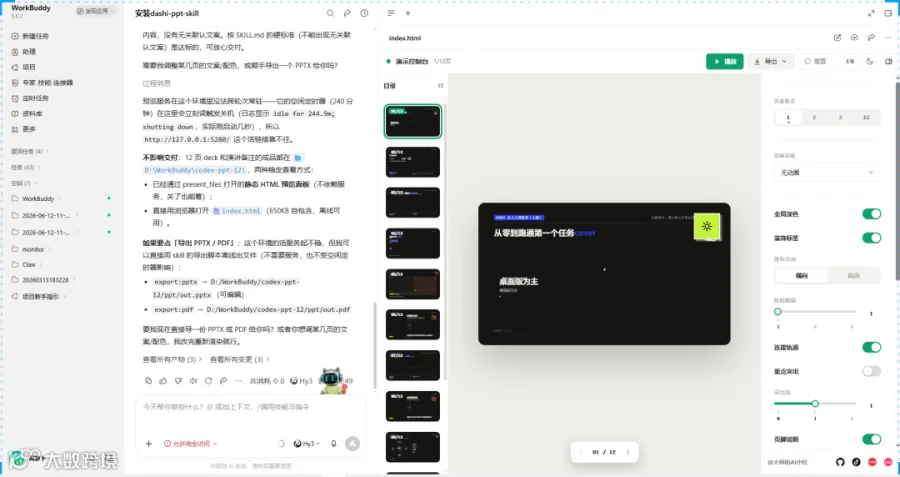
改完能导出可编辑 PPTX。SWOT、波特五力这些分析框架都有现成版式,偏咨询风。
它有 12 个主题、1020 个版式页,图表一句话就能在雷达图、桑基图、甘特图之间来回切。
国产 Agent 的适配是它的一个特色,豆包开了办公模式也能跑。
看到成品,感觉这个 skill 确实有点东西啊,它集成了众多第三方工具来支撑这些能力,最终呈现的效果也确实不错。
刚刚开源不久,也是学习了众多项目的长处,目前 300+ 星,和前面那些巨无霸没法比。
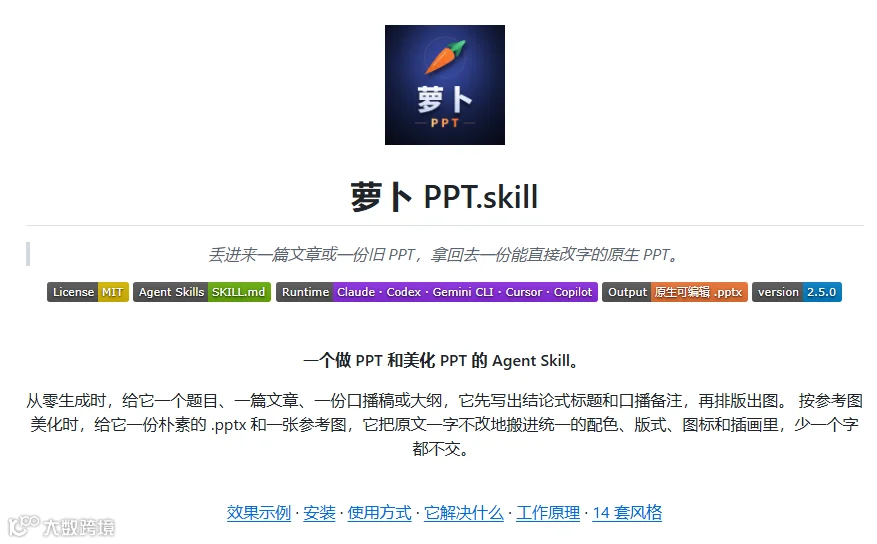
它也输出原生 .pptx,我做它是因为手上经常有内容没问题、就是长得朴素的旧 PPT,想让它照着某张图换身衣服,一个字都别动。
这个 skill 我花力气最多的是交付前的检查。原稿每段文字先存一份,美化完逐页核对,少一行就报错,然后重新排版修改。内容装不下在写大纲时就拦住,不会把字越缩越小。
也能从零生成,给一篇文章,它先出一份只有标题的稿子让你确认,每页标题是一句结论,带口播备注。理科课件的公式、教程里的截图都有专门处理。
没有参考图就直接报风格名,内置 14 套,也会先生成三张样图供你挑选。没配生图模型也能跑,插画用程序画,当然配了生图模型之后会更丰富。
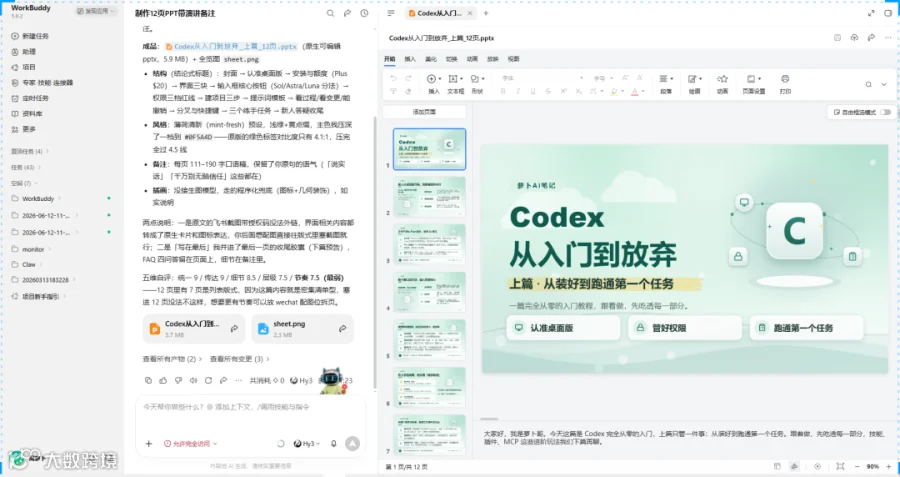
可以看到 萝卜 PPT 效果一点也不比其他项目差,甚至要好很多。
当然这也不是说我这个 skill 就比其他大佬的都好,我觉得很可能是因为我本地反复调测了这个 skill,有相关的记忆了所以现在出来的效果要好,但是其他 skill 都是首次安装首次运行,所以没有任何记忆,那么自然就不占优势了。
这 6 项目个跑下来,先来一张表格总体看一下。
按照使用场景来看,其实是各有千秋。
要交给老板或客户接着改的,只看原生 PPTX 这两个。PPT Master 功能最全,动画、旁白、母版都能做。萝卜 PPT 更适合手上已经有一份旧 PPT,只想换身衣服的情况。
只在线上分享或者直播里放,Frontend Slides 和 Guizang 都好看。想自己挑审美就用 Frontend Slides,想要一眼能认出来的强风格就选 Guizang。
经常上台、怕忘词的,Html PPT Studio 的演讲者窗口最实用,效果朴素一点也能接受。
想让 AI 先出个初稿、自己再动手调的,Dashi 那套控制台最合适,当然它不能直接商用,这个要注意。
最后夸夸自家的萝卜 PPT。它最拿得出手的是“不乱改”,原稿一个字都不会丢,丢了它自己会报错,这一点在这几个里是独一份。
做口播视频和公众号的朋友会更顺手,每页标题是一句结论,只读标题就能串成一个故事,口播备注也是现成的,录视频照着讲就行。老师做课件也合适,公式和截图都有专门的版式,不会一导出就变空白。
萝卜 PPT 想装的话,在 Claude Code、Codex 这类 Agent 里说一句就行。
如果你用 WorkBuddy,那直接在 skill 广场里面搜索就行。

AI PPT skill,很多人以为挑最火的那个工具,PPT 这件事就解决了。
但是根据我做萝卜 PPT 这段时间的体会,工具能管住丢字、溢出、字号乱这些看得见的毛病,可每页标题能不能串成一个故事,还得你自己先想明白要讲什么。
其实每一个工具都不能做到大包大揽,都是有一定的使用限制的,最主要的还是根据自己的业务诉求来选择工具。
还有就是其实 AI PPT 还是很吃大模型能力的,你用 Opus 5.5 和 GPT-6 做出来的 PPT 效果,其实就会差很多,国产模型也一样,豆包和 GLM 的效果也不一样。
所以如果你想要 PPT 效果尽可能的好看,那选择一款合适的大模型也很有必要哦。
以上就是今天的分享,觉得有帮助,帮请帮一键三连:点赞、转发,再看和留言,你的反馈对我很重要!