


作者:李宝珠
编辑:yudi
转载请联系本公众号获得授权,并标明来源
HyperAI 已上线「vLLM 入门教程:零基础分步指南」,为想要上手这一框架的读者提供实践入口
选好了开源模型,接下来如何让它真正运行起来?当需求从单次问答走向批量处理和多人访问,推理速度、显存利用率与请求调度,就成了开发者需要面对的问题。
vLLM 正是面向大模型推理与服务的开源框架。 它通过 PagedAttention、连续批处理等技术优化推理效率,并提供离线推理与在线服务等使用方式,是了解大模型部署与推理优化的一个实践入口。
不过,对于刚接触大模型开发的同学来说,从理解框架到动手使用,仍需要一条清晰的学习路径。与其在零散资料之间反复切换,不如从一份面向初学者的教程开始。
针对于此,HyperAI 已上线「vLLM 入门教程:零基础分步指南」,为想要上手这一框架的读者提供实践入口。这份教程将围绕四个环节展开:
* 检查运行环境:确认容器环境与依赖版本,为后续操作做好准备。
* 运行离线推理:使用 vLLM Python API 调用模型,完成离线推理。
* 启动模型服务:搭建兼容 OpenAI API 的 vLLM 服务,将模型能力开放为可调用的接口。
* 完成交互调用:通过 OpenAI 客户端和 curl 请求服务,并启动本地 WebUI,在网页中与模型交互。
在线运行:
https://go.hyper.ai/0T7UT
更多在线教程:
https://hyper.ai/notebooks

demo 页面
Demo 运行
1.进入 hyper.ai 首页后,选择「教程」页面,或点击「查看更多教程」,选择「vLLM 入门教程:零基础分步指南」,点击「运行此教程」。

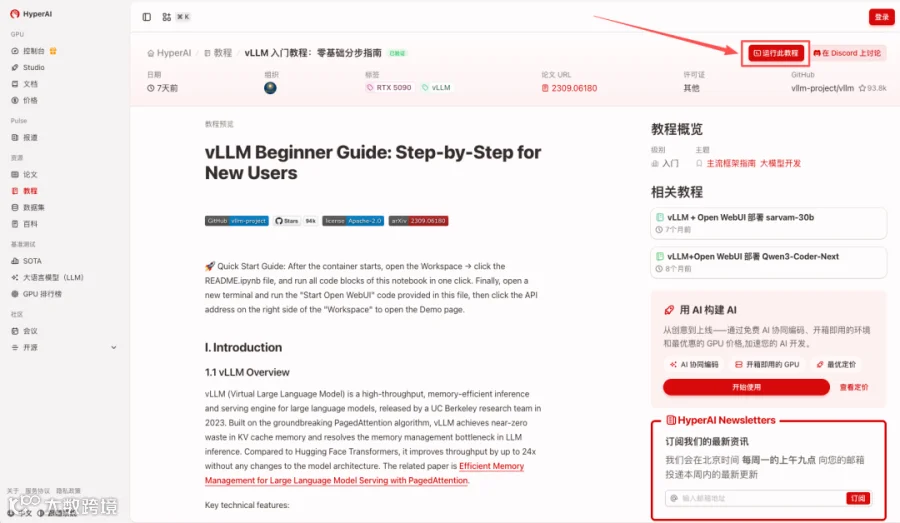
2.页面跳转后,点击右上角「Clone」,将该教程克隆至自己的容器中。
注:页面右上角支持切换语言,目前提供中文及英文两种语言,本教程文章以英文为例进行步骤展示。
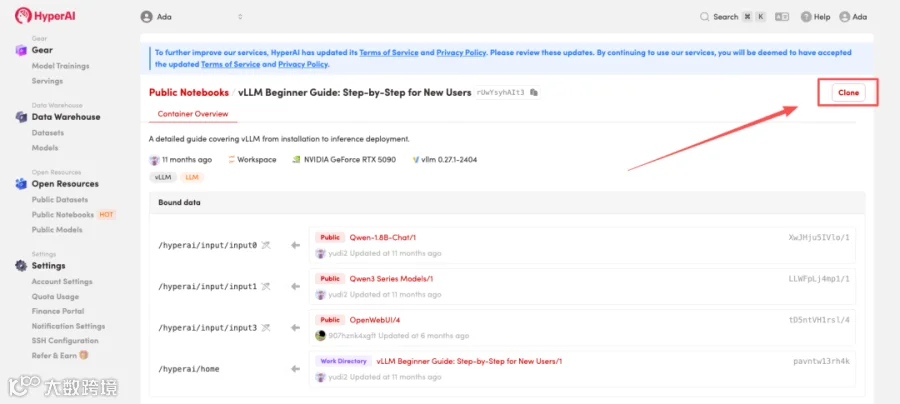
3.选择「NVIDIA RTX 5090」以及「vLLM」镜像,点击「Continue job execution(继续执行)」。

4.等待分配资源,当状态变为「Running(运行中)」后,点击「Open Workspace」进入 Jupyter Workspace。

效果展示
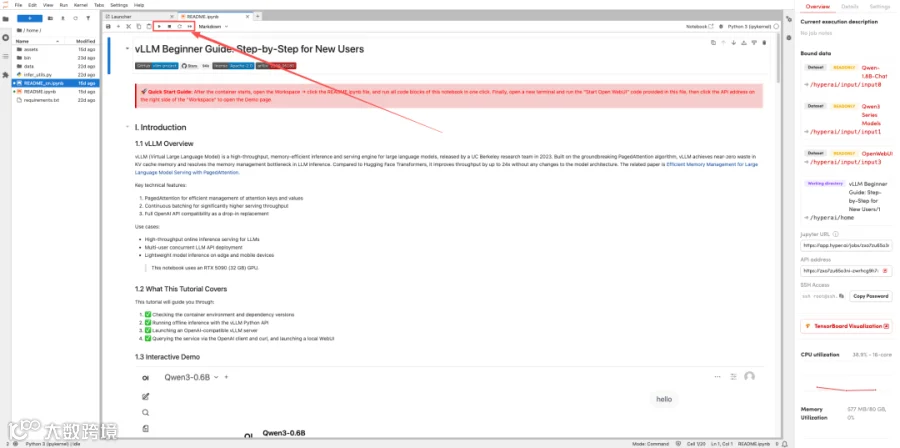
1.页面跳转后,点击左侧 README 文件,进入后点击上方 Run(运行)。
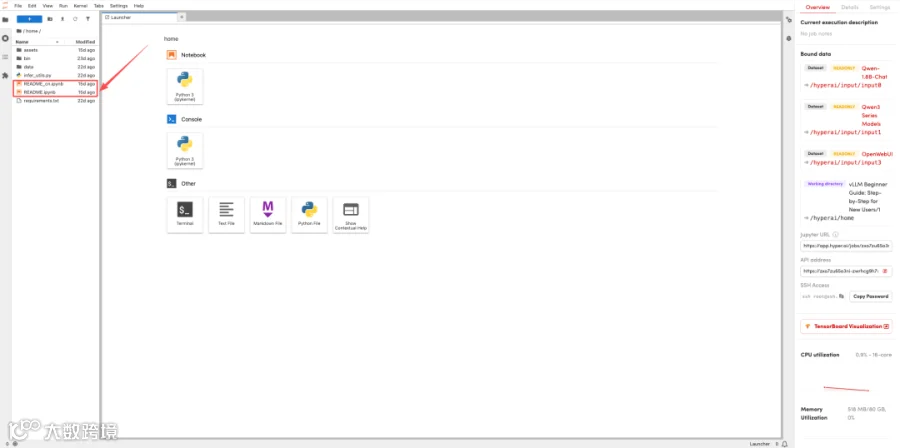
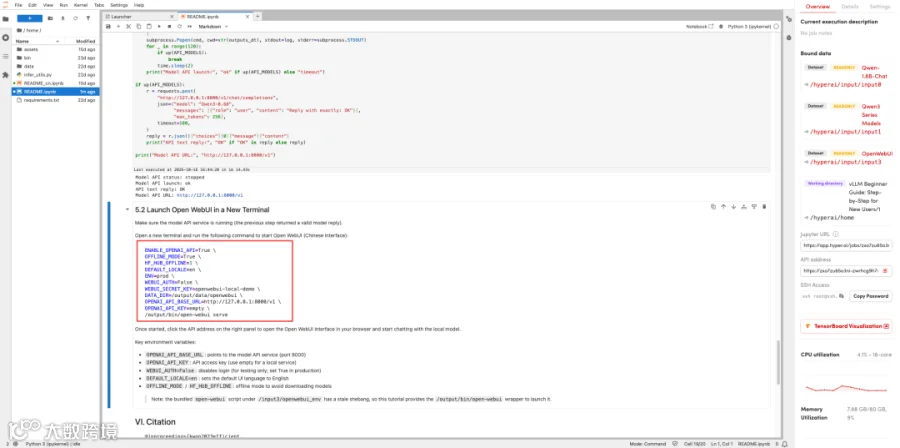
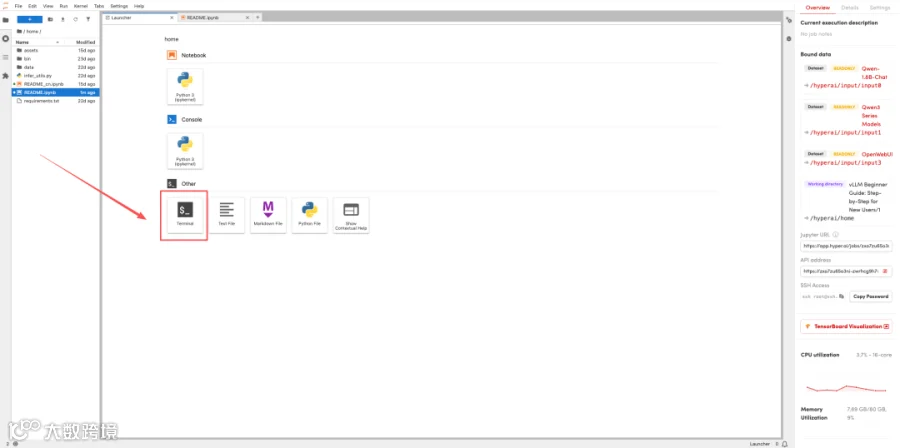
2.待运行完毕后,请打开新终端,执行以下命令启动 Open WebUI。
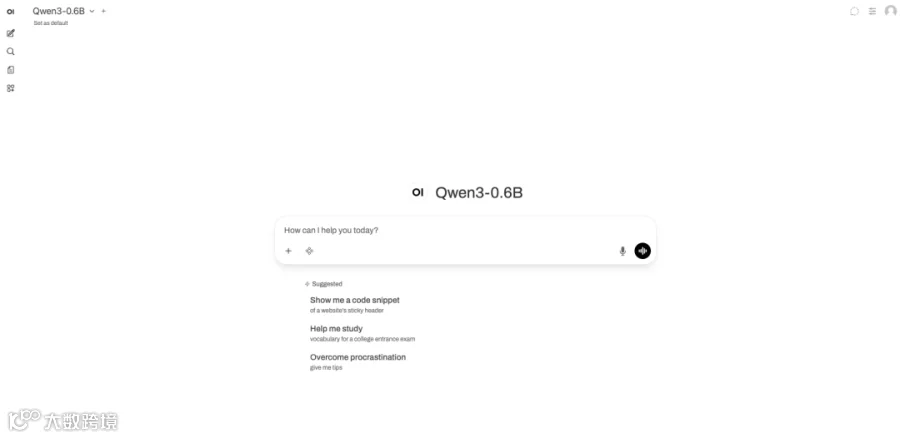
3.启动后,点击右侧 API 地址即可在浏览器中访问 Open WebUI 界面。





戳“阅读原文”,免费获取海量数据集资源!