


TikTok使所有用户都可以将他们的视频保存到草稿中,而不是发布它们。用户以后可以访问这些视频进行查看。保存的视频不能由你的任何粉丝查看,只能由你自己查看。为了在TikTok中查看保存的视频,你必须按照以下文章中介绍的步骤进行操作。本文介绍了如何保存视频以及如何观看视频。
在TikTok中查看已保存视频的步骤(保存视频)
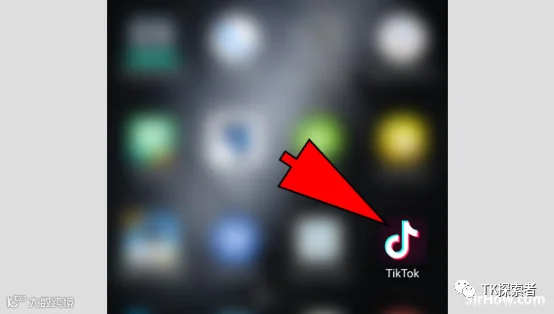
启动TikTok应用程序:要在TikTok中查看保存的视频,你必须首先将视频保存到草稿。为此,请在应用程序抽屉中找到该应用程序,如下图所示。找到图标后,点击图标一次以打开应用程序。
2.转到"新增"部分:由于打开了TikTok应用程序,你将进入该应用程序的Feed部分。从Feed部分,你必须转到屏幕底部显示的"添加新"选项,如图所示。点击一次以打开"添加新"部分。

3.拍摄视频:TikTok的"添加新"部分将打开,如下所示。这是你必须录制视频的屏幕。你可以录制视频或从库上传。要录制视频,请点击并按住红色录制按钮,如图所示,然后捕获内容。

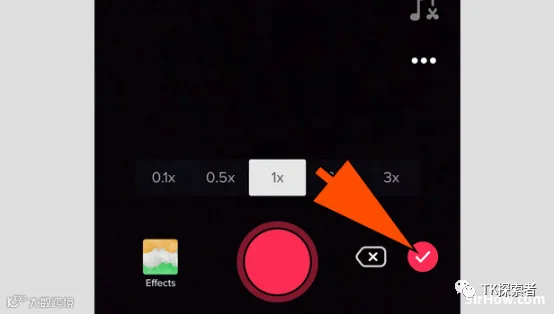
4.点击刻度线:拍摄视频后,你将获得如下所示的屏幕。你必须点击底部角落的红色刻度线选项,如下所示。该选项仅在你录制内容后显示。
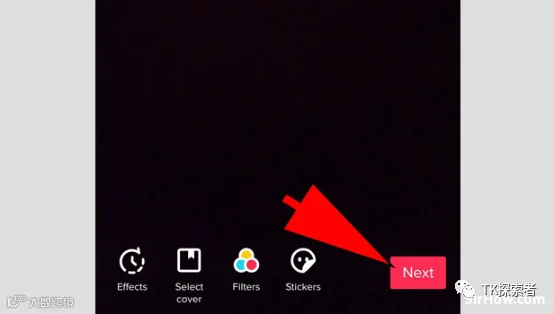
5.选择"下一步"选项:点击勾选选项后,你将获得如下所示的屏幕。你可以在此屏幕中添加任何滤镜或效果。在你对视频感到满意之后,请转到下一步。点击右下角的"下一步"选项,如图所示。
6.点击"草稿"图标:点击下一个选项的结果将为你提供如下所示的屏幕,你可以从中将其保存到草稿中。点击草稿图标,如下图所示。"草稿"图标由向下箭头标记表示,如图片中的箭头所示。点击图标一次以保存视频。

在TikTok上查看已保存视频的步骤(打开保存的视频)
7.选择"草稿"选项:由于将TikTok视频保存到草稿中,将为你提供如下所示的屏幕。要查看保存的视频,请点击"草稿"选项,如下图所示。"草稿"选项位于"发布"选项旁边,由白色矩形表示,如下图所示。

8.转到个人资料部分:作为选择草稿选项的结果,你将获得如下图所示的屏幕。从这里,你必须导航到你的个人资料部分。点击屏幕角落的人物图标,如箭头标记所示。

9.点击 平行线 图标 :打开草稿的配置文件部分后,你将获得以下屏幕。在此屏幕中,你必须选择代表已保存视频的平行线图标。点击此图标可在TikTok上查看你保存的视频。
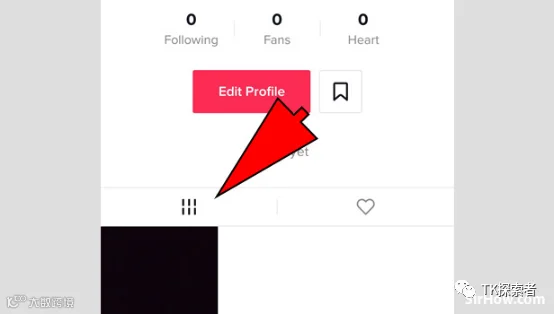
10.选择视频 :点击平行线图标后,你将获得已保存视频的列表。从视频中,点击要查看的特定视频。这将打开视频,你可以在TikTok上查看保存的视频。

因此,为了在TikTok中查看保存的视频,用户必须按照上述步骤操作。本文介绍了如何保存视频以及查看保存的视频。该过程简单易行,任何TikTok用户都可以访问保存到草稿然后查看他/她的草稿的选项。