


TikTok应用程序本身就是制作和编辑视频的绝佳应用程序。在为视频添加最后的润色时,这是相当自给自足的。你可以添加不同类型的动画,吸引人的声音,自己的声音,慢动作效果,快动作效果以及许多其他东西,而无需依赖任何其他外部编辑应用程序。
但是有些事情应用程序无法执行,其中之一是 - 在TikTok视频上添加文本。为此,我们需要使用一些外部应用程序。因此,请坚持阅读文章以了解如何在TikTok视频上添加文本?
在Tik Tok视频上添加文本的步骤
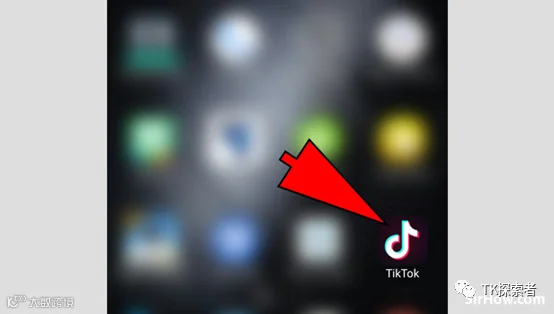
1.打开TikTok应用程序:在你的设备上,你将看到一个黑色图标,上面有白色的音符。它是TikTok应用程序的商标图标。点击它以打开TikTok应用程序。
2.点击"+"图标开始录制新视频:打开TikTok应用程序后,你将看到一个带有"+"符号的白框。它将位于主屏幕的底部中间。点击它开始录制新视频。

3.按住红色按钮:要开始录制,你需要按住录制屏幕底部中间的红色按钮。每当你想要停止录制时,请释放红色按钮。

4.点击"滴答"按钮继续播放视频:如果你对录制感到满意并希望继续进行相同的录制,请点击右下角的勾选按钮。

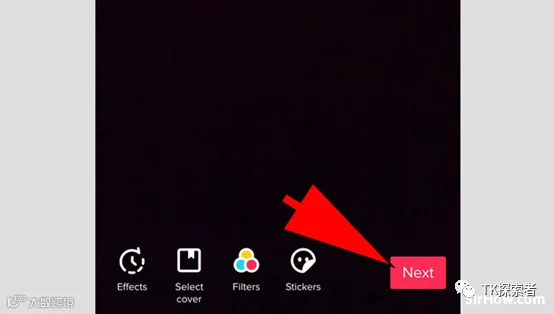
5.添加效果,滤镜和贴纸:你可以通过添加效果,滤镜和贴纸来编辑视频。完成编辑后,点击下一步按钮。
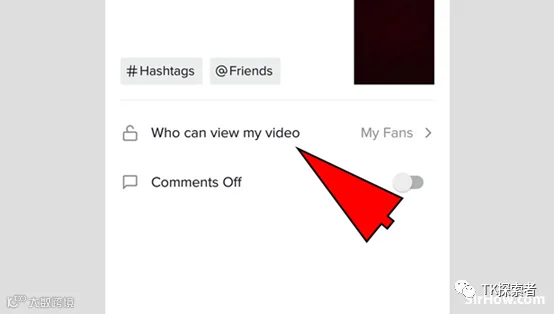
6.点击"谁可以查看我的视频":如果你不想与所有人分享你的视频,那么我们可以通过点击"谁可以查看我的视频"选项来更改设置。
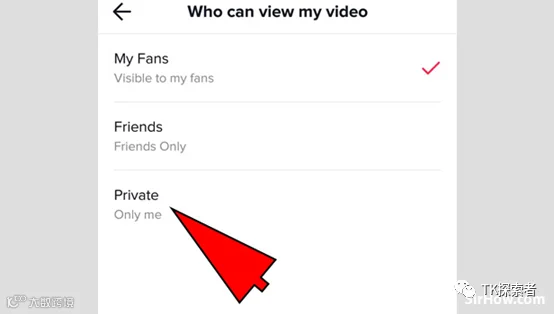
7.从给定的选项中选择"私人":点击"私人(仅限我)"选项。它不会让其他用户看到你的TikTok录音。
8.最后,点击帖子选项:现在我们可以发布视频,以便将其保存在我们的个人资料中。它不会与其他TikTok用户共享,因为我们选择了"私人"选项。
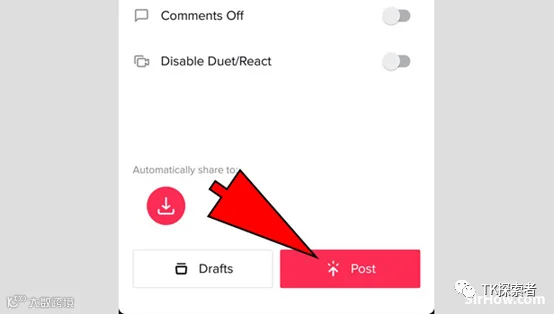
现在我们需要下载视频
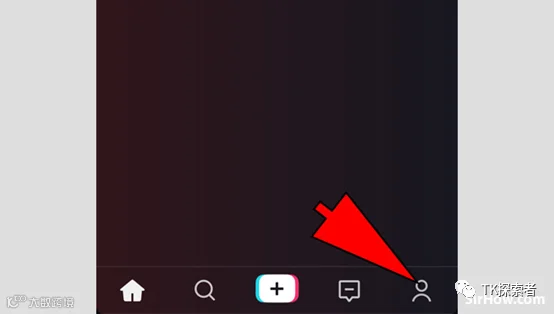
9.转到你的帐户:发布录制文件后,点击主屏幕右下角的人物图标转到你的个人资料。
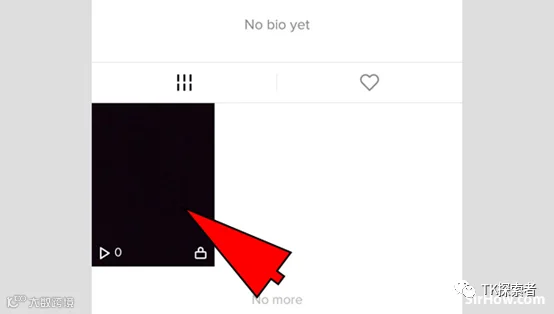
10.选择要添加文本的视频:你可以从录制的视频数量中进行选择。现在,我们将选择刚刚录制的视频。
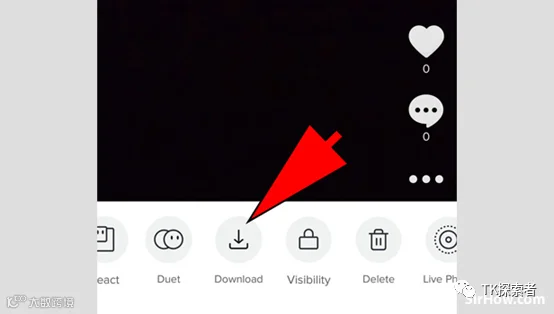
11.点击三点图标:打开视频后,你将在屏幕右侧看到一个三点选项。点击它以打开选项。
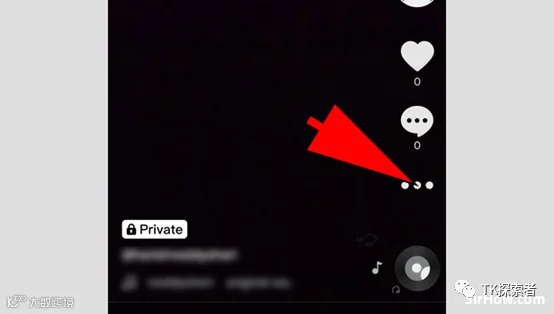
12.选择"下载"选项:现在你可以选择下载选项,以便将视频保存到手机图库中。之后,我们可以编辑保存的视频。
向下载的视频添加文本:
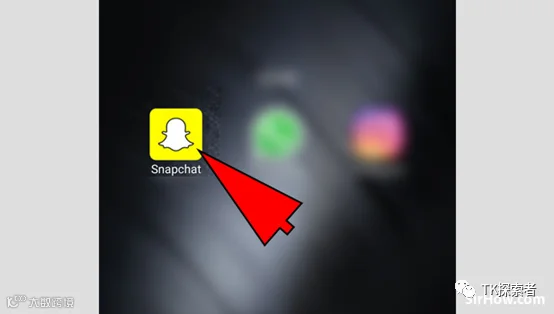
13.打开Snapchat应用程序:在你的设备上,你将看到一个黄色图标,上面有一个白色的幽灵。点击它以打开Snapchat应用程序。如果你没有snapchat,你可以从给定的链接下载它 -
14.点击"回忆"图标:你将在录制按钮下方看到一个两个矩形框类型的图标。点击它以打开你的相机保管库。

15.选择相机胶卷:你需要选择"相机胶卷"选项卡以查看下载的视频。点击"相机胶卷"选项卡。

16.选择下载的视频:现在,你将看到许多保存在图库中的视频和照片。你需要选择TikTok录制视频。

17.点击"三点"菜单:选择所需的视频后,你将看到一个三点菜单。点击它以加载选项。

18.选择"编辑快照"选项:从可用选项中,你需要选择"编辑快照"选项,以便我们可以向TikTok视频添加文本。

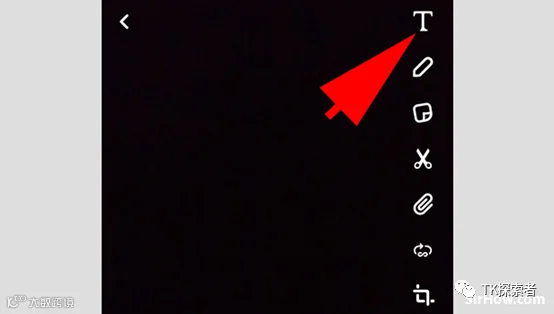
19.点击T图标:你将在右上角看到一个"T"图标。它将使我们能够将文本添加到我们的快照/ TikTok视频中。
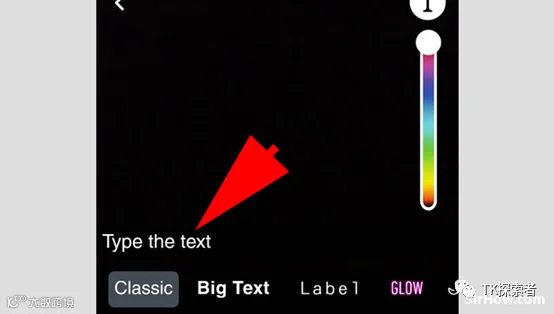
20. 选择文本样式:有许多可用的文本样式。你可以更改文本样式、文本大小,甚至文本大小。
21.点击完成:最后,添加完文本并格式化文本后,你可以点击完成。它将使用你输入的文本保存视频。

你还可以使用其他外部应用程序来编辑Tiktok视频并向其添加不同类型的效果。完美视频的本质在于其叙事和编辑。毕竟,脱颖而出和独一无二是目标,不是吗?