


AI 只能陪你聊天?
丢个任务给它,你出去喝杯咖啡
回来活就干完了
WorkBuddy · 八关速通 · 0 基础也能上手
WorkBuddy 八关速通 · 兰心
📦 8 Parts + Conclusion
👉 滑动
PART 01
装上登录
SETUP
PART 02
认清界面
INTERFACE
PART 03
四个选择
GET READY
PART 04
改好设置
SETTINGS
PART 05
怎么说话
COMMUNICATE
PART 06
装备铺
EQUIP
PART 07
手机遥控
REMOTE
PART 08
定时任务
SCHEDULE
PART ///
写在最后
WRAP
丢个任务给 WorkBuddy,出门喝杯咖啡,回来活就干完了。
最近老有人问我:「WorkBuddy 装好了,但不知道从哪下手,活干一半、文件改乱了,怎么办?」
这一篇我手把手带你从零开始,八关过完,从安装到真正放手。每一关点哪里我都讲到能直接照着做。
内容多,先收藏,跟着关过。
01
PART
装上·登录
SETUP · 把工具请进门
进官网下载
Windows 电脑要 Windows 10 以上,Win 8 装不了。新的 M 系列芯片、老英特尔芯片,官网上都写了。不懂的地方全部点默认。
官网:https://www.workbuddy.ai/
装好扫码登录
国内的东西是真省心。下载好双击安装,扫码登录就完成。
02
PART
认清界面
INTERFACE · 三块区域各管各的
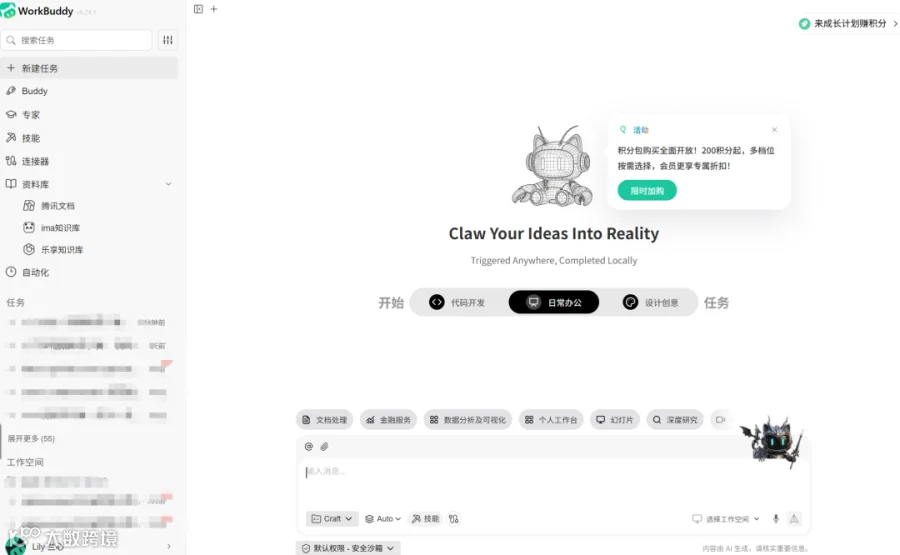
打开 WorkBuddy,三块区域要认清楚:
|
|
|
|
|---|---|---|
|
|
|
|
|
|
|
|
|
|
|
|
重要习惯:开一个新任务,整理资料是一个,做海报是另一个。不然回头找文件全攒一起。
中间输入框上面有三个入口:日常办公 / 代码开发 / 设计创意。每个入口下面有一排快捷按钮,别人做好的案例,没想法的时候点进去看看。
输入框旁边的「加号」,可以喂资料——你电脑里的文件、腾讯 ima 知识库都行。我自己最常喂的就是 ima 知识库,里面全是我以前写过的东西,WorkBuddy 读完这些再动笔,写出来明显更像我的口气,AI 味淡多了。

❗ 结果栏是验真假的唯一标准:它说完成不算完 → 结果栏里有文件 → 文件能打开 → 内容你核过。
我吃过一次亏:让它帮我做一个个人工作台小网页,它回我一句「完成」,结果栏一个文件都没有。
03
PART
开工前四个选择
GET READY · 模式 / 模型 / 工作空间 / 权限
模式、模型、工作空间、权限,开工前先选清楚。

① 模式怎么选
|
|
|
|
|---|---|---|
|
|
|
|
|
|
|
|
|
|
|
|
一句话记法
拿不准→仅问答,简单的→默认,重要的→计划。
② 模型怎么选
WorkBuddy 里装了一堆国产大模型(腾讯的混元在内)。每个模型后跟一个数字,你就把它理解成价格——数字越大,干同样活越费积分。

写代码 → GLM;做网页这种看审美的 → Kimi;写东西图个性价比 → 选合适的。
自己在别处买过大模型额度?最下面也能填进来用。
③ 工作空间 = WorkBuddy 这一次的办公桌
它从这个文件夹里拿材料,做好的东西也放回这里。
!踩坑提示 🕳
新手最常犯的错:把整个桌面、整个下载文件夹直接交给它。
✅ 正确姿势:每个任务单独建一个文件夹;只放这次要用的材料;是复制一份放进去,原件别动。这样原文件不会被误改,做出来的东西不会到处乱丢。
④ 权限两档
|
|
|
|---|---|
|
|
|
|
|
|
我自己开的是完全访问——这样我才能丢个任务就出门。但新手我劝你先用默认,原因是 WorkBuddy 是真会动手的,你话没说清楚,它就直接干了;而且完全访问是个总开关,所有任务都跟着生效。
04
PART
改好三个设置
SETTINGS · 让它按你的规矩来
点头像进设置,按顺序把这三个开好。
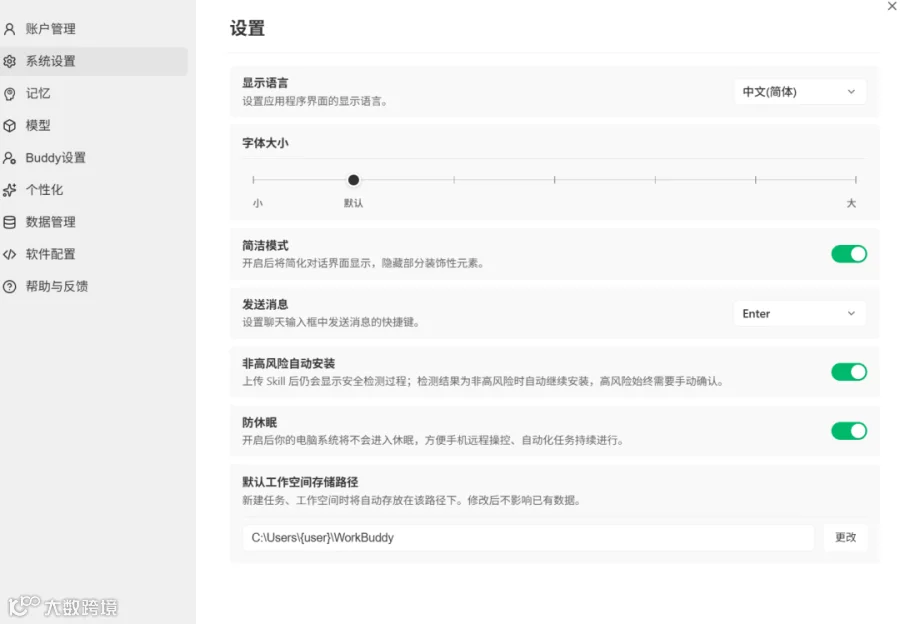
🔓 防休眠,允许锁屏运行(必开)
不打开:你交给它的活就停了。
打开:电脑关屏、笔记本合盖都继续干。
后面要用手机遥控,全靠这个开关。
📜 自定义指令(最多 1500 字)
把你对它的要求提前写好,它干任何活都照着这份要求来——相当于给它定了一套「家规」。
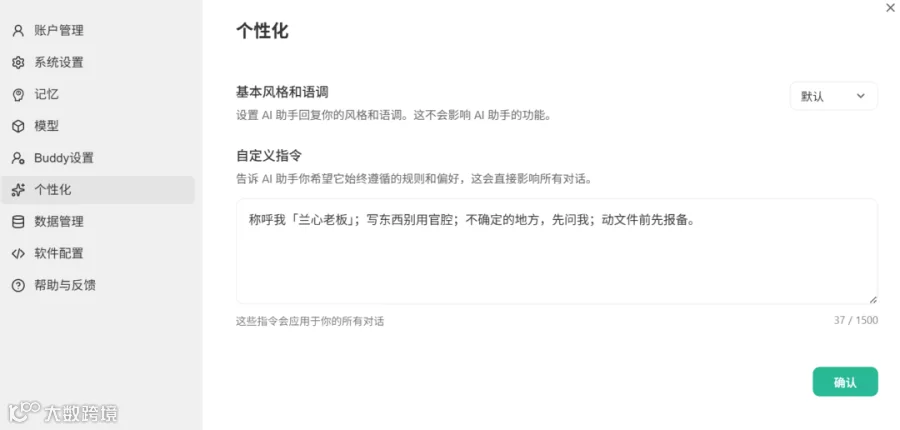
举个例子你可以这么写:称呼我「老板」;写东西别用官腔;不确定的地方,先问我;动文件前先报备。
🧠 记忆(默认开着)
你在别的对话里跟它说过的事,它会记下来——比如你之前说过自己是做自媒体的,它会把这一点考虑进去。

⚠ 注意:它不是马上记住,是每天晚上把当天的对话整理一遍。
你要是从别的 AI 那里攒了很多聊天记录,这里还能一键把记忆导过来。
05
PART
怎么跟它说话
COMMUNICATE · 说话模板五件套
聊天 AI 说错了顶多答偏,WorkBuddy 说错了是真会去动你的文件。我把平时最常用的活分成五类,给你一份「说话模板」。
① 整理资料
第一,把这个文件夹里的资料整理成一张 Excel,要姓名、岗位、联系方式这几列;第二,资料里没写的填「未提及」,别自己瞎填;第三,原文件一个都不许改,不许删。
做完哪一列不满意,直接指出来:
工作经历这一列太啰嗦,只留最近两段,别的都别动。
② 分析数据
最容易栽在人数对不上。先让它核对:
有没有同名的,对不上的单独列出来,别直接删,再让它算到场率。
再去挑结论:
找出评分最低的环节,哪些结论数据够硬,哪些只能算个线索。
③ 写东西
四件事说清:写给谁看、在哪用、写多少字、哪些话不能说。最后一条最关键,比如:
价格和上线时间没定的,一律写「以正式公告为准」。
这一句能帮你挡掉很多麻烦。
④ 跨软件干活
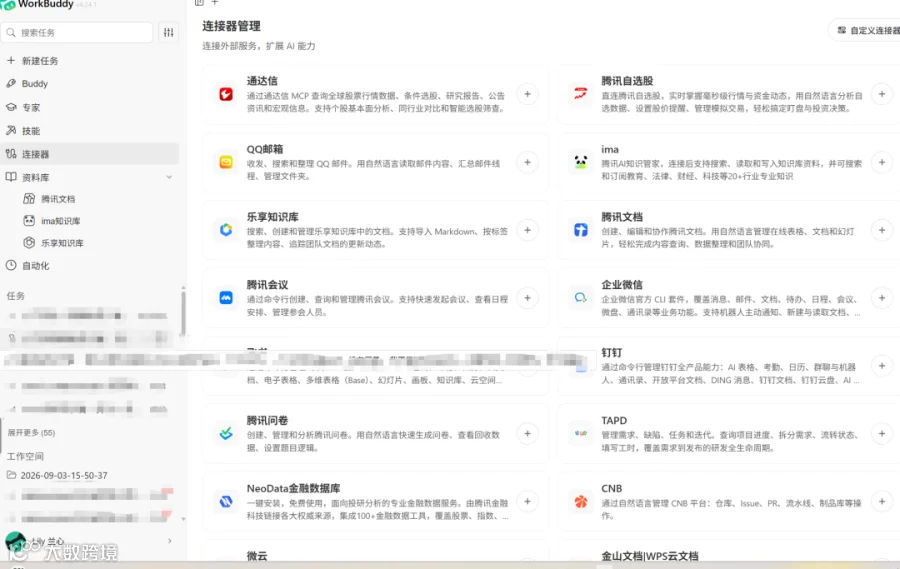
WorkBuddy 能连上腾讯文档、QQ 邮箱、腾讯会议这些外部软件。
❗ 第一次连的规矩:在话里写明「只读取,不修改原文」——它拿到的是能改能删的权限,你得先把它封在只读里。
⑤ 大活儿
比如新员工准备一整套入职资料——这种一定开计划模式。让它先说清楚:找到了哪些资料、打算交哪几个文件、每个文件用了哪些资料。
改一句话就行,等文件全做完了才发现方向错了,那就白干了。
不会写代码、不会做设计,也能用——从自己真会用的小工具开始。
代码开发
旅行 AA 记账小网页
设计创意
读书会招募海报
做设计一句话:把信息给全,把不想要的说清楚。
代码别上来就让它做什么大系统,先做个自己真会用的小工具,比如旅行 AA 记账小网页——输入每个人花了多少,自动算出谁该给谁多少钱,做完直接在右边结果栏里打开试一试。
设计记住一句话:「把信息给全」。做一张读书会招募海报:主题、时间、地点、适合人群、尺寸,全说清楚。再加一句你不想要什么——「不要科技蓝、不要霓虹光」,把不想要的说清楚,能让你少返工好几轮。
06
PART
装备铺
EQUIP · 装本事、请外援、接软件
Skill、专家、专家团、连接器——说白了,就是给它装本事、请外援、帮它接软件。
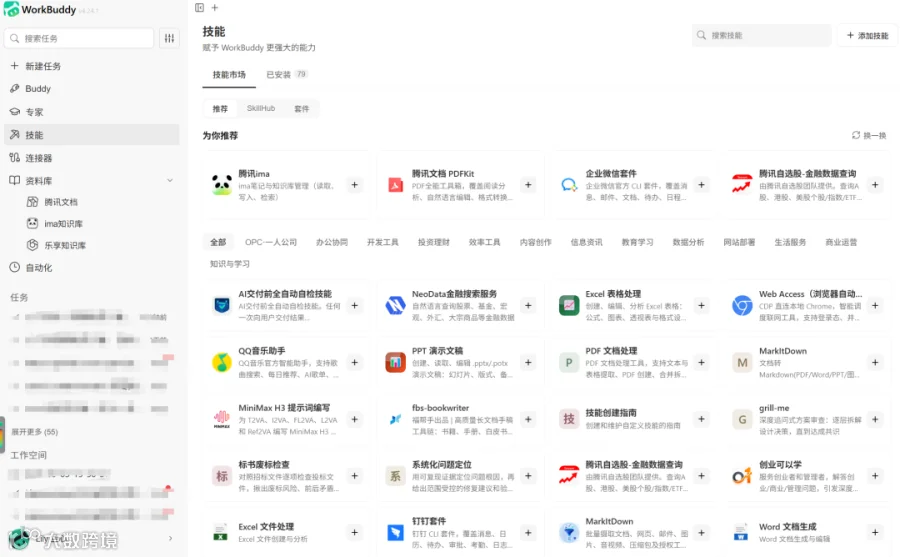
Skill:提前配好的做事流程
WorkBuddy 碰到这类活,就按这套流程一步一步走。在 WorkBuddy 里点「技能」,进去就是 Skill 市场,里面东西特别多。随手装一个战略分析的 Skill,装点一下,它直接就插进了输入框,马上能用。
!踩坑提示 🕳
别人做的 Skill 里面可能带着程序,有的还会把你的内容发到外面去。这次用得上哪个就开哪个。
专家:别人已经打包好的 AI 分身
比如你要改一份招聘启事,就叫一个「招聘」方向的专家出来,它会从岗位定位、能不能吸引人、说法合不合规这几个角度帮你把关。

专家团:几个专家一起干大事
比如新品上市方案。但它很费积分,一般是单个专家的 3~5 倍。
⚠ 一个人能干完的活,别为了看着高级,就拉一整个 AI 项目组。
连接器:把外面的软件接进来
QQ 邮箱就是连接器接进来的。还是那句话:第一次接,先让它只看不改。
07
PART
手机遥控
REMOTE · 人不在家,活还在干
这个功能我建议所有人都打开——有了它,你在外面也能给家里的电脑派活。
打开方法:设置 → buddy设置 → 微信 / 企业微信 / QQ / 钉钉 都行,绑好以后家里的电脑就开工。
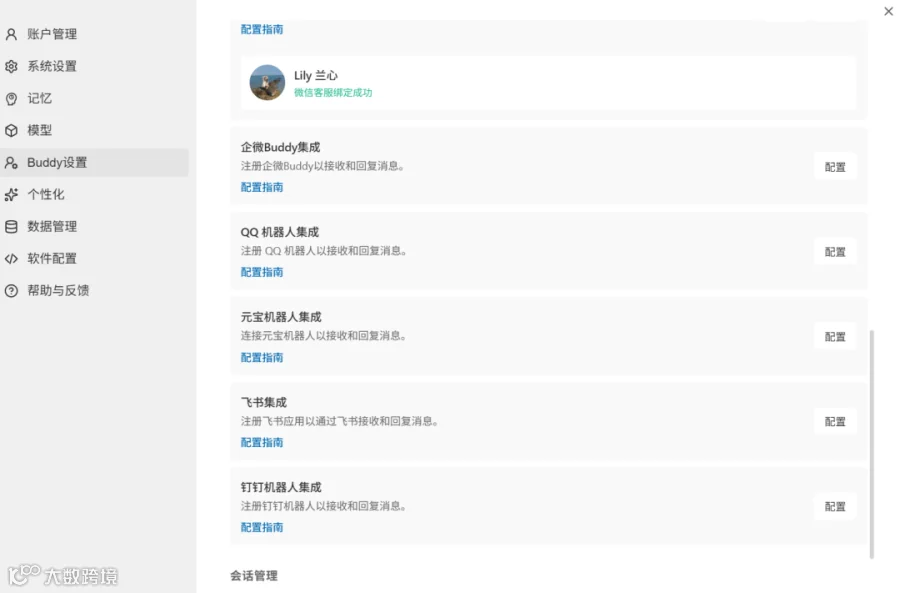
❗ 记得把前面说的「防休眠,允许锁屏运行」打开——电脑开着、WorkBuddy 开着,你就能在手机上让它干活。
我自己绑好以后干的第一件事:在手机上让它把我写的第 600 篇稿子发给我。
它先帮我在电脑上找「分享稿子」这个文件夹,没找到,扩大范围再搜了一下——搜了整个电脑(C 盘和 D 盘),没有找到叫「分享稿子」的文件夹,也没找到第 600 篇 Word 文档。
不过我在桌面上发现了一些编号的 Word 文档,看起来确实有一系列编号的稿子,但目前最新的只到 577,还没到 600。
它翻了个遍,C 盘 D 盘都没有,桌面上最新的只到 577。它问我是不是还没创建。
它找不到,没瞎编。这一点比找到了更让我放心。
08
PART
定时任务
SCHEDULE · 到点自己开工
前面的活都要你先开口,定时任务是它到点自己开工。比如:每天早上 8:00 给你推送 AI 新闻;每周五 17:00 自动帮你起草周报。里面有一堆写好的例子,改几个字就能用。
!铁规矩 🕳
手动没跑顺,别上定时。手动跑一次,当场改对;定时任务写错了,它会每周准时给你错一遍。
✅ 两条好习惯:
定时任务最好单独给一个文件夹,不然跑久了,它做的和你自己放的东西全堆在一起。
时间也要说死,别只写「整理本周资料」,要写清楚「本周=周一 0:00 → 周五 18:00」,从哪天几点算起。
///
LAST
写在最后
WRAP · 三句话避坑 + 一个动手动作
最后三句话避坑,记牢:
① 给它的地盘要小
单独建文件夹
原件和结果分开放
完全访问等用熟了再开
② 交代要清楚,检查要到位
不能碰的东西说清楚
复杂的活先看计划
做完一定去结果栏打开文件,只改不对的。
③ 别贪多
别人的 Skill 别全装
手动没跑顺的别上定时
📌 别光收藏,动手!
今天就干一件事。
在桌面上新建一个文件夹 → 把你这周最烦的那堆文件复制进去 → 把这个文件夹设成它的工作空间 → 开计划模式,让 WorkBuddy 先交一份方案给你看。
等你打开它交上来的那个文件就会发现——速通完成。你只说了一段话,点了一次确认。
既然看到这里了,如果觉得有用,随手点个赞、在看、转发三连吧。
THANKS FOR READING