

换 AI 工具最贵的成本,从来不是学一个新界面,而是把你攒了一两年的家底重新教一遍。

2026年10月14日,豆包工作上新功能了,新增「数据导入与同步」功能。

支持从 ChatGPT、Claude Code、Trae Work 等产品,一键导入存储在本地的任务偏好指令、技能、连接器、工作记忆、项目和历史会话,导入后可直接在豆包工作里继续使用。
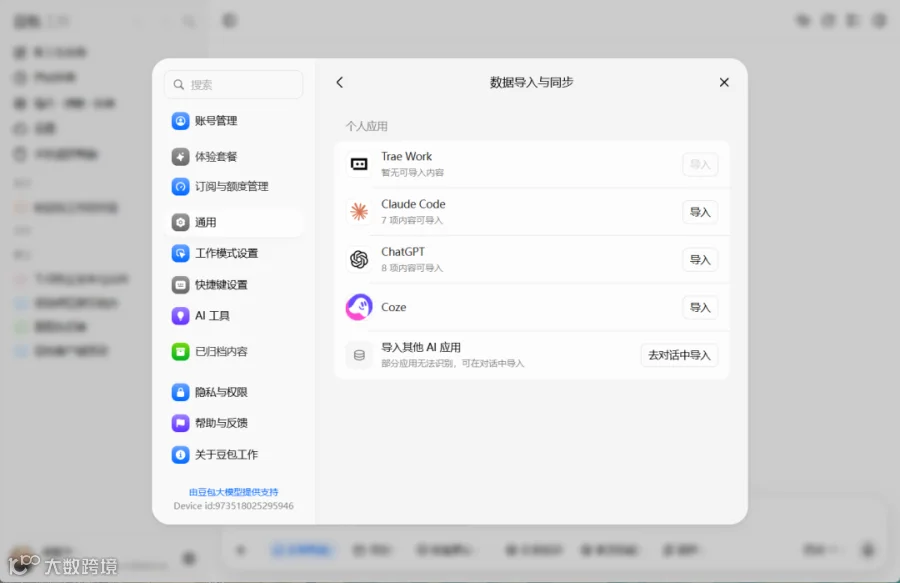
此外,新增「在新对话中继续」、消息注释、对话摘要侧栏等三项能力。
1
有哪些全新功能变化
第一,能搬的东西比"聊天记录"宽得多
不只是历史对话,还有你自己调过的任务偏好指令、自己维护的技能、接好的连接器、积累的工作记忆,以及带文件的项目。

导入后会自动归类到对应入口和列表。
第二,历史会话保留原有上下文
打开一条导入的会话,不用重新交代背景,就能延续之前的进度往下问。

导入后对话栏连分组都保持一致,标着"ChatGPT-"前缀,会话顶部还会标注"以上内容从 ChatGPT 导入",一眼能分清哪些是搬来的。
第三,在新对话中继续
在任意一条消息上选这个入口,已有上下文会自动带入新对话,原对话完整保留。
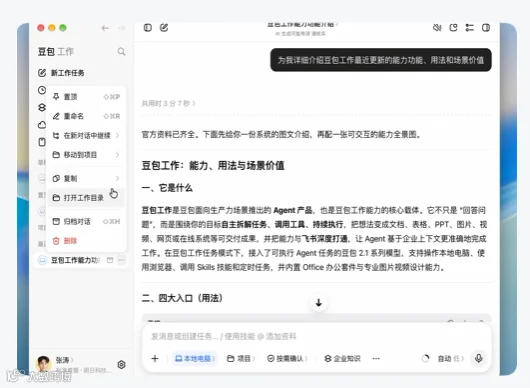
第四,消息注释
选中豆包回复里的某段内容,点"注释"写下补充说明或问题,原文和注释会自动一起带入输入框,还支持多段一起发送。
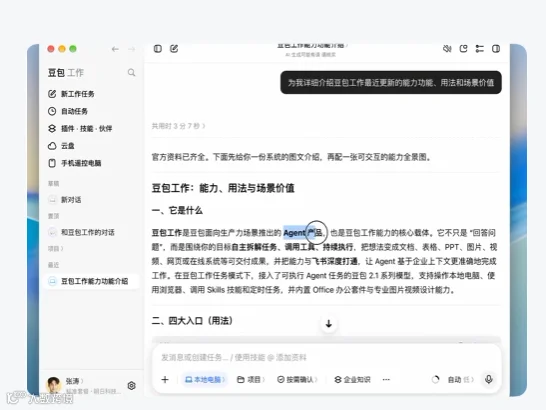
第五,对话摘要侧栏
点击右侧"对话摘要"入口,正在执行的任务、已生成的文档和分析结果、调用了哪些技能和连接器,一屏看清。
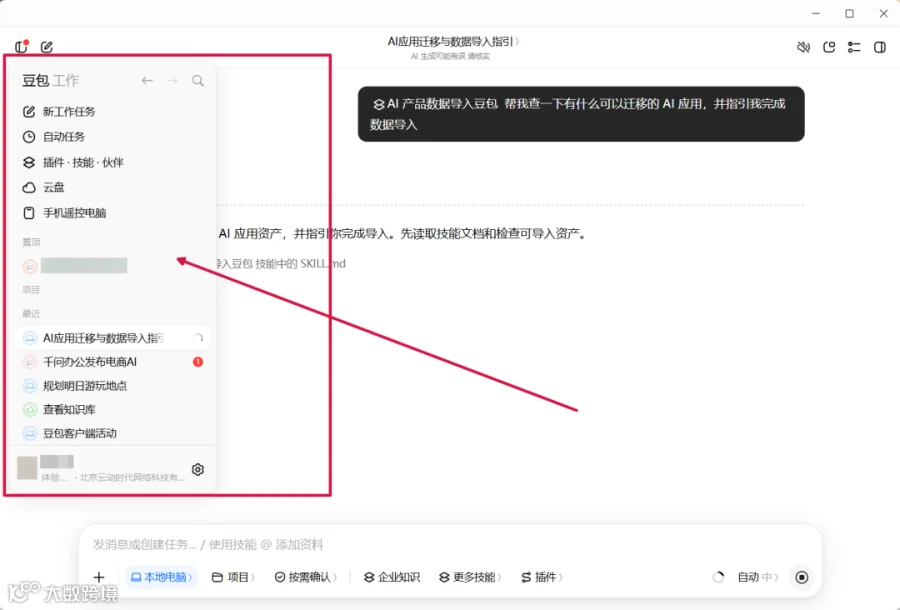
干货:手把手教你搬家
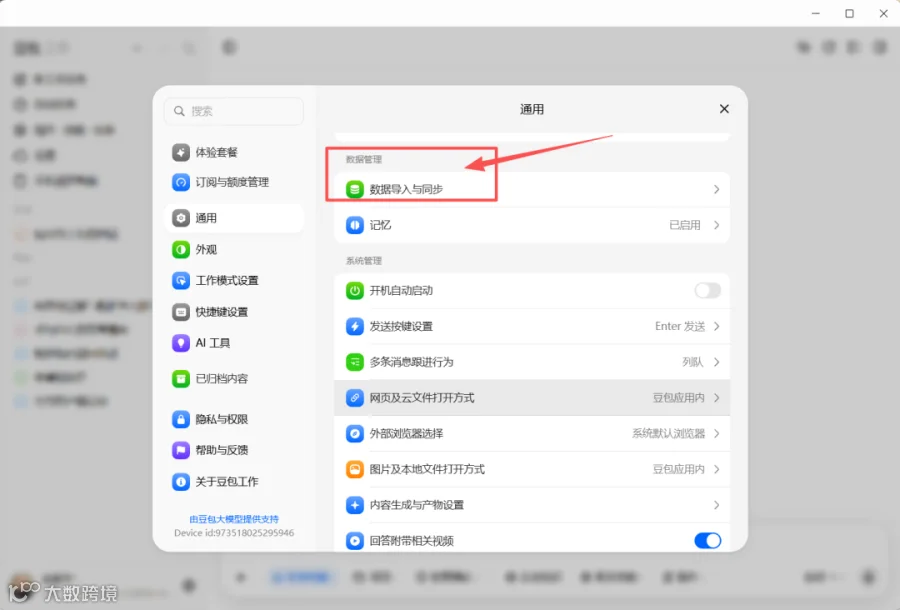
步骤一:我们先找到入口

点击豆包工作左下角头像 → 设置 → 数据导入与同步。
步骤二:选来源,先看清单
我们进入后会列出可识别的来源产品,目前公开适配的是 ChatGPT、Claude Code、Trae Work。
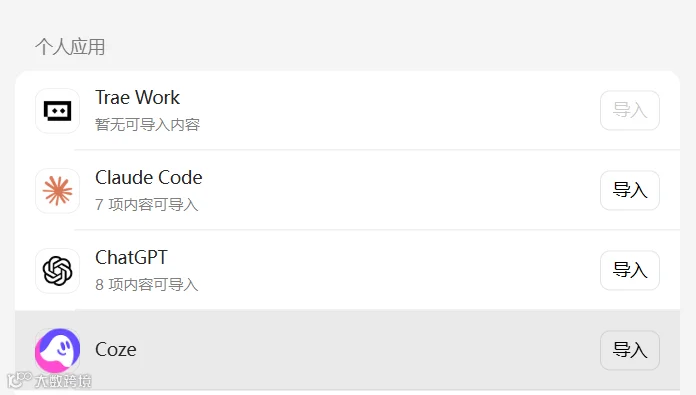
点某个来源旁边的"导入"。
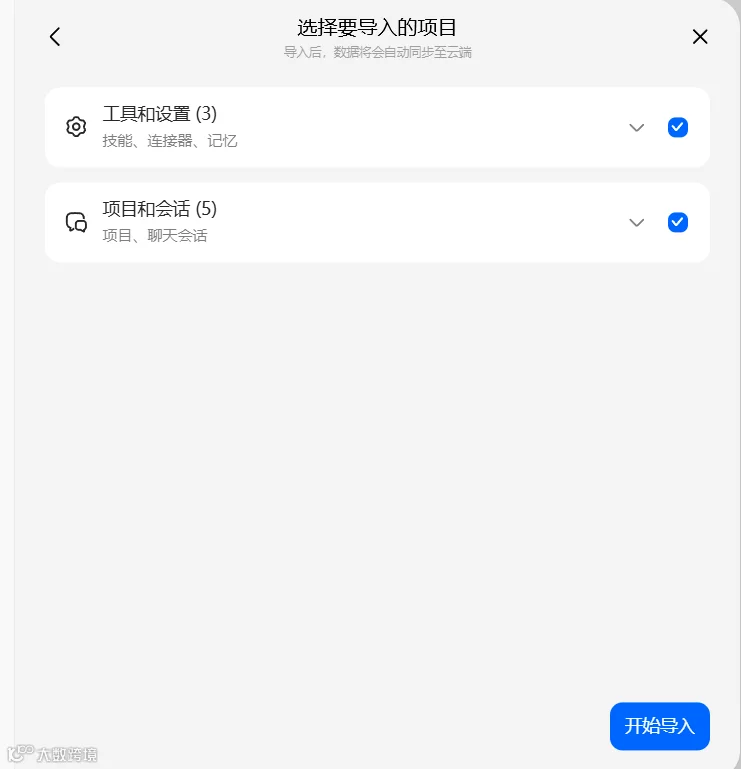
导入完成后会给出结果明细,列出哪些项目、哪些会话、哪些技能已成功导入。

这里有个坑,如果两边都需要使用可以开启自动同步,这样两边都能正常使用,互补影响。