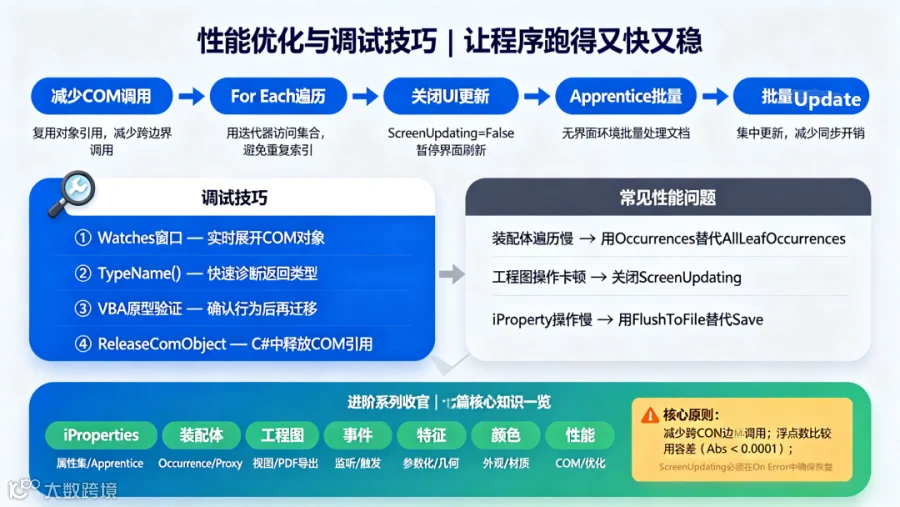
本文是「Inventor API 进阶」系列第 7 篇,也是进阶系列的收官篇。18 篇性能与调试素材精华,让你的程序跑得又快又稳。

性能:为什么要重视?
策略一:减少 API 调用次数
' 慢:每个参数都单独访问For i = 1 To 1000Dim name As Stringname = compDef.Parameters.Item(i).Name ' 每次调用都跨 COM 边界Dim value As Stringvalue = compDef.Parameters.Item(i).Expression ' 又一次Debug.Print name & " = " & valueNext
' 快:获取一次对象引用,复用Dim params As ParametersSet params = compDef.Parameters ' 只调用一次 COMDim param As ParameterFor Each param In paramsDebug.Print param.Name & " = " & param.ExpressionNext
策略二:用 For Each 替代 For + Item
' 慢For i = 1 To compDef.Features.CountDebug.Print compDef.Features.Item(i).NameNext' 快Dim feat As FeatureFor Each feat In compDef.FeaturesDebug.Print feat.NameNext
策略三:批量操作时关闭 UI 更新
Sub BatchProcessing()' 关闭屏幕更新ThisApplication.ScreenUpdating = False' 关闭事件处理(可选)ThisApplication.SilentOperation = True' 执行批量操作Dim i As IntegerFor i = 1 To 500' 创建或修改特征' ...Next' 恢复ThisApplication.SilentOperation = FalseThisApplication.ScreenUpdating = True' 最后一次性更新ThisApplication.ActiveDocument.UpdateEnd Sub
注意:
ScreenUpdating = False期间如果出错,可能导致 Inventor 界面不刷新。务必用 On Error 确保恢复。
策略四:Apprentice 批量处理
方式 |
1000 个文件 iProperty 修改 |
需要 Inventor |
Inventor API |
~30 分钟 |
是 |
Apprentice + FlushToFile |
~30 秒 |
否(Inventor View 即可) |
// Apprentice 批量处理ApprenticeServerComponent apprentice = new ApprenticeServerComponent();string[] files = Directory.GetFiles(@"C:\Parts", "*.ipt");foreach (string file in files){ApprenticeServerDocument doc = apprentice.Open(file);doc.PropertySets.Item["Summary Information"].Item["Company"].Value = "新公司";doc.PropertySets.FlushToFile(); // 只写 iProperty 变更,极快}
策略五:合理使用 Update
' 慢:每次修改后都更新For Each param In paramsparam.Expression = newValuedoc.Update ' 每次都更新Next' 快:批量修改后一次性更新For Each param In paramsparam.Expression = newValueNextdoc.Update ' 只更新一次
调试技巧
技巧一:VBA Watches 窗口
Sub DebugWithWatch()Dim app As ApplicationSet app = ThisApplication ' 在这行设置断点(F9)Dim doc As DocumentSet doc = app.ActiveDocument' 按 F8 单步执行' 右键 app → Add Watch → 展开查看所有属性End Sub
技巧二:TypeName 快速诊断
Dim obj As ObjectSet obj = someAPIFunction()Debug.Print "类型: " & TypeName(obj)
技巧三:用 VBA 原型验证再迁移
-
VBA 中写 3-5 行测试代码 -
用 Watches 窗口查看对象结构 -
确认行为后再迁移到 C#
技巧四:C# 中 Embed Interop Types
技巧五:ReleaseComObject
// 正确释放 COM 对象if (inventorApp != null){Marshal.Release(inventorApp);// 或更彻底的释放// Marshal.FinalReleaseComObject(inventorApp);}
警告:不要用
FinalReleaseComObject()
技巧六:跟踪程序流程(C++)
_DEBUGTRACE(msg) OutputDebugString(msg)TRACE(msg)void MyFunction(){TRACE("Entering MyFunction\n");// ... 代码 ...TRACE("Exiting MyFunction\n");}
常见性能问题排查
浮点数比较
' 错误:浮点精度问题If param.Value = 10.0 Then ' 可能永远不为 True' 正确:用容差比较If Abs(param.Value - 10.0) < 0.0001 Then
进阶系列总结
篇目 |
核心知识 |
第 1 篇 |
iProperties:属性集、自定义属性、Apprentice |
第 2 篇 |
装配体:Occurrence / Proxy / Definition 的关系 |
第 3 篇 |
工程图:视图、尺寸、标题栏、PDF 导出 |
第 4 篇 |
事件:三种订阅方式、事务、撤销 |
第 5 篇 |
特征:拉伸、旋转、圆角、几何遍历 |
第 6 篇 |
颜色:颜色样式、材质、外观资产 |
第 7 篇 |
性能:减少 COM 调用、Apprentice、调试技巧 |
-
往深度走:进入「Inventor 插件开发」系列,开发正式 Add-In -
往广度走:进入「iLogic 自动化」系列,用最低门槛实现设计自动化 -
往系统走:进入「Vault PDM」系列,打通设计数据管理全链路