


WorkBuddy又升级了,这次连浏览器里的活都能自己干了。
打开网站、搜索资料、查商品价格、整理信息,这些原本需要自己动手的事情,现在可以直接交给它。
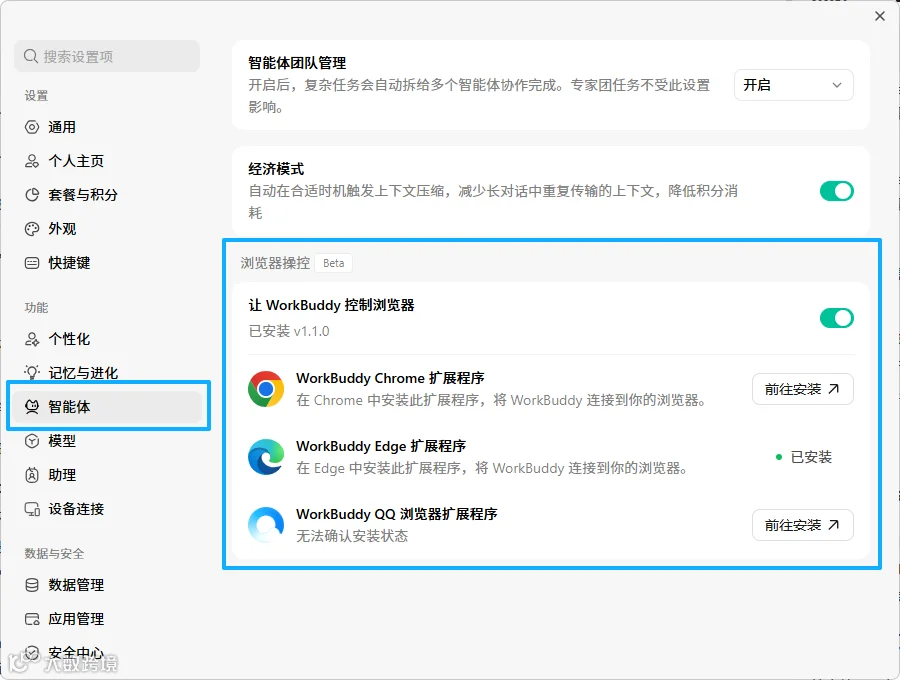
为了试试它到底有多能整活,我安排了两个任务:一个是去淘宝、京东比iPhone价格,另一个是帮我准备DeepSeek的面试。
没想到,它还真找到了京东自营店的商品,连国补、会员优惠都整理得明明白白。
不过,中途也遇到了需要人工接手的地方。京东是我登录后才跑通的,淘宝因为没有完成登录,最后没能查到价格。
后来我又让它去调查DeepSeek。这回倒是顺利,9分钟就交了作业,连面试官可能问什么都替我想好了。
两轮试下来,WorkBuddy确实能替我们干不少活,只是有些环节还得自己动手。
●01|WorkBuddy去淘宝、京东比价,真能找到便宜货吗?
最近一直在想换手机,干脆让WorkBuddy帮忙查查价格。
任务很简单:分别打开淘宝和京东,搜索iPhone 17 256GB,找到官方自营或品牌旗舰店的商品,把价格、优惠条件和购买链接整理出来。
还特意交代了一句:只查价格,不许下单付款。
没想到,第一轮就碰到了需要登录的情况。
京东跳转到了登录页面,淘宝虽然打开了搜索页,但商品列表没能正常显示。
折腾了9分19秒,它告诉我,需要先由我完成登录。
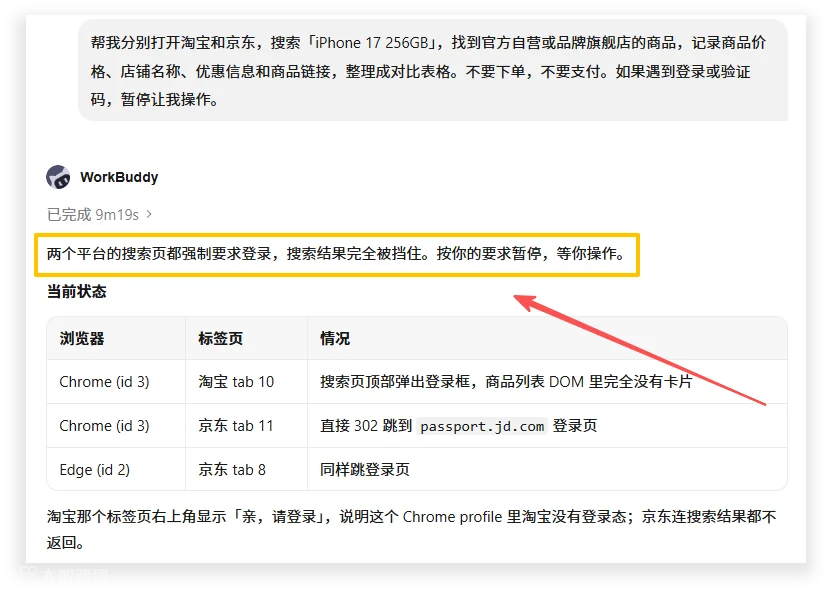
行吧,登录这一步还得自己来。
我先处理了京东的登录,再让它继续查。
这回有收获了。
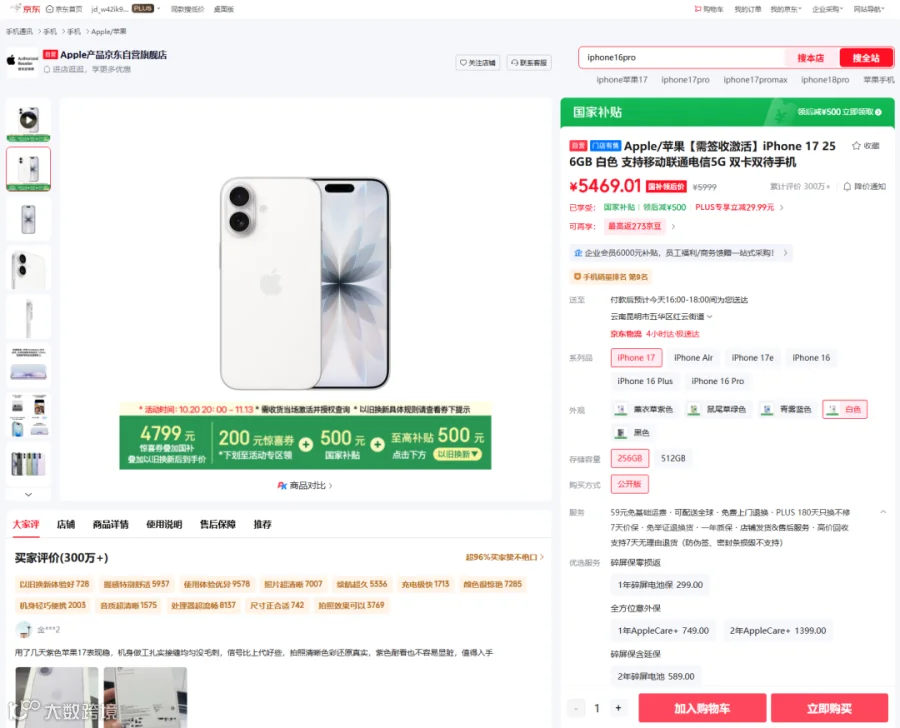
WorkBuddy还真找到了京东自营旗舰店里的两款iPhone 17 256GB,黑色和白色各打开了一个商品页面,连价格和优惠都查出来了。

这里有个细节挺实用。
它没有看到一个低价就直接报给我,还把国补、PLUS会员优惠等条件列了出来。
报告当时记录的优惠价是5369.51元,后来我重新打开商品页面,看到的已经变成了5469.01元。
两次价格不同,具体原因还没确定。这种实时变化的优惠,最终还是得以下单页面为准。

最后,它生成了一份比价报告,商品价格、优惠条件、店铺信息和来源链接都整理好了。

不过,淘宝这边因为没有完成登录,最终没能获取商品价格。
两轮下来,总共花了32分26秒,只完成了京东这一侧。
不过做这种任务还是比较省心的,登录完以后就不用一直盯着,这个时候可以去忙其他事。跑完了任务还有提醒,这就很人性化。
这个案例看的出来,WorkBuddy确实能帮忙查价格、整理优惠,但遇到需要账号登录的环节,我们简单配合一下也还好。
●02|准备去DeepSeek面试,让AI提前帮我摸摸底
比价测完,再换个职场里比较实用的场景。
假设明天要去DeepSeek面试产品运营,但对这家公司还不太了解。
正常准备的话,得查官网、翻招聘要求、找最近的新闻,还得琢磨面试官可能问什么。
这次直接把活交给WorkBuddy。
“帮我调查DeepSeek的公司背景、最近的产品动态和招聘要求,最后整理一份面试攻略。”
任务发出去,它就开始自己操作浏览器了。
先打开DeepSeek官网找资料,接着进入官方招聘页面,还真找到了运营团队的相关岗位。
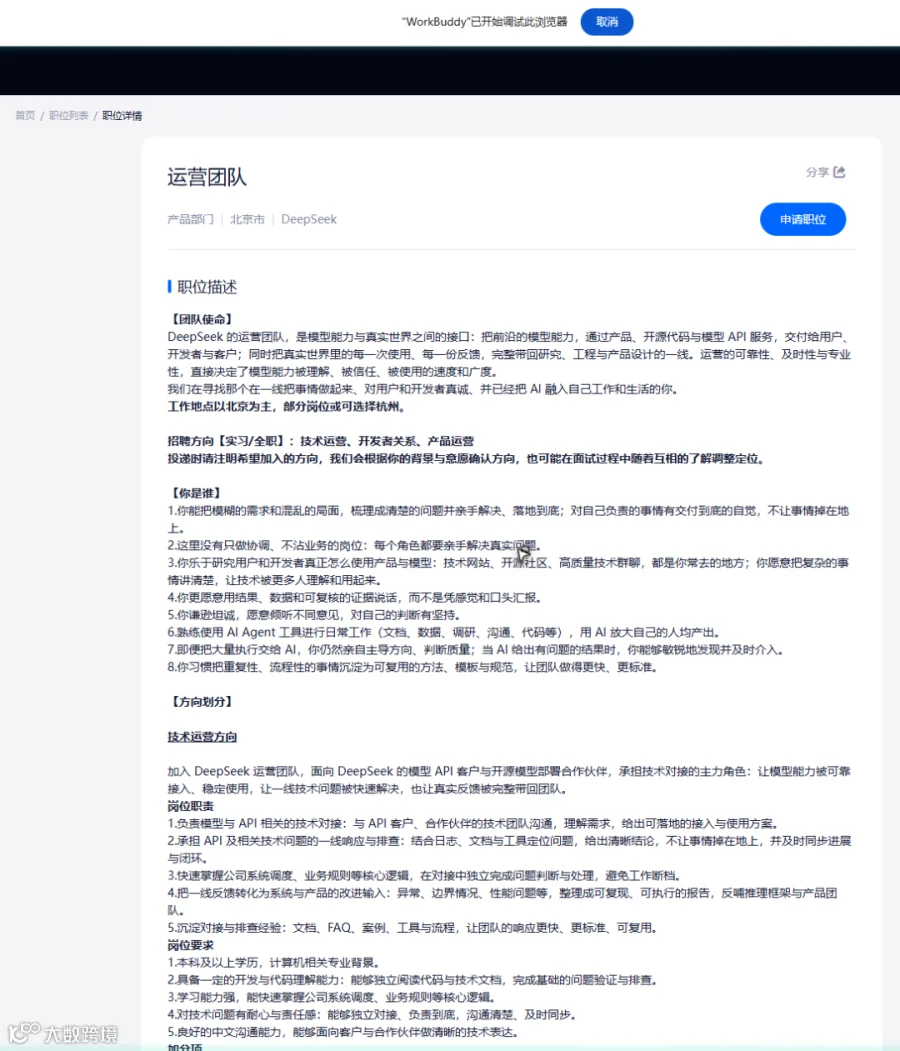
随后,它又翻了官方新闻和产品资料,连API收费页面也没放过。
9分02秒后,WorkBuddy交作业了。

按照执行记录,它一共核查了8个网页,最后生成了一份《DeepSeek面试前5分钟速查报告》。
公司背景、主要产品、近期动态、岗位要求,全都整理好了。
最有意思的是,它连面试官可能问什么,都提前帮我想好了。
一共准备了5个预测面试问题,还有3个可以反问面试官的问题。
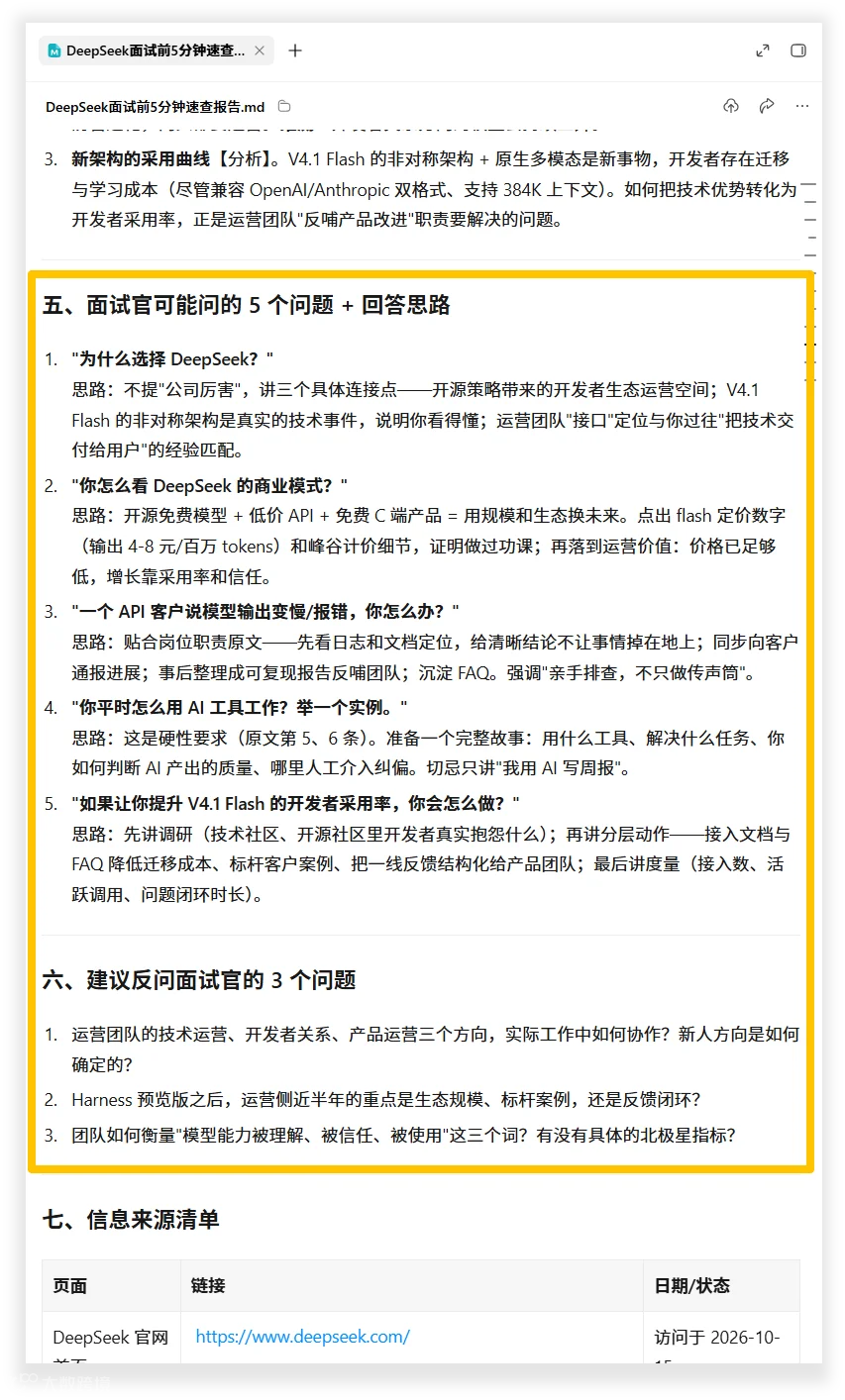
当然,这些问题只是根据公开信息做的推测,真实面试不一定会问。
但如果第二天就要面试,这份资料至少能帮你理清准备方向,省去不少翻网页、找资料的时间。
关键内容再点开原始链接核对一下,就能作为面试前的复习材料。
●03|想自己试试?三步就能用上
操作其实很简单。
首先你要先有个WorkBuddy,然后去开启浏览器操控。
官网:www.workbuddy.cn
安装登录后,打开WorkBuddy的「设置 → 智能体」,找到「浏览器操控」,打开「让WorkBuddy控制浏览器」的开关。

然后就可以安装浏览器插件了
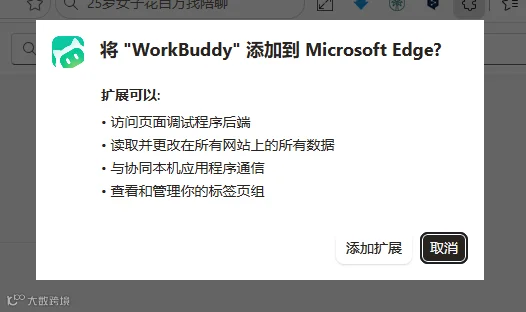
这里以Edge为例,打开扩展商店,找到WorkBuddy,点击「获取」。
Edge插件地址:
microsoftedge.microsoft.com/addons/detail/workbuddy/ndbfelmlimfjklodckmbalfioaehegpc
Chrome插件地址:
chromewebstore.google.com/detail/workbuddy/ajnnogdfpilbhkeggdjlcokgglijmdde

接着浏览器会弹出权限确认窗口,看清楚后点击「添加扩展」。
接下来检查连接状态。
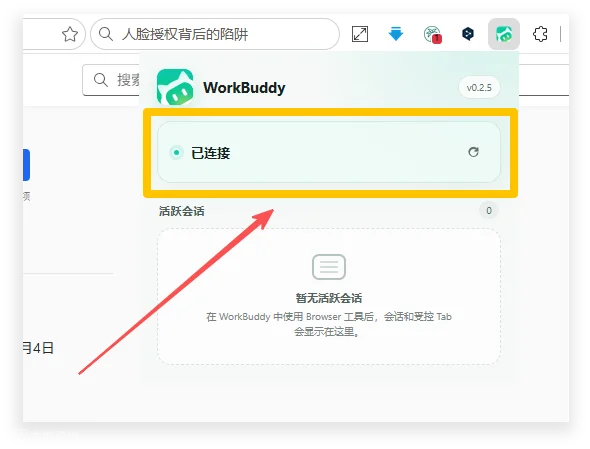
点击浏览器右上角的WorkBuddy图标。
看到绿色的「已连接」,说明插件已经和电脑版连上了。
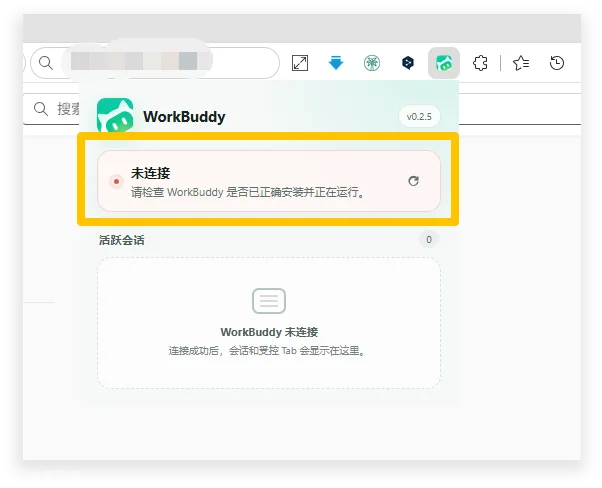
如果显示「未连接」,先检查WorkBuddy电脑版是否正常运行。
连接成功后,回到WorkBuddy聊天窗口,就可以直接安排任务了。
需要提醒的是,插件连接成功不代表已经开始操作网页。涉及账号、支付或者重要资料,最好提前说清楚哪些操作需要自己确认。
●04|以后上网找资料,能不动手就不动手
两轮体验下来,我觉得WorkBuddy这项功能挺适合处理那些需要反复打开网页、查资料、做整理的工作。
面试前调查公司、搜集行业信息、查询产品资料,都可以先让它跑一遍。
当然,也别指望完全撒手不管。
查资料、做整理可以交给它,碰到登录、复杂操作和重要信息核实,还是得自己盯着。
以后老板临时要资料,或者面试前急着做功课,倒是可以先让它上网忙一圈。
毕竟,能少翻几个网页、少复制几遍资料,也算真省事。
你最想把浏览器里的哪件麻烦事交给WorkBuddy?