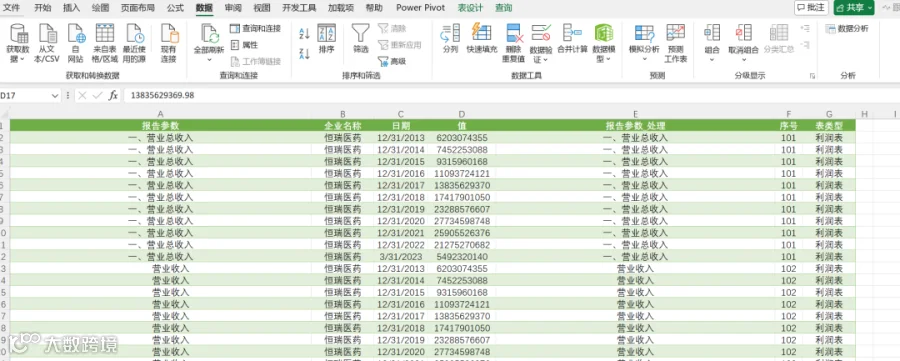
在这篇文章中,会使用两种方式完成二维结构表到一维结构表的转换,这是后续做Excel+Power BI数据建模与可视化分析的基础。
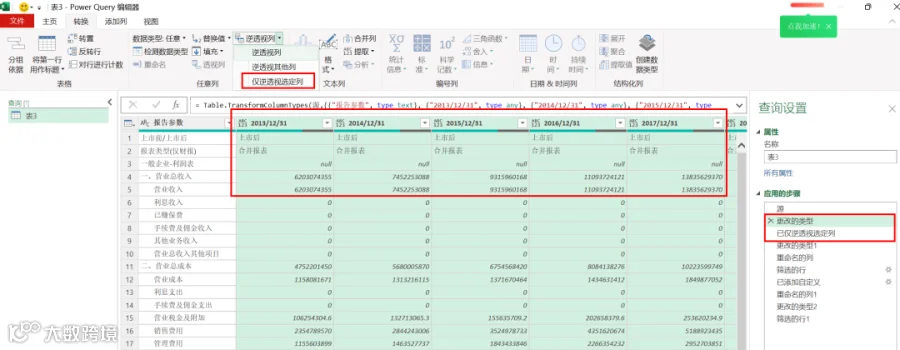
首先,进入到Excel/Power BI Power Query,这里以Excel作为演示,在Excel数据中,选择Power Query编辑器,在Power Query编辑器中,选择仅逆透视选择列,完成之后,在右侧的应用的步骤中就显示了从二维表到一维表的转换,也就是截图画框的步骤
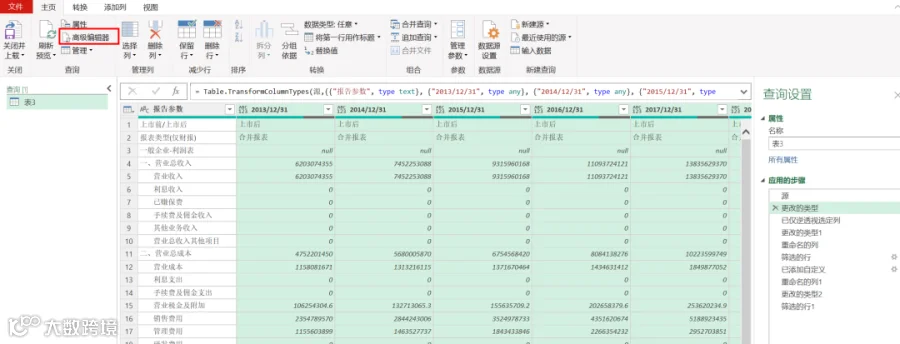
上述是常用的方法,在上述的步骤中,数据处理转化的过程在Power Query M函数高级编辑器中,点击主页的高级编辑器,如下图
进入高级编辑器后,这里的数据处理结构是Let in语句结构,在Let语句中,完成所有的数据处理过程,最后返回的变量给出到in语句进行输出,如下图,同时上述的逆透视转化过程也可以直接在Power Query M函数中完成,这里使用unpivot函数进行处理,pivot是透视的意思,unpivot就是逆透视的作用,在这个参数中,首先输入的是上一个变量的名称,也就是更改的类型,然后输入需要转化的列,最后属性与值是对转化后的日期与数据值的列名称,如下M函数
已仅逆透视选定列 = Table.Unpivot(更改的类型, {"2013/12/31", "2014/12/31", "2015/12/31", "2016/12/31", "2017/12/31","2018/12/31", "2019/12/31", "2020/12/31", "2021/12/31", "2022/12/31", "2023-03-31"}, "属性", "值"),
综上所述,介绍了两张从二维表到一维表的数据源转化,在Power Query可视化数据处理界面与通过Power Query M函数两种方法。
Power BI+AI数据可视化分析产品+视频目录完整版,具体链接如下
GPT+Gemini+Claude Code系列AI课程
Power BI+AI Gemini Agent数据分析视频课
Excel建模+AI Skills高效制作PPT分析报告
2025PowerBI零基础可视化分析课程
PowerBI销售数据可视化分析产品5.0版
PowerBI供应链基础数据可视化产品4.0版
PowerBI渠道流向管理数据可视化分析产品3.0版
PowerBI人效与经销商分析可视化产品
Power BI上市财报可视化产品完整版
PowerBI预算分析可视化产品
Power BI应收账款可视化分析看板
PowerBI业财一体零基础实战应用
PowerBI上市财报可视化产品4.0版
PowerBI市场分析可视化产品1.0版全网首发
PowerBI上市公司估值可视化产品1.0版
Power BI电商数据分析产品(含PPT与视频版)
Power BI+SQL医药企全链路经营分析
医药经营分析会产品Power BI+PPT1.0版
SaaS+Power BI供应链渠道流向与合规分析产品
Excel从入门到进阶可视化分析看板课程
AI基础与进阶课程具体链接如下
GPT+Gemini+Claude Code系列AI课程