


更新:2021年11月4日
eBay 终于正式宣布了对商店体验的这些升级。
eBay 开始推出商店体验的下一阶段升级。

我们正在推出一系列变更,以帮助您展示库存并吸引更多买家访问您的 eBay 商店。请留意以下更新和新功能:
- 关于标签页
- 分类菜单
- 品牌化迷你页眉和易于使用的搜索栏
- 营销横幅
- 商店政策
- 精选商品和分类
其中一些功能早在七月就已添加。
精选商品与分类
对于新的精选商品和分类部分,首先需要注意的是,您需要设置商店分类,而不是使用 eBay 的分类。
推广您的商品
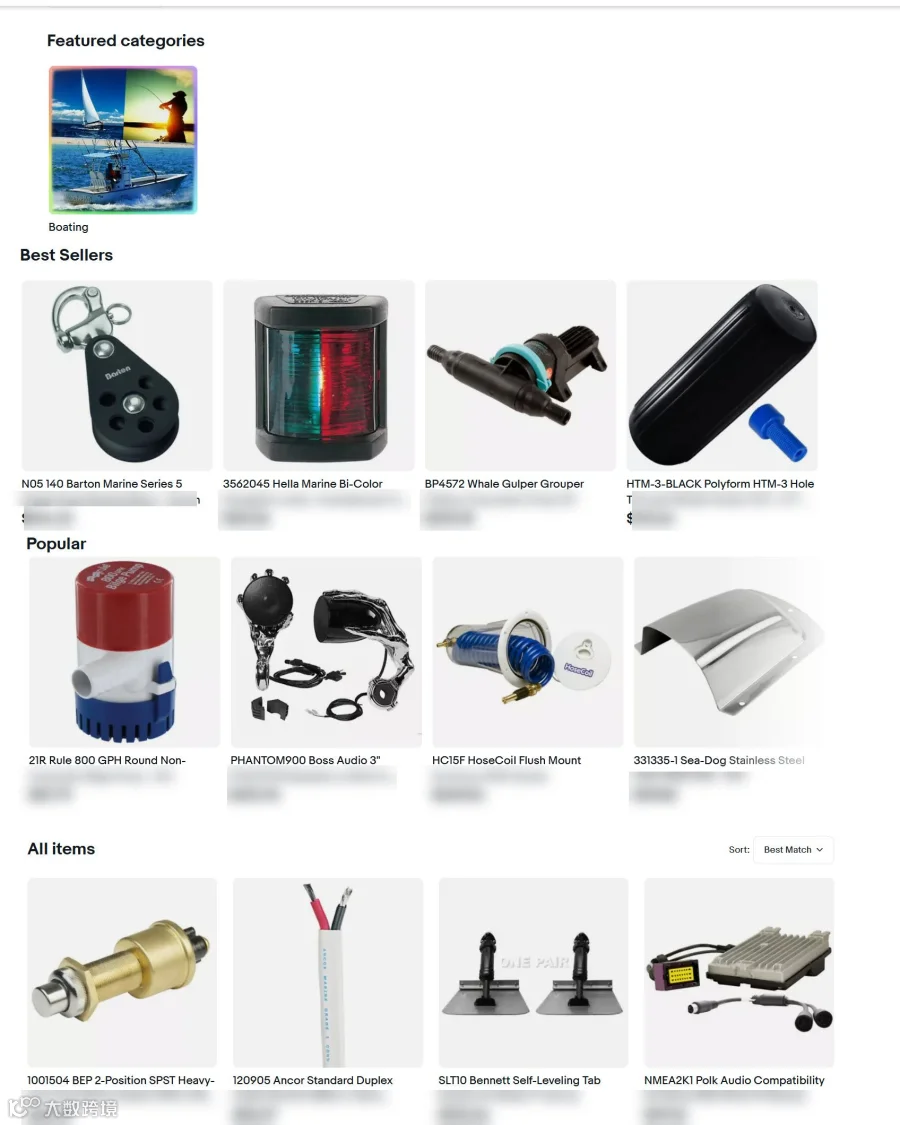
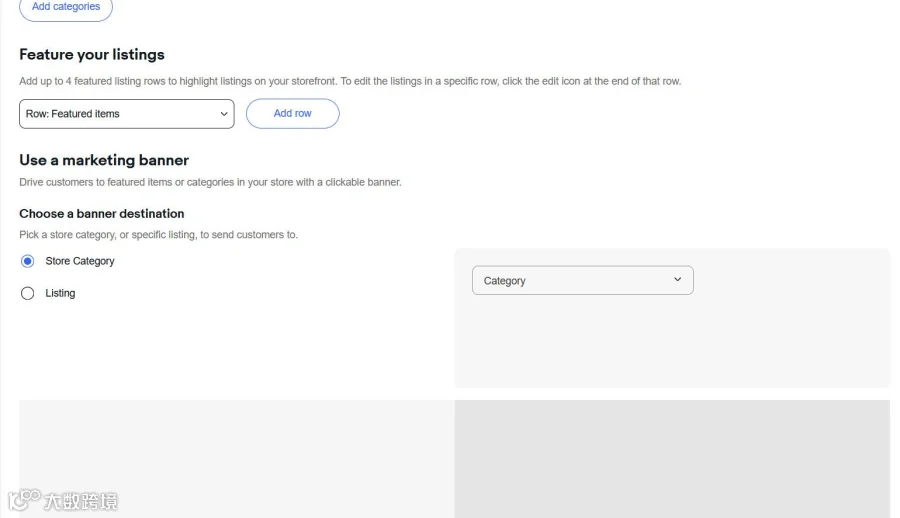
通过在店铺首页添加多行精选商品,将您的产品展示给更多买家。您可以选择以下标题来展示您的商品:精选商品、畅销商品、热门产品、假日系列、促销商品、新品上市、精选推荐。
- 在 Seller Hub 中选择“商店”选项卡。
- 进入“推广您的商品”部分。
- 从“选择行名称”下拉菜单中选择一个标题,然后选择“添加行”。
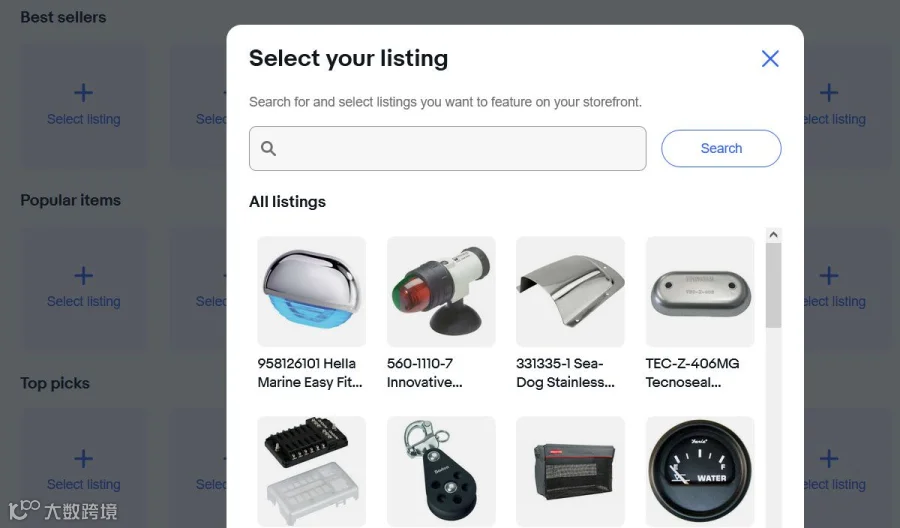
- 通过选择“选择商品”来选择您要推广的商品。
您可以添加最多 4 行商品,每行最多 6 个商品。如果您想更改或删除店铺首页上显示的商品,只需选择商品图块上的铅笔图标即可。

不幸的是,您在此处仅限于使用 eBay 预定义的标题部分——希望未来 eBay 能增加自定义部分标题的选项。

另外值得注意的是,您必须手动选择每个商品——例如,对于“畅销商品”部分,eBay 不会自动建议频繁或近期售出的商品。
您可以使用搜索栏来缩小范围,选择您想要推广的商品。
精选分类
创建好分类后,您可以在店铺首页选择最多 6 个分类进行展示,以帮助买家按分类浏览购物。
- 在 Seller Hub 中选择“商店”选项卡。
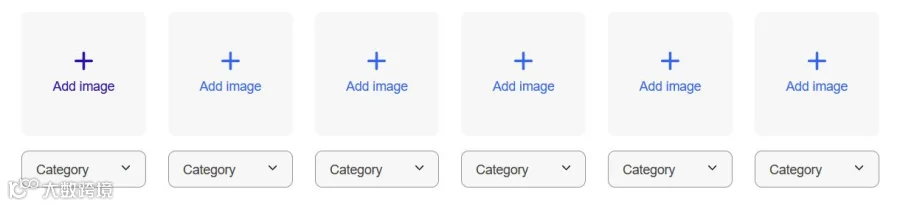
- 在“特色分类”下,选择“添加分类”。
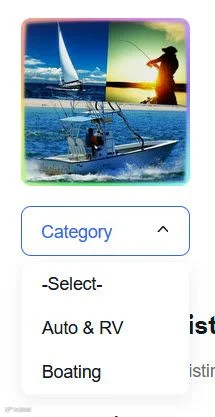
- 从“分类”下拉菜单中选择一个分类。
- 选择“添加图片”,然后选择您的图片。
- 选择“预览”或“发布”。
选择图片时,最好使用 300 x 300 像素的正方形图片。分类必须至少包含一个有效商品列表,才能在店铺首页显示。
商店政策
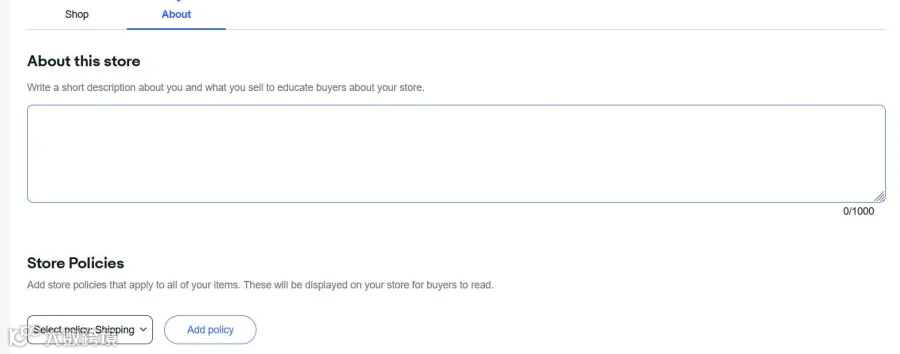
添加关于描述和商店政策
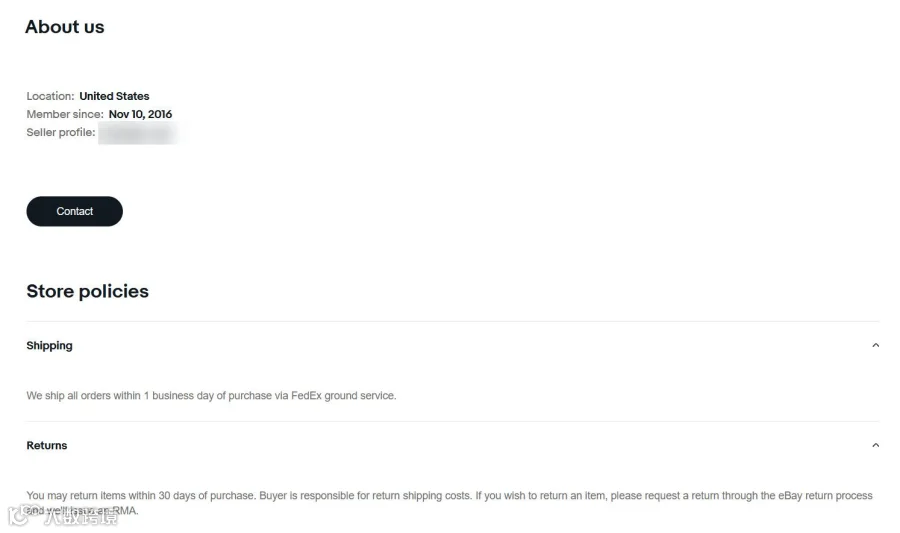
通过包含一段简短的品牌或公司简介以及您销售的商品信息,让买家更了解您的业务。买家可以通过在店铺首页选择“关于”选项卡来阅读您的描述。
以下是添加 eBay Store 描述的方法:
- 在 Seller Hub 中选择“商店”选项卡,然后选择“关于”选项卡。
- 在“关于此商店”部分输入您的描述。
- 选择“预览”或“发布”。
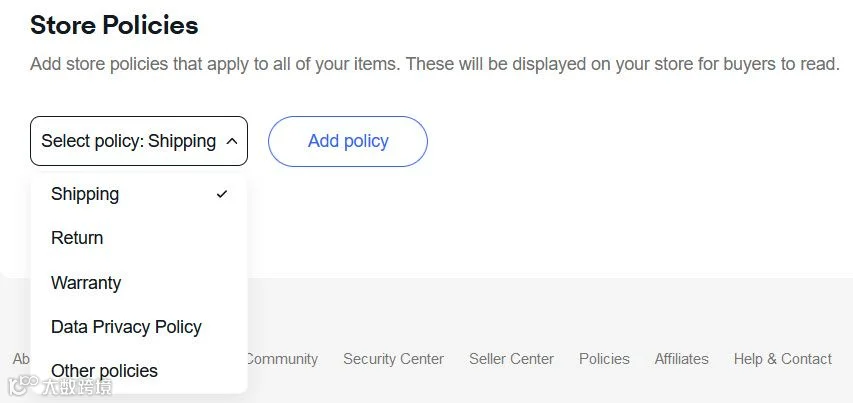
您还可以在“关于”选项卡中添加商店政策,可选的政策包括配送、退货、保修、数据隐私政策和其他政策。以下是添加商店政策的方法:
- 在 Seller Hub 中选择“商店”选项卡,然后选择“关于”选项卡。
- 从“选择政策”下拉菜单中选择一个政策,然后选择“添加政策”。
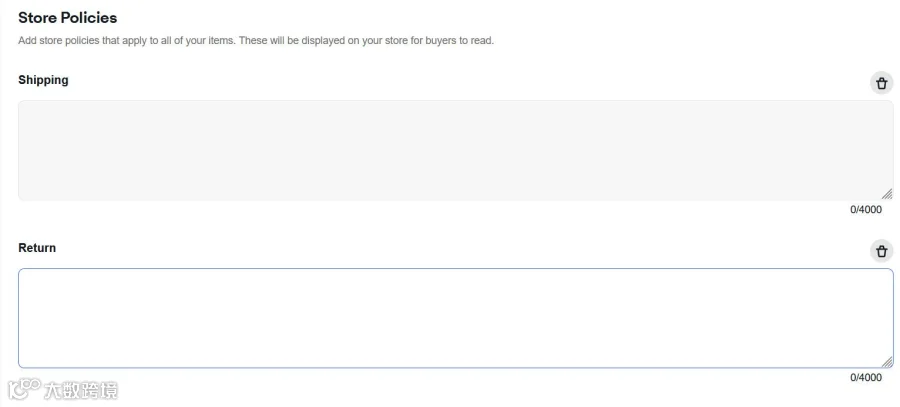
- 将您的政策复制并粘贴到文本字段中,然后选择“预览”或“发布”。
请注意,政策有4,000个字符的限制,且您的政策应适用于您商店中的所有商品列表。
可点击营销横幅
创建可点击的营销横幅
您可以在店铺首页添加可点击的营销横幅,以展示某个商品列表或店铺分类。买家随后可以点击该横幅浏览相应的商品列表或分类。
以下是创建可点击营销横幅的方法:
- 在 Seller Hub 中选择“店铺”选项卡。
- 在“开始使用营销横幅”部分,选择“添加横幅”。
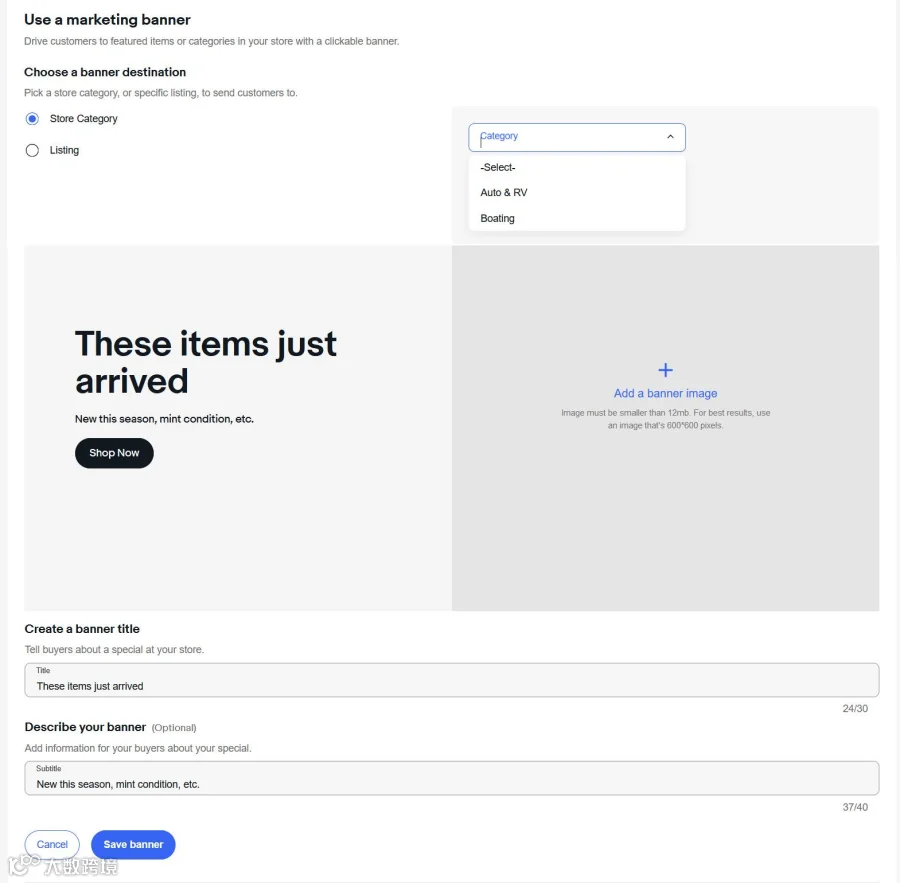
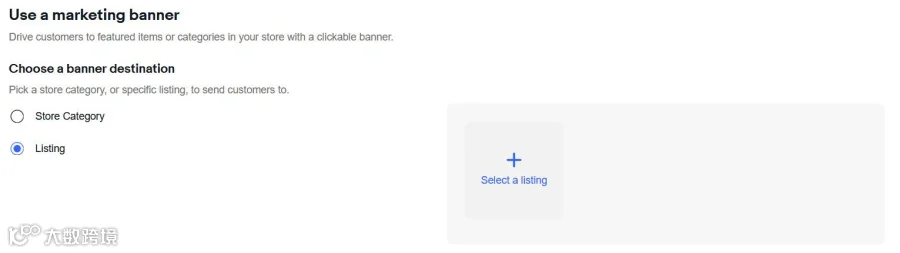
- 在“选择横幅目标”下,选择“店铺分类”或“商品列表”。
- 选择“分类”下拉菜单,或选择“选择一个商品列表”,然后选择您的分类或商品列表。
- 选择“添加横幅图片”以上传您的图片。
- 输入要在横幅上显示的标题和描述。
- 选择“保存横幅”。
您的可点击营销横幅图片尺寸应为600 x 600像素,且大小不超过12MB。
我有点失望,因为这个功能仅限于单个分类或单一商品列表。在秋季卖家更新中,eBay表示可点击营销横幅可用于“吸引买家注意力并展示产品、促销或优惠活动。”
从技术上讲,您可以通过这种方式展示促销活动,但您必须为“特价”商品创建一个单独的店铺分类,然后将横幅链接到该分类。这有点笨拙,感觉eBay在这方面偷懒了。

如果您选择将横幅指向某个商品列表,那就只能这样——您实际上只能选择一个商品。
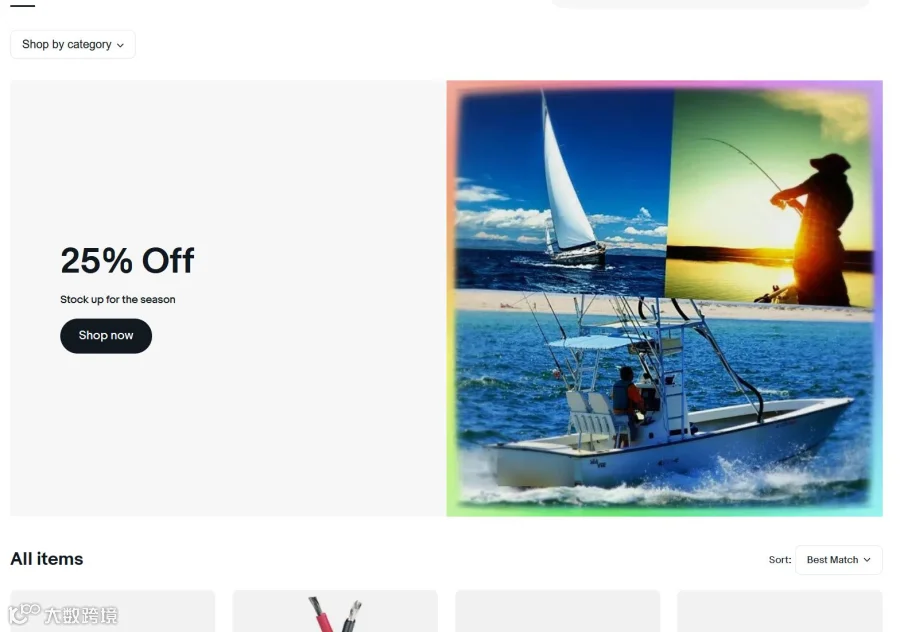
以下是店铺页面上的显示效果:“立即选购”按钮会跳转到您选择的分类或商品。同一时间只能显示一个横幅。
您对新的店铺功能有什么看法?您认为哪些功能最实用?请在评论区告诉我!