

在林业确权、国土测绘等项目里,精准的界址点坐标和标准化范围图是避免纠纷、推进项目的重要依据。但传统手动处理界址点的方式,不仅要耗大半天,还容易出错返工。
其实用Bigemap Pro能把全流程压缩到半小时内,从数据导入到出图一步到位。
第一步:导入数据
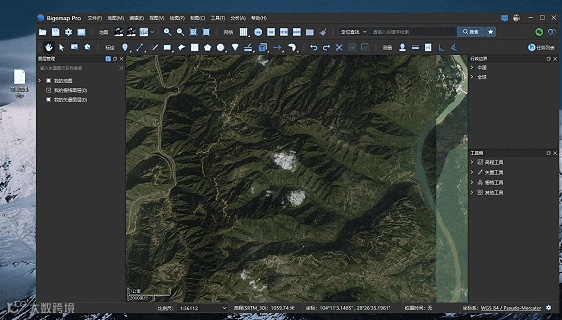
打开 Bigemap Pro 软件,将项目范围文件直接拖入软件界面,系统将自动读取并加载至矢量图层。
第二步:界址点生成与导出
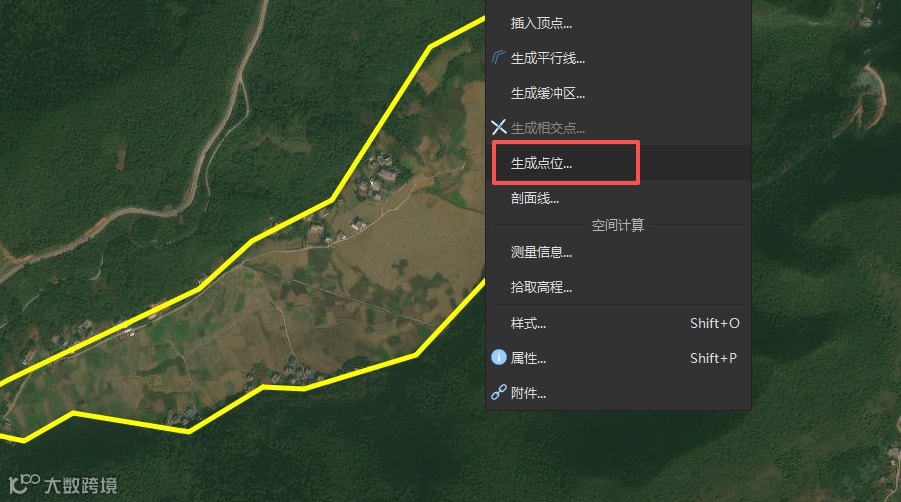
选中项目范围图形,右键选择“生成点位”→“界址点”。
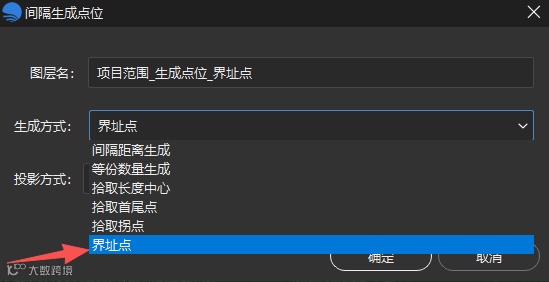
投影方式参数:
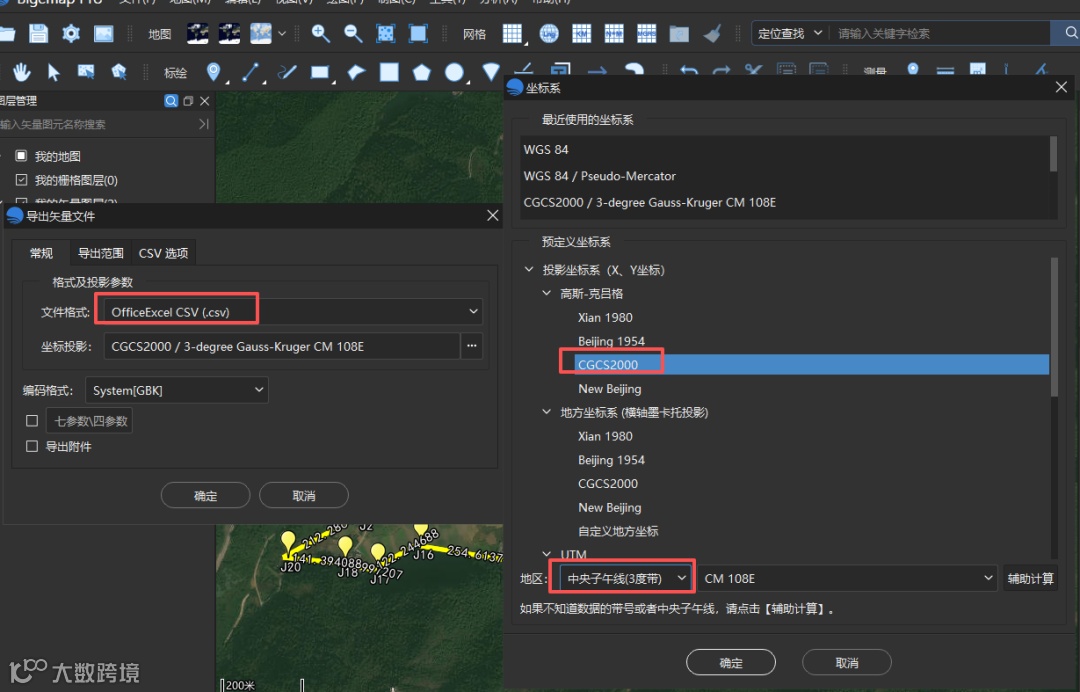
投影方式:默认选择“CGCS2000”
带号设置:若需含带号坐标,选择“3度带”;若需无带号坐标,选择“中央子午线(3度带)”,软件会自动计算中央子午线,无需手动输入。
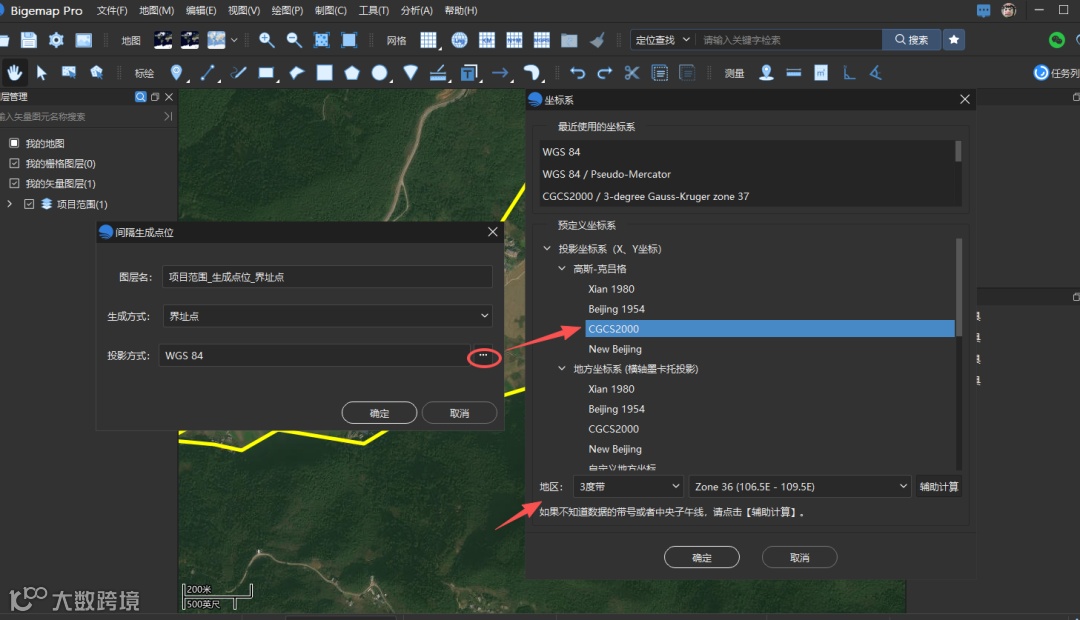
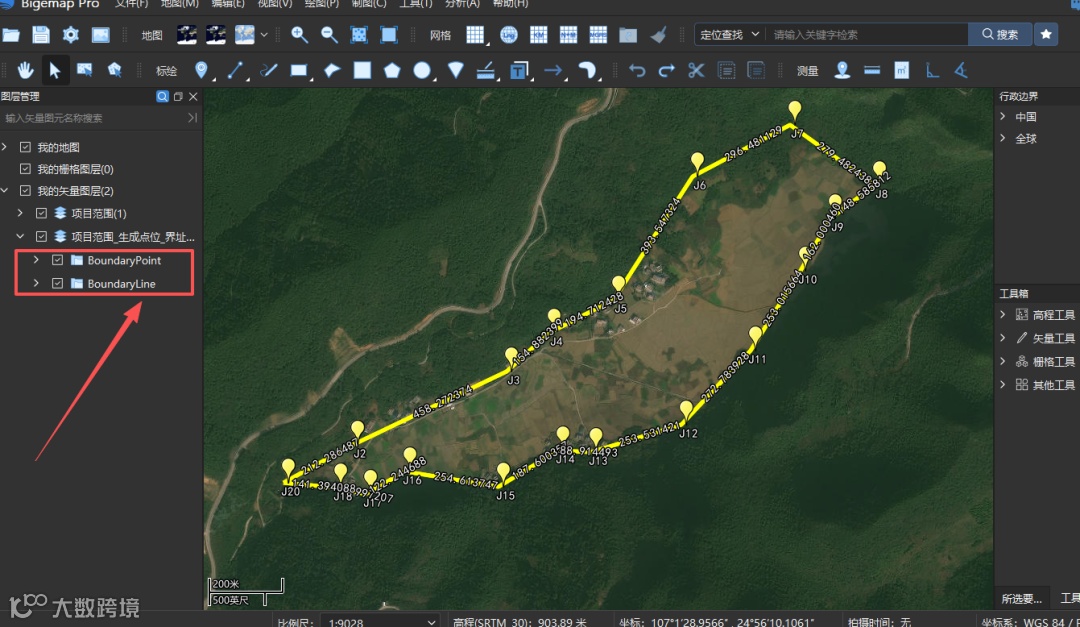
设置完成后,点击“确定”,系统将自动生成界址点及边线两个图层:
点位图层:包含每个界址点的编号、高程、坐标等信息。
边线图层:显示点与点之间的连线及每段长度。
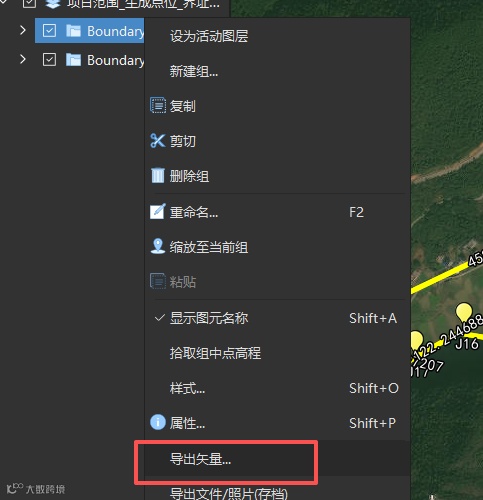
点位生成之后,如果需要导出含有坐标信息的表格,可以选中界址点图层,右键选择“导出矢量”。
导出格式选择CSV,坐标投影选择CGCS2000→中央子午线3度带。
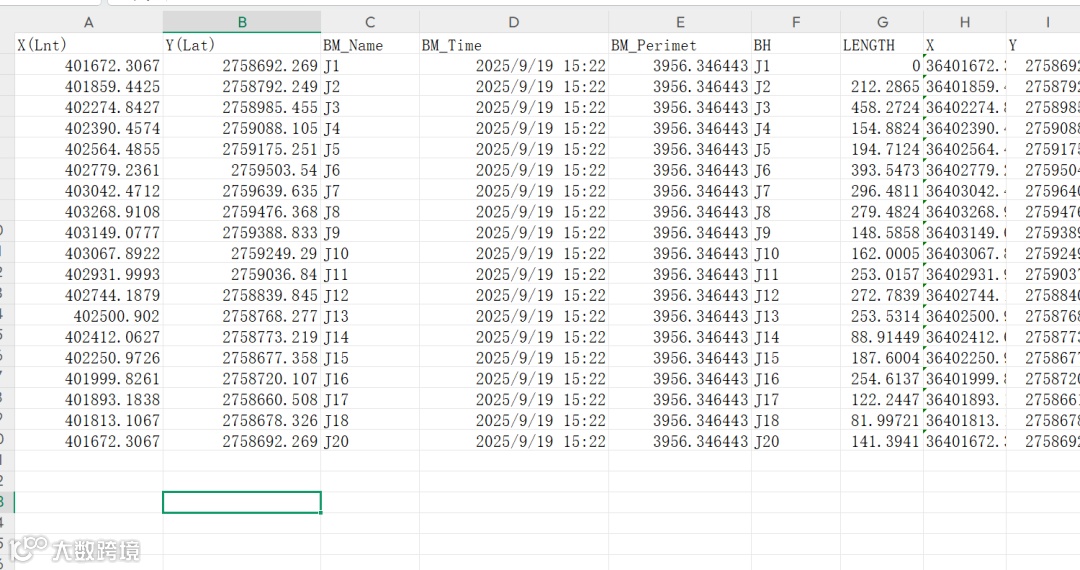
导出后的效果如下:
第三步:样式设置+出图
1、修改界址点样式:
右键点击界址点图层→选择“样式”,这里可调整点位的颜色、大小等
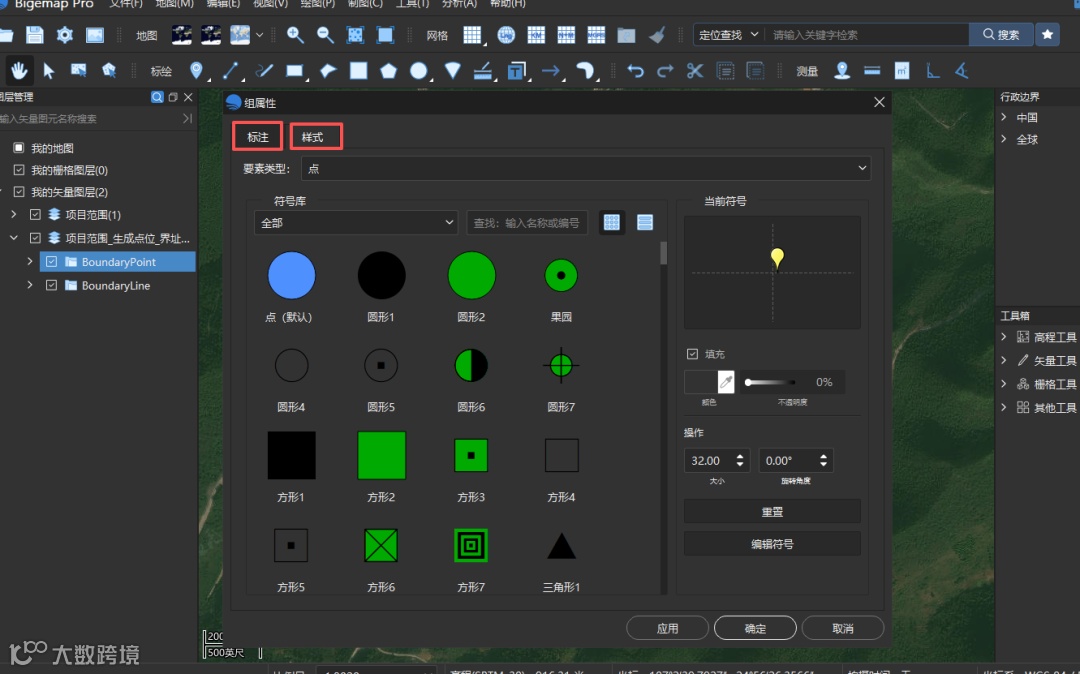
切换至【标注】面板可调整文字标注的字体、颜色、描边等。
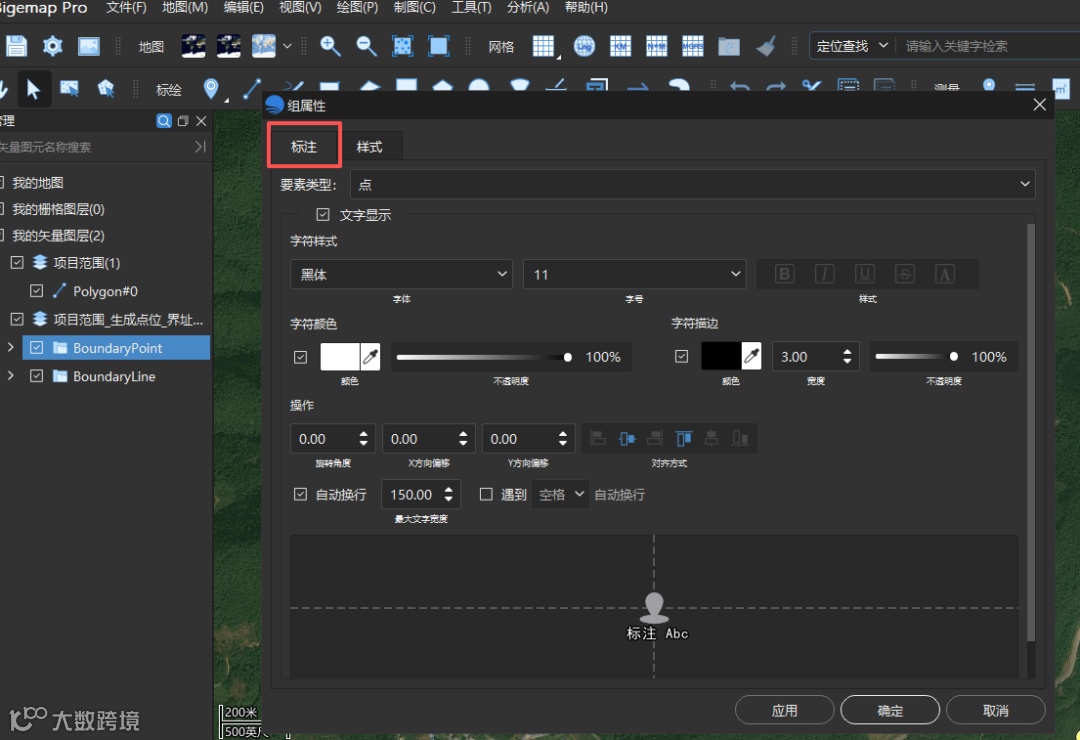
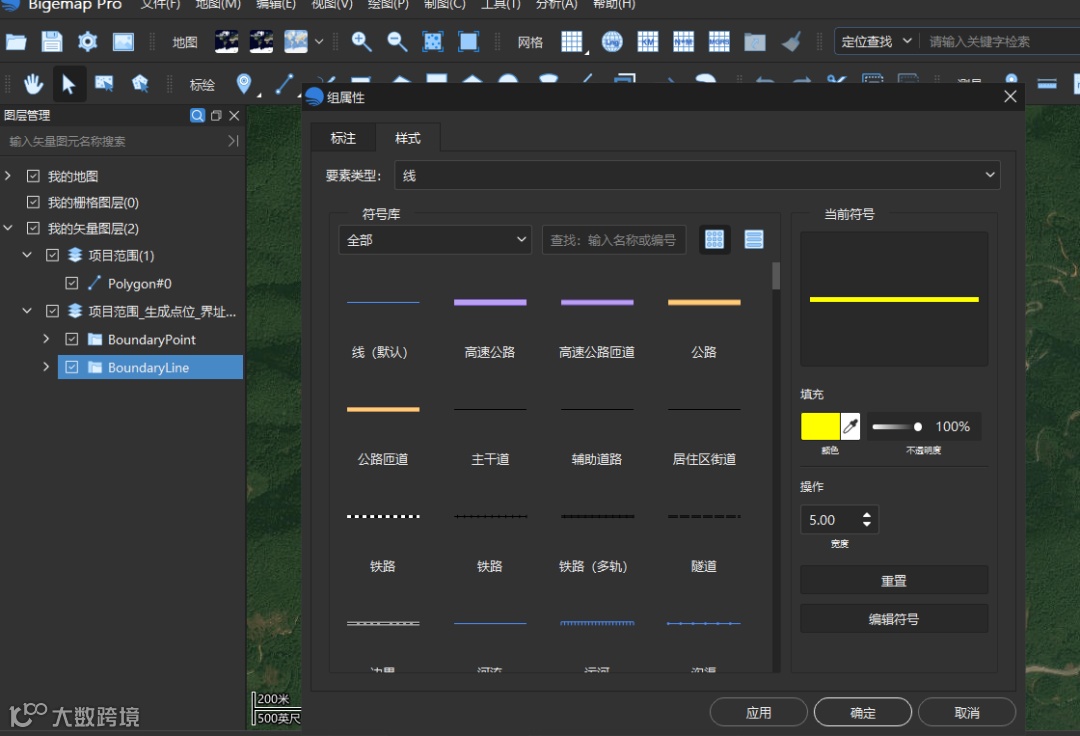
2、修改边线样式:
选中边线图层,同样在“样式”里可修改边线的符号样式、颜色、线宽。
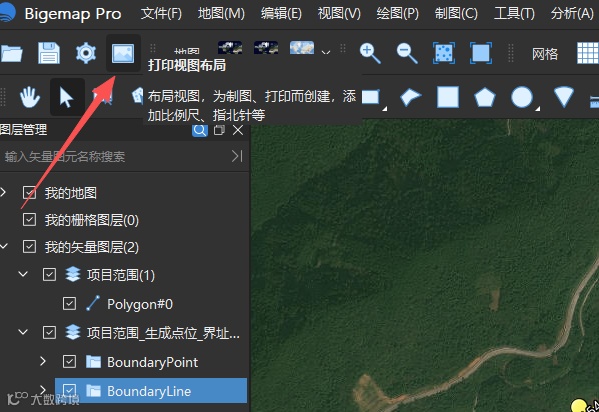
3、一键出图
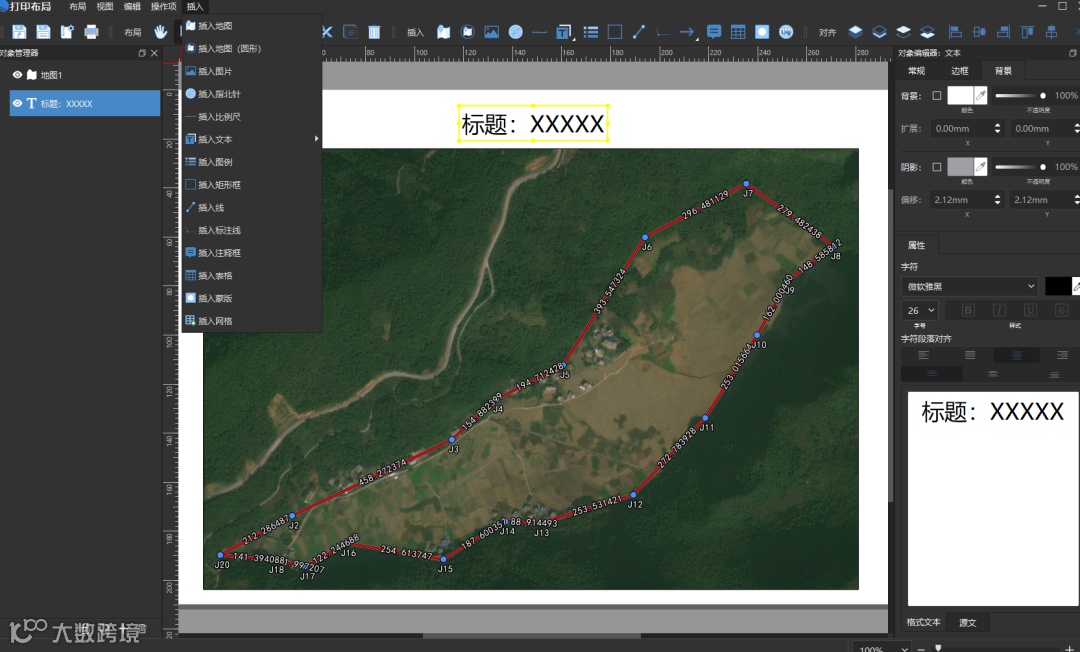
样式调整好后,点击左上角【打印视图布局】,即可进入制图界面,支持导出高清图或直接打印。
示范图:
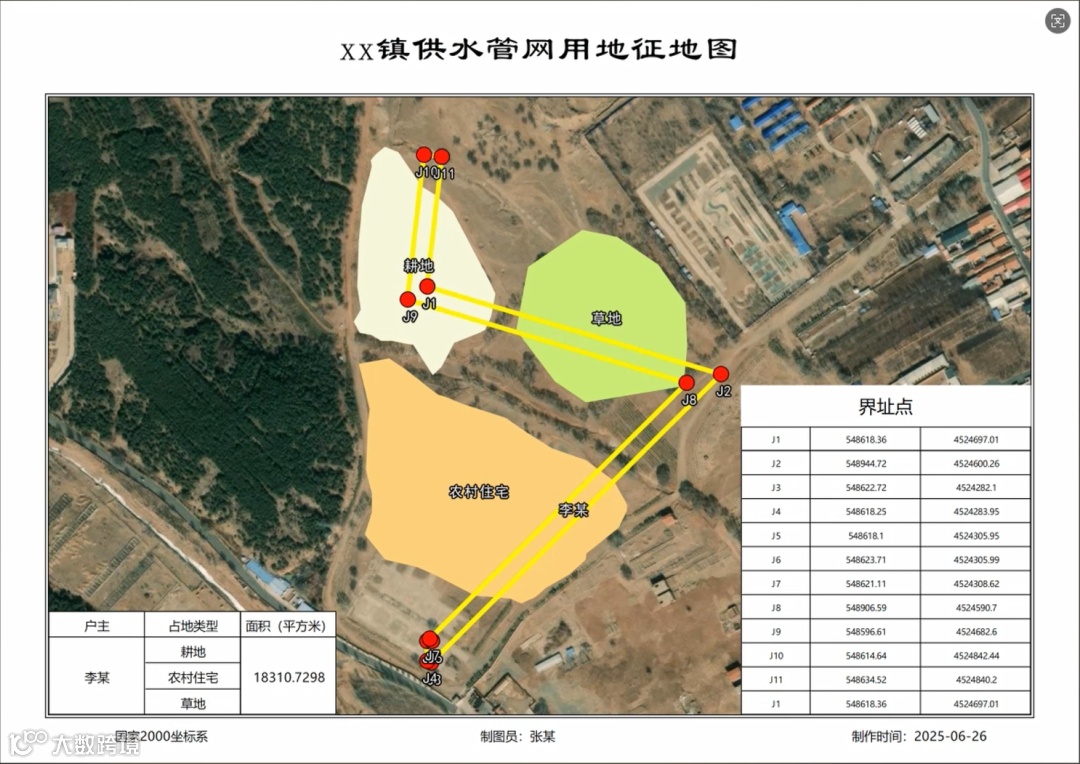
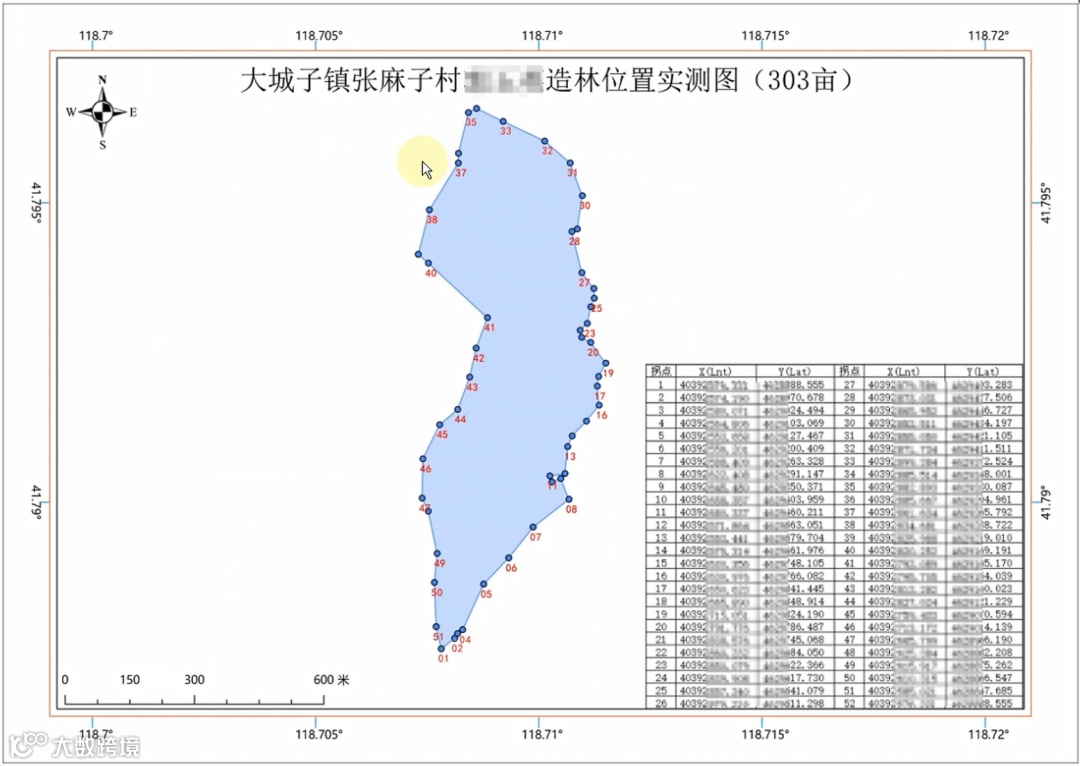
从导入数据到生成界址点、导出坐标表、调整样式并最终出图,使用Bigemap Pro全程智能化操作,无基础也能上手。如果你也在为界址点处理烦恼,不妨试试用Bigemap Pro!
软件下载地址:www.bigemap.com
推荐阅读
CAD文件坐标系未知?用Bigemap Pro自动计算中央子午线,准确定位!