在SolidWorks装配体设计中,插入的第一个零件通常默认为“固定”状态。若初始位置或视图方向不符合预期,需将其转换为“浮动”状态以便通过配合关系进行精确定位。本文将介绍如何在SolidWorks中解除零件的固定状态。

SolidWorks装配体零件状态切换操作指南
将固定零件转为浮动状态
1. 打开SolidWorks软件及示例装配体文件。
2. 在左侧设计树中找到处于“固定”状态的零件名称。
3. 鼠标右击该零件,在弹出的菜单中选择【浮动】选项。
此时,该零件即转变为浮动状态,用户可通过鼠标拖动或使用几何配合关系对其进行装配定位。


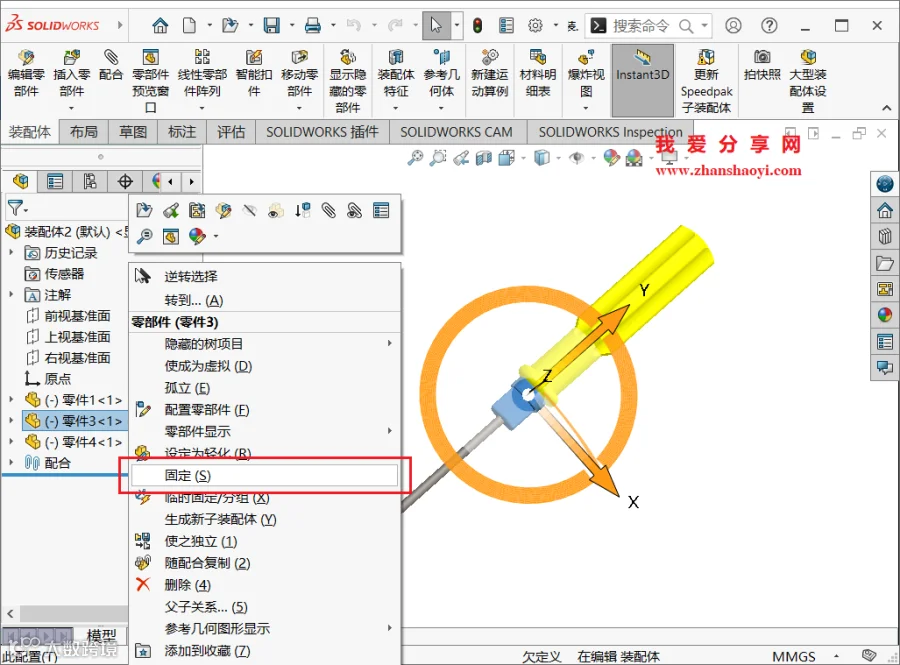
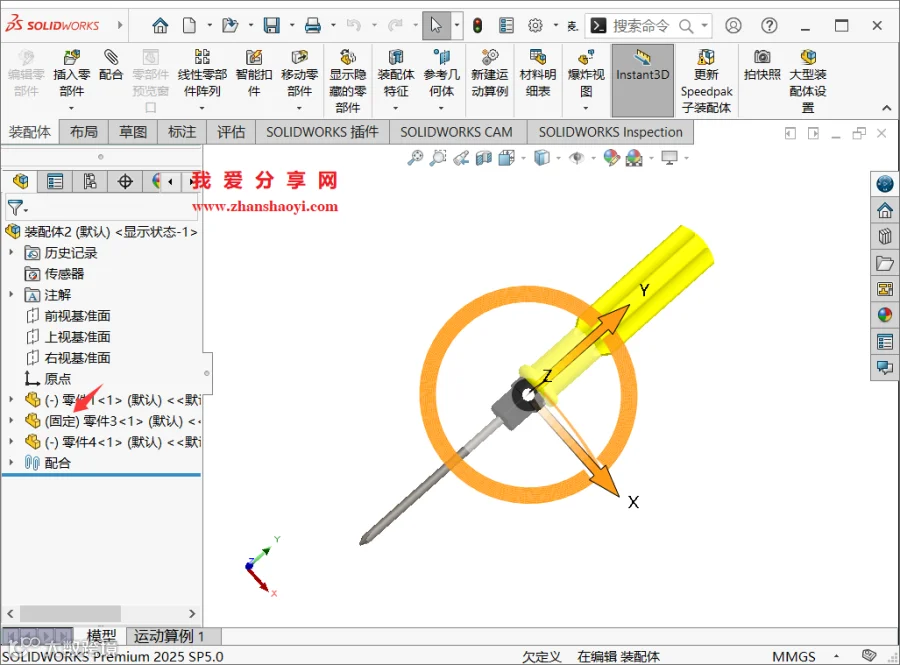
将浮动零件转为固定状态
若需固定其他已插入的零件,操作逻辑相同:
1. 在设计树或图形区域选中目标零件。
2. 鼠标右击,选择【固定】选项。
通过上述操作,即可灵活控制装配体中各零件的约束状态,确保装配流程顺畅。