


微软推出新一代 Windows 运行对话框 —— 感谢所有用户的反馈,帮助塑造了它的最终形态!

运行对话框用户界面(UI)现已重构
现代设计:焕然一新的外观与 Fluent Design 及 Windows 11 风格相匹配,并支持深色模式。
比以往更快:在重写运行对话框时,性能始终是首要考量——中位显示时间仅 94 毫秒,速度前所未有!
快速访问用户目录:现在可以输入 ~\ 直接跳转至用户目录,然后像在命令行中一样继续导航。
现代运行对话框正在当前 Windows 11 预览版中以可选功能的形式缓慢推出,以便持续收集反馈。如需启用新版运行对话框,需要满足以下条件:
1.处于 Windows 11 预览版 Experimental 频道。
2.前往"设置 > 系统 > 高级",通过屏幕顶部的"运行对话框"选项开启新体验。

构建方式:数据驱动与社区驱动
Windows 运行对话框已存在逾 30 年,早已成为开发者和高级用户高度依赖的工具。用户积累了数十年的肌肉记忆:按下 Win+R,浏览运行历史记录,按回车键快速访问各种路径和工具。
每个人都有自己最爱启动的工具——对微软团队而言,最爱的包括 wt(Windows Terminal)、mstsc(远程桌面)和 winword(Microsoft Word)。但它不仅仅是一个"运行命令的文本框",运行对话框还能处理本地和网络文件路径的导航,且一切操作都极为迅速——Win+R 几乎瞬间打开运行对话框。
如果微软要将运行对话框现代化以契合 Windows 11 的现代设计风格,就必须确保它的一切功能表现与以往一样出色,在保持最小化用户界面的同时维持相同的性能——正如 Windows 95 最初的设计初衷。
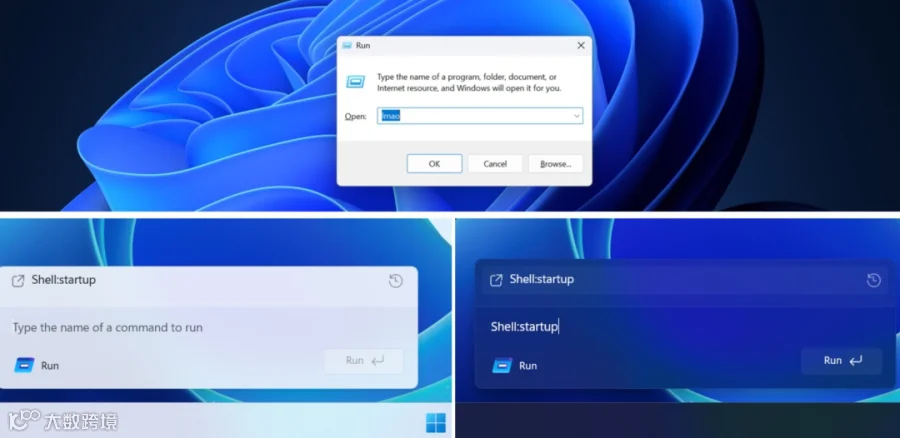
数据驱动的工程实践
在着手打造新体验时,微软深知现有对话框速度很快,同时也意识到需要深入了解用户的实际使用方式,在此基础上进行现代化改造、形成主见并推动演进。为此,微软短暂地在对话框中加入了监测机制,以了解功能使用情况并测量显示时间,从而确认了几个关键发现,为设计过程提供了重要依据:
现有对话框的中位显示时间为 103 毫秒。 "浏览"按钮的使用率极低,在 3500 万次采样中,仅有 0.0038% 的用户点击过该按钮。 用户确实会使用对话框从剪贴板粘贴文本,然后再次复制而不运行任何内容,以此清除文本格式。
准确掌握功能使用情况和速度数据,帮助微软建立了基准线,为构建下一代产品奠定了基础。
构建全新运行对话框
这次焕新工作始于几年前,以下是早期设计中的一些原型图。

许多原型设计深受 PowerToys Run 的启发,核心理念是通过键盘更高效地完成工作。事实上,在过去几年里,PowerToys 一直是微软验证诸多想法的试验场——借助 PowerToys,微软能够快速迭代实验方案,直接获取社区反馈并打磨这些想法。
这些原型最终催生了如今 PowerToys 中的命令面板(CmdPal)!CmdPal 源于一个黑客马拉松项目,旨在打造下一代 PowerToys Run——一个最终能够成为操作系统本身一部分的工具。借助 CmdPal,微软能够迭代构建一个与运行对话框同样快速的原生 WinUI 3 应用。没错,新版运行对话框是一个 C#/WinUI 3 应用程序,并通过 dotnet AOT 编译,从而在具备 C# 安全性和现代语言特性的同时,带来原生代码般的极速性能。
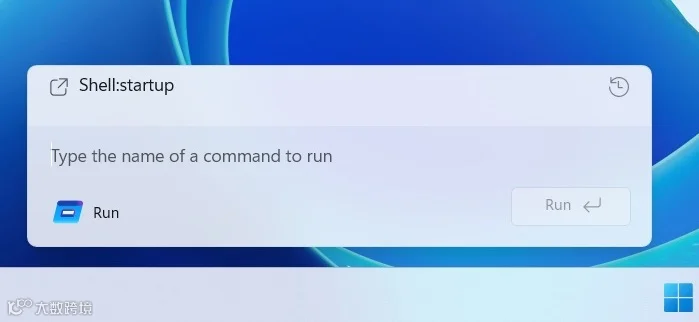
根据微软的测试,现代运行对话框的中位显示时间仅为 94 毫秒。这是团队通力合作的成果——微软与平台各合作团队紧密协作,确保这些 UI 界面能够快速加载。微软对平台所做的改进不仅使运行对话框提速,也有助于提升整个操作系统的效率。随着时间推移,预计这些数据还将进一步改善,因为仍有优化空间。

从 PowerToys 到 Windows:CmdPal 为新版运行体验提供支撑
当然,CmdPal 的能力远不止于运行对话框。但驱动 PowerToys 中 CmdPal 的同一套代码,现已成为新版运行对话框的组成部分。事实上,CmdPal 中的运行命令提供程序与新版运行对话框使用的完全是同一套代码!任何曾为 CmdPal 贡献过代码的人,都参与构建了 Windows 的一部分。微软团队坚信开源的力量,微软的社区令人叹为观止——感谢大家帮助打造出这么棒的新版运行对话框!
新功能:~\ 快速访问主目录与列表图标
想要一种超快捷的方式进入用户目录?输入 ~\ 即可直接进入主目录,然后像在命令行中一样自由导航。
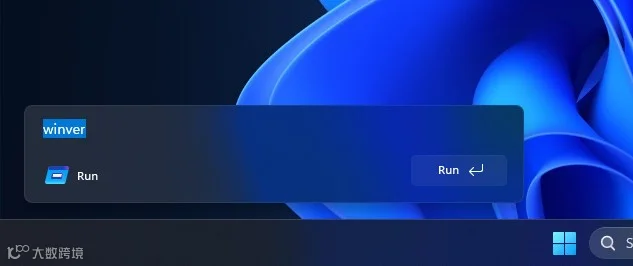
期待反馈,持续改进
对微软团队而言,最重要的事是获取反馈并持续迭代改进。这个对话框看起来虽小,但对某些用户而言是工作流程中至关重要的工具。微软希望确保它对每位用户都能完美运行。请使用反馈中心(或 Win+F——毕竟这里大家都是键盘优先用户)提交反馈。
