



近日,我们正式宣布,TraeWork 与 TraeCode 将融合升级为全新 TRAE,打造全链路开发平台。
TRAE 全面升级:双端融合,打造全链路开发平台
消息发布后,我们收到了许多 TRAE 友的关注与提问。关于新版本的功能变化、升级方式、数据迁移以及后续使用体验,大家还有不少疑问。为此,我们整理了近期大家最关心的高频问题,在这篇 Ask Me Anything(AMA) 中集中解答,希望帮助大家更清楚地了解这次升级。
如果还有其他想了解的问题,欢迎在评论区留言,我们会持续收集并解答。

为什么升级
为什么要将 TraeCode 和 TraeWork 合并?
过去,我们一共有两款产品,分别是 TraeWork 和 TraeCode。TraeWork 更偏向办公、任务和内容生成,TraeCode 更专注专业开发者的编码需求。
但是大家真实要完成的事情,并不会天然分成「办公」和「写代码」,当你做一个产品 Demo,会涉及需求拆解、页面设计、代码实现、测试检查和交付说明。所以我们将用一个统一入口承接全链路任务,这个就是全新 TRAE。
你不需要先判断你的任务,只需要说清楚想完成什么,就可以直接开始。
全新 TRAE 和之前的 TraeCode / TraeWork 的区别是什么?
全新 TRAE 与此前的两个独立产品相比,核心变化包括:
统一入口,双模式切换:Agent 模式负责全局推进(多项目管理、多 Agent 并行调度、SSH 远程开发),IDE 模式负责单项目深度编码和精细调试,两种模式可无缝切换。
三端同步:覆盖桌面端、Web 端和移动端,你可以在电脑上启动任务,在移动端查看进度、补充要求,再回到桌面继续深入开发。
全链路能力整合:自动化任务、模板库、我的助理、项目产物(「我的产物」)等能力统一纳入同一条任务链路,从任务发起、过程推进到结果沉淀形成完整闭环。

理解全新 TRAE
合并后 Agent 窗口是什么?
Agent 窗口是全新 TRAE 提供的开发工作台。点击即可进入 Agent 开发模式。在 Agent 模式中,你可以:
在同一个工作台中管理多个项目;
调度多个 Agent,并行处理不同任务;
基于多个本地目录发起任务;
连接 SSH 远程开发环境。
对于刚接触 AI 的朋友,Agent 模式就像一位全能开发助手,帮助你从一个想法出发,逐步完成开发。
对于熟练使用 AI 开发的用户,它则是一个支持跨项目、跨任务协同的 Agent 开发工作台。
TraeWork 和 全新 TRAE 的 Agent 模式区别是什么?
TraeWork 是合并前的独立产品,主要面向办公、任务处理和内容创作等场景。
产品合并后,TraeWork 的核心能力,包括自动化任务、模板库、我的助理和项目产物管理等,均已整合到全新 TRAE 的 Agent 模式中。
在此基础上,全新 TRAE 的 Agent 模式还支持多项目管理、多 Agent 并行协作、SSH 远程开发,并可与 IDE 模式无缝切换,为不同类型的任务提供更完整的一站式工作体验。
Agent 模式和 IDE 模式如何切换?
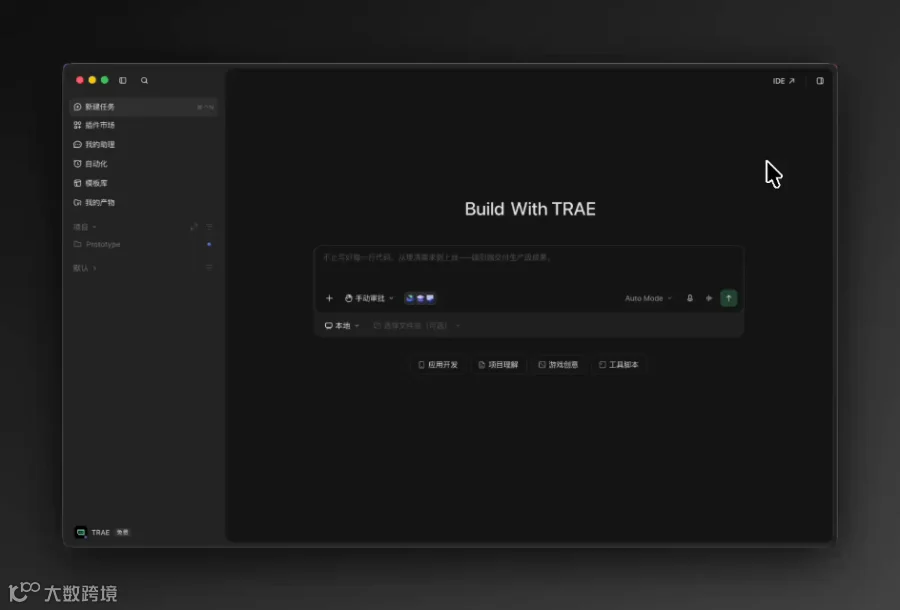
升级到最新版 TRAE 后,打开你的 TRAE,你会看到右上角有「IDE」图标,点击即可切换到 IDE 模式。
从 IDE 窗口的右上角「Agent」点击,即可返回 Agent 模式窗口。

从全新 TRAE 进入 IDE 模式
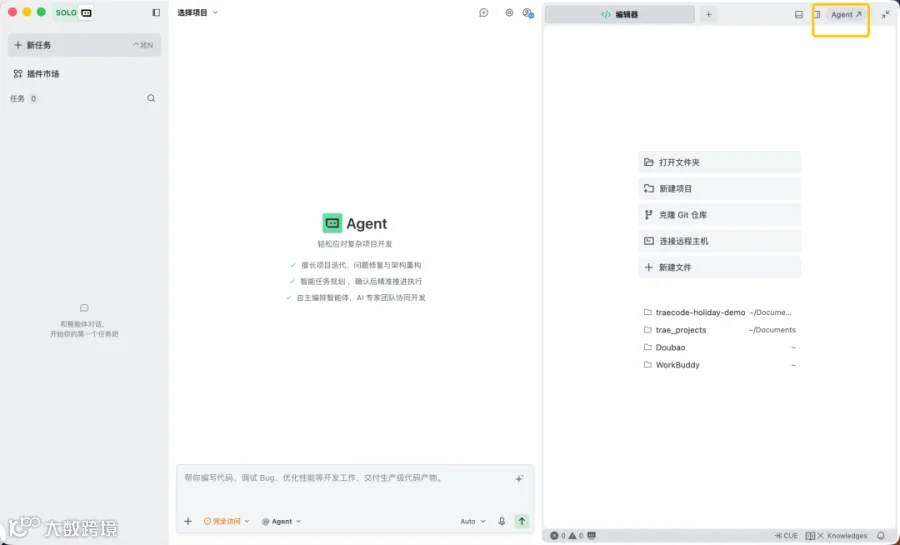
从 IDE 模式切换回 Agent 模式

产品升级后咨询
我现在有两个 TRAE 软件,需要卸载其中一个吗?
Design 模式的入口在哪里?
升级到全新 TRAE 后,能否回退到原来的 TraeWork / TraeCode?

数据迁移与同步
升级后,如何同步迁移旧版本数据?
本次升级会完整保留并迁移你的聊天记录、账号数据、个人资料、登录状态、本地数据及商业积分等内容,无需手动搬迁。升级过程中,请保持网络连接稳定,不要关闭升级窗口。
场景一:已经手动卸载 TraeWork,但数据未同步
在新版本灰度阶段,部分用户已经卸载了旧版 TraeWork,任务未同步到全新 TRAE。你可以:
找到旧版 TraeWork 安装包,重新安装后升级版本至 0.2.2,根据指引完成数据迁移,旧版 TraeWork 会自动卸载,保留全新 TRAE 即可。
无法找到 TraeWork 安装包,直接前往 TRAE 官方论坛 寻求帮助 —> https://forum.trae.cn/c/7-category/7
场景二:同时有全新 TRAE 和 TraeWork
确认你的 TraeWork 版本
升级 TraeWork 版本至 0.2.2
根据页面提示完成数据迁移,界面会提示勾选 ☑️升级完成后, 旧版 TraeWork 会自动卸载
提示迁移完成后,打开全新 TRAE 确认对话数据同步情况,确认无误
如果依旧存在数据丢失的情况,可以在 TRAE 官方论坛寻求帮助 —> https://forum.trae.cn/c/7-category/7

关于后续产品迭代
本次升级中,我们也收到了很多用户的建议,例如「希望支持默认打开模式的配置」等,产品团队每周都会进行需求评审,更快速地完善产品体验。
