


关注+星标 获取资源不迷路
软件下载
【腾讯文档】Adobe XD
https://docs.qq.com/doc/DQmVEc0JBcnlIUVVU
【腾讯文档】Adobe XD
https://docs.qq.com/doc/DQmVEc0JBcnlIUVVU
软件介绍
Visual Studio Code是微软推出的一个强大的代码编辑器,功能强大,操作简单便捷,还有着良好的用户界面,设计得很人性化,旨在为所有开发者提供一款专注于代码本身的免费的编辑器。
软件安装
链接:https://pan.xunlei.com/s/VNjLOKOdrZ2BpPmkaZpx4tzdA1
提取码:tb9f
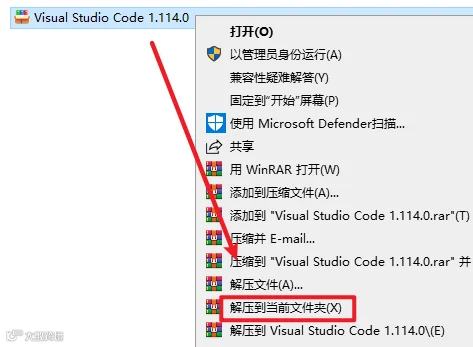
1.选中下载的安装包,然后右键选择“解压到当前文件夹”
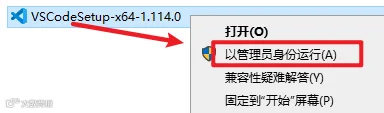
2.打开刚刚解压的文件夹选中“VSCodeSetup-x64-1.111.0.exe”安装程序,右键选择“以管理员身份运行”
3.勾选“我同意... ”,点击“下一步”
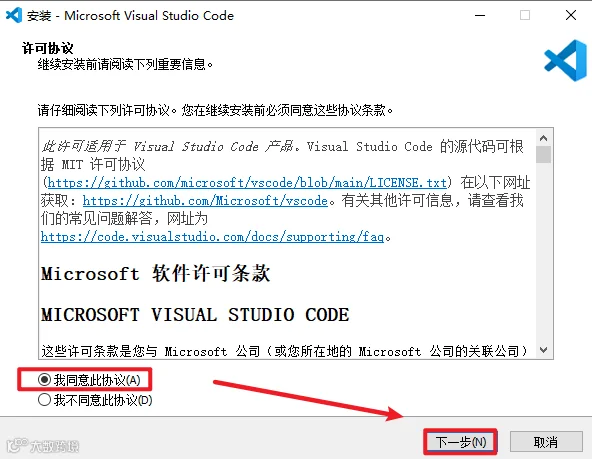
4.选择软件安装路径,安装路径不要出现中文,点击“下一步”
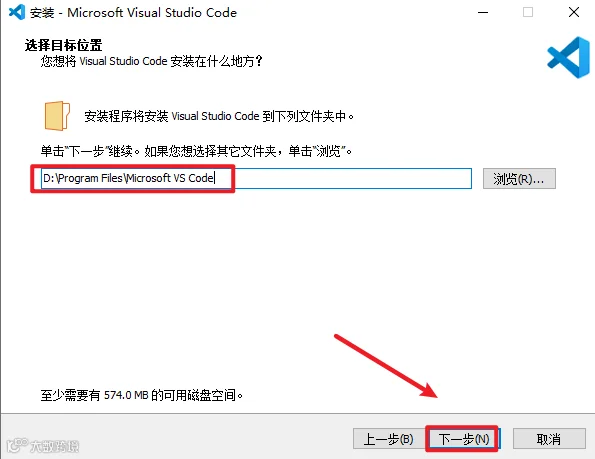
5.点击“下一步”
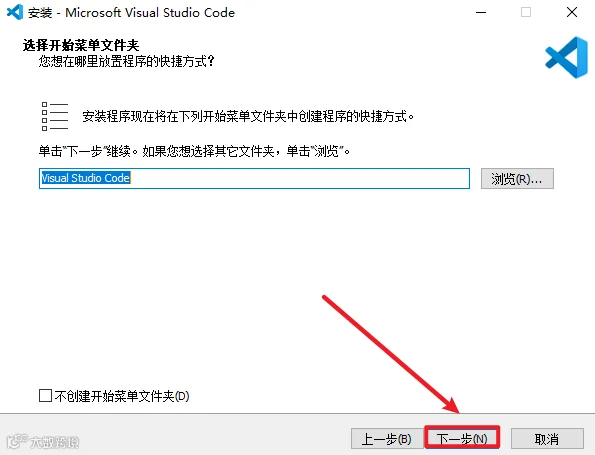
6.勾选“创建桌面快捷方式”,点击“下一步”
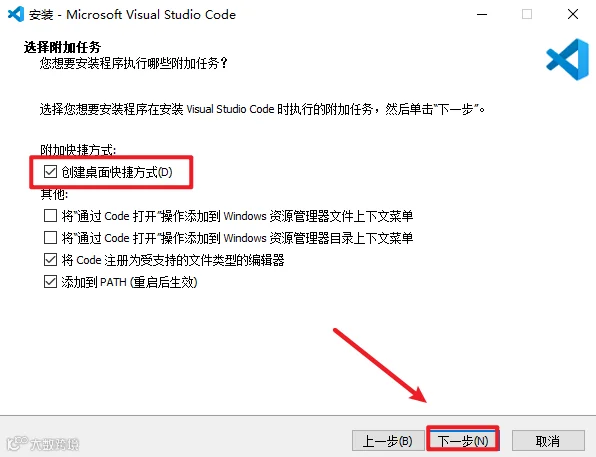
7.点击“安装”

8.软件正在,请耐心等待

9.点击“完成”

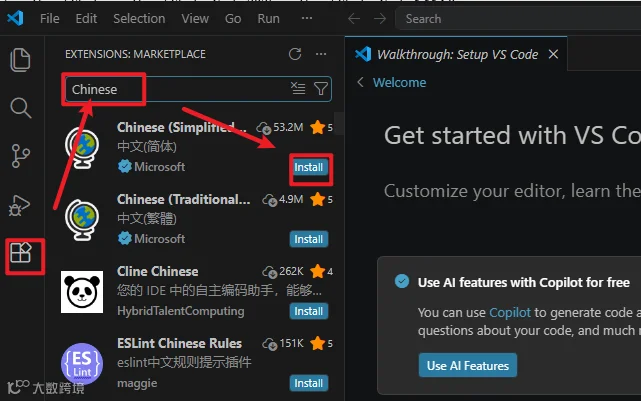
10.点击软件左侧的“Extensions(快捷键Ctrl+Shift+X)“图标,输入“Chinese“并在键盘上按回车(Enter)键,选中“Chinese……(简体中文)”点击“Install“安装完成,点击”Change Language and Restart”
11.安装结束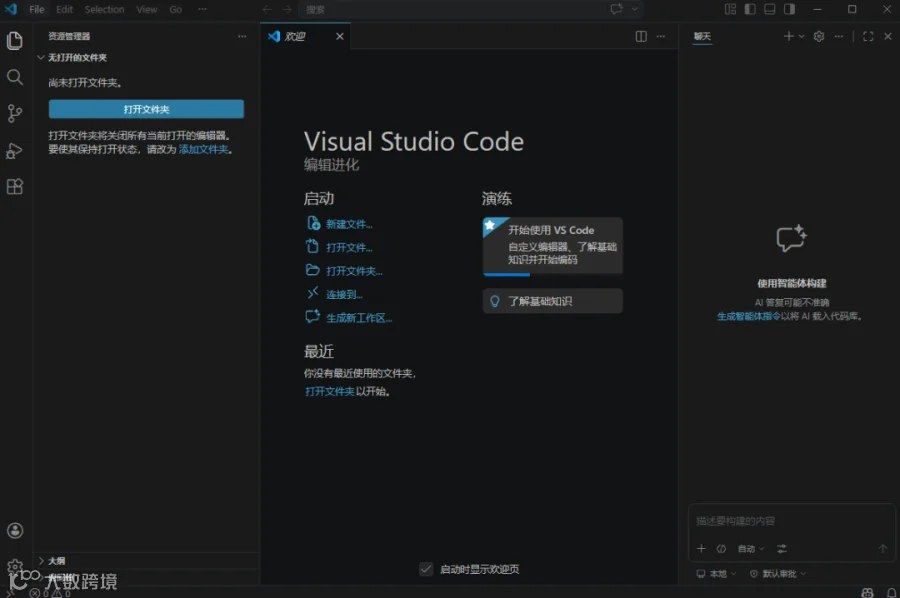
链接:https://pan.xunlei.com/s/VNjLOKOdrZ2BpPmkaZpx4tzdA1
提取码:tb9f

公众号:默默软件安装
长按二维码关注我们
声明