


大家都在美工课程中学习过photo,但其实,对于很多人来说,我们使用的PS功能还不到1%,很多人口中的P图,似乎都默认成为了手机加个滤镜,或者是自动个瘦脸。
但作为P图的祖宗,可以说现在所有的手机P图功能,都只能算是PS功能的阉割版。
尤其是在2017年来,加入了人工智能技术之后Photoshop如虎添翼,今天就给大家盘点一下最新版本的Photoshop几大实用技巧。
01
隐藏很深的对称性绘图
新版本的Photoshop新增了一个酷炫的功能,可以实现对称性绘画。
可以通过创建或者定义任何路径为对称路径,这样在对称路径绘画就会有实时的镜像反馈!
非常酷炫,可以更佳轻松地描绘人脸、汽车、动画等等。

要使用这个功能,得先在首选项里面打开:首选项-常规-技术预览-启用绘画对称。

勾选【启用绘画对称】之后立即生效,无需重启PS。

勾选了这个功能之后,在使用笔刷、铅笔和橡皮擦等工具的时候,工具选项最右边就会出现绘画对称的开关——蝴蝶。
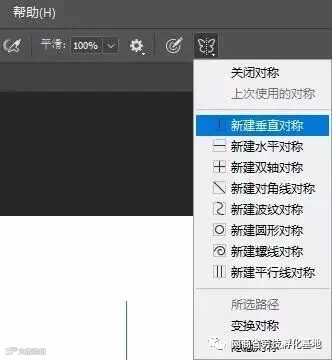
可以选择新建对称路径,或者将已有的路径定义为对称路径也行。然后就可以开始绘制啦。

除了人脸以外,倒映在水面的风景、树叶、蝴蝶等很多自然界的事物,都可以用到对称轴画法。
02
人脸识别技术
随着人工智能(AI)技术的发展和成熟,越来越多的软件开始应用上AI。
对于Photoshop来说,脸部识别调整工具就是最大的一个体现。
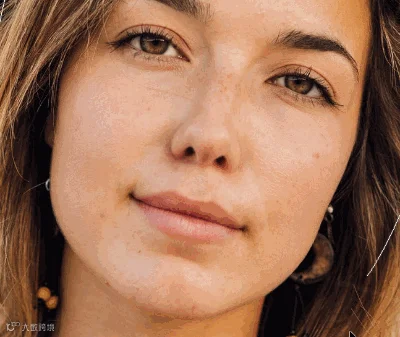
从GIF里可以看出,Photoshop识别出了人脸的大致方向,而脸部、眼睛、鼻子和嘴唇是可以直接调整的。
而且调整的方式也很直观,直接在脸部上对着五官的控制器进行操作即可。
当然,也可以直接在参数上调整。

你甚至可以快速的调出一个卡通漫画风格!这大头大眼大鼻子大嘴的感觉敲可爱~
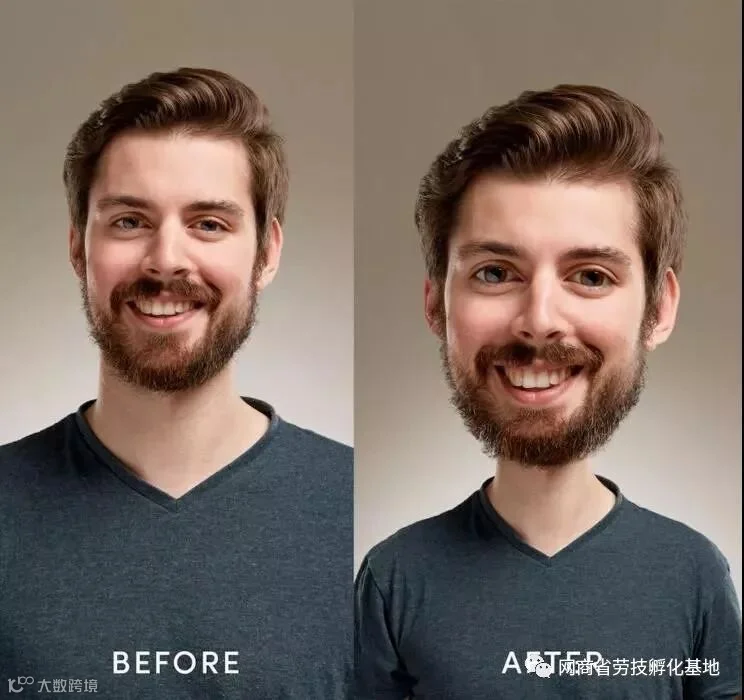
没错,这个黑科技就是人脸识别液化,人工智能为核心的液化效果更佳准确。
这个功能可以在最新版本的Photoshop滤镜菜单里找到。
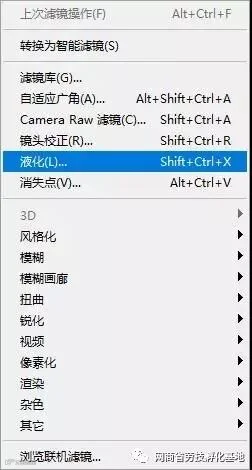
在弹出的液化菜单里,最左边有个人脸模样的icon就是人脸液化工具,右边则是可以展开的人脸液化参数调整。

03
复位参数的秘密操作
很多人用了一辈子Photoshop,都不知道的一个小技巧。那就是在调整参数的时候,实际上暗藏了一个参数【复位】的操作。
以曲线调整窗口为例,很多人RGB曲线一顿乱调,最后对效果不满意。接下来要么撤销十几步回去;要么点了取消又再点了曲线命令重新调……
隐藏技巧发动:按住 Alt 键,取消变【复位】:
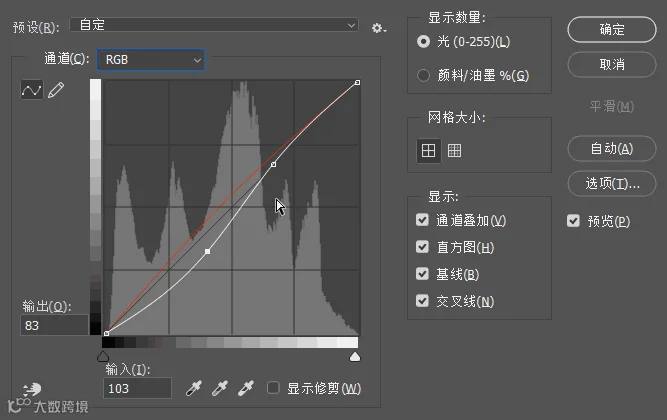
不只是曲线调整面板,几乎所有的面板都可以实现一键复位所有参数。
04
人工智能一键抠图
人工智能在Photoshop的应用除了脸部识别以外;另外一个就是自动抠像了。

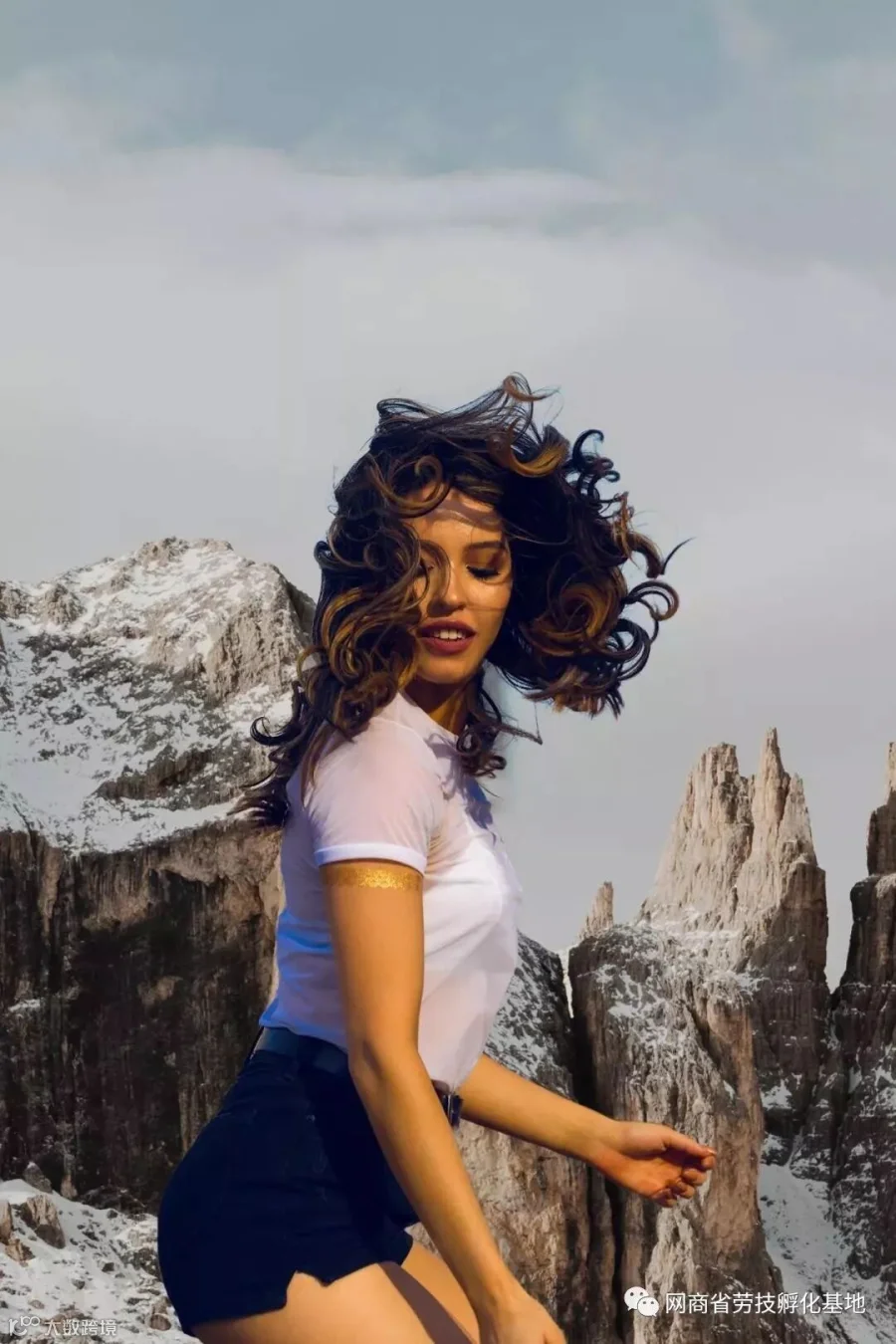
在选择菜单里面,工具叫【选择主体】,英文是select subject。会对画面的内容进行智能的分析,然后选择其中AI认为的主要物体(比如说人物、动物等等)

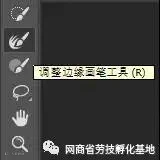
配合新的调整边缘画笔工具,可以快速的抠图,甚至是复杂的头发丝乱飞的图像都可以在极短的时间内完成完美抠像。

05
超实用的参考线版面
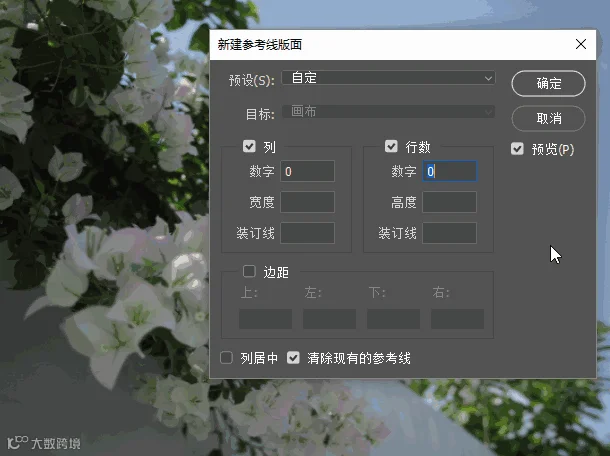
快速布置参考线是一个很多人不知道的技巧,这一功能隐藏在视图菜单底部,实际上非常的好用。

参考线版面功能允许你快速的新建参考线,可以自定义列数和行数,还可以保留特定像素距离的边距。非常适合经常做裁剪、出图以及印刷的工作。


这个参考线面板也可以帮你快速找到画面的中心,并且可以有吸附的能力。只要将列数和行数都调成2即可。
啦啦啦
Photoshop的前5个小技巧就盘点到这里啦,有兴趣的朋友们快去亲自试试吧~
我们下期再约 mua~笔芯儿
end