大数跨境

只用手机也能搞定!飞跨移动端支持亚马逊Passkey登录

只用手机也能搞定!飞跨移动端支持亚马逊Passkey登录 飞跨浏览器
2026-10-13
23
导读:手机也能搞定Passkey,随时登录不耽误!
近期,许多卖家咨询:在电脑端完成Passkey托管后,移动端能否直接用于登录店铺?答案是肯定的。飞跨浏览器已实现PC端与移动端Passkey数据同步,支持卖家在移动场景下高效处理店铺事务。

功能亮点:多端协同,无缝切换

● PC端已托管,移动端直接复用
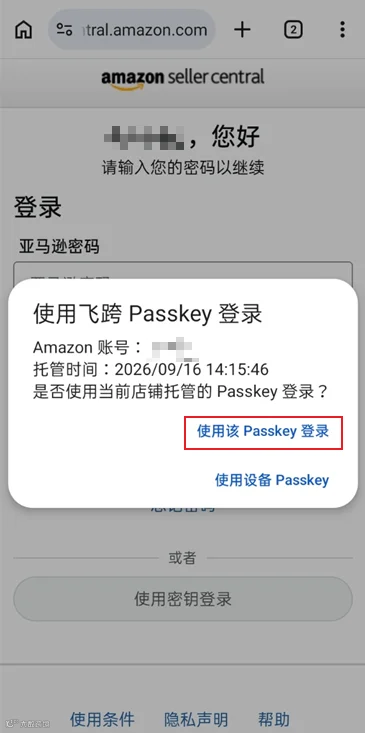
若卖家已在PC客户端将Passkey托管至飞跨并绑定当前账号,移动端会自动同步该信息,无需重复设置。登录时,只需点击页面出现的「使用该Passkey登录」提示,通过验证即可快速进入店铺。
● 纯移动端用户,亦可独立配置
未在PC端进行过托管的卖家,可直接在移动端完成Passkey的设置与托管,无需依赖电脑设备。
用户场景
操作指引
PC端已托管并绑定账号
升级版本及内核后,直接登录
仅使用移动端,未托管过
升级后在店铺内设置并托管

配置指南:版本检查与设置流程

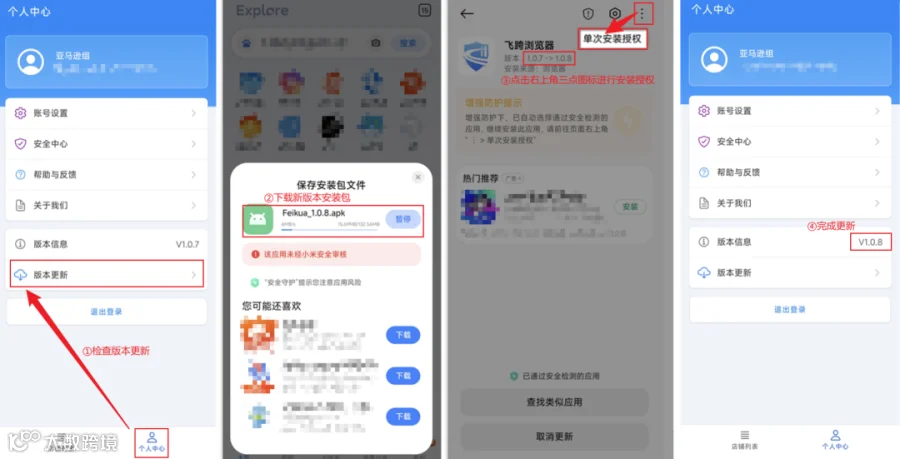
1. 版本与内核要求

项目
最低要求
查看路径
飞跨浏览器
V1.0.8及以上
个人中心 → 版本更新
内核版本
148.0.0.2及以上
店铺环境检测页右上角三点 → 设置 → 关于Feikua
升级浏览器版本:下载安装包后,点击右上角三点选择【单次安装授权】即可。
升级内核版本:进入店铺环境检测页,点击右上角三点 → 【设置】 → 【关于Feikua】,确认当前内核版本是否符合要求。

2. 安卓移动端Passkey托管步骤

步骤
具体操作
打开店铺
在店铺列表选择目标店铺,点击【打开】,网络检测通过后再次点击【打开店铺】。
进入密钥设置
点击右上角设置图标 → 登录设置 → 登录与安全 → 密钥。点击【设置】进入密钥页面,再次点击【设置】。
完成托管绑定
在弹出的托管窗口中点击【托管并绑定店铺】,待页面提示设置完成即可。
注意:若Passkey此前已托管并绑定当前账号,无需重复操作。设置成功后,重新登录账号,当页面出现飞跨Passkey登录提示时,点击【使用该Passkey登录】并通过验证即可。
【声明】内容源于网络
0
0
飞跨浏览器
各类跨境出海行业相关资讯
内容 218
粉丝 0
飞跨浏览器 各类跨境出海行业相关资讯
总阅读7.8k
粉丝0
内容218